Node.js 实现远程桌面监控的方法步骤
- 作者: 鄙视你乐园
- 来源: 51数据库
- 2021-08-15
描述
最近使用node实现了一个远程桌面监控的应用,分为服务端和客户端,客户端可以实时监控服务端的桌面,并且可以通过鼠标和键盘来控制服务端的桌面。
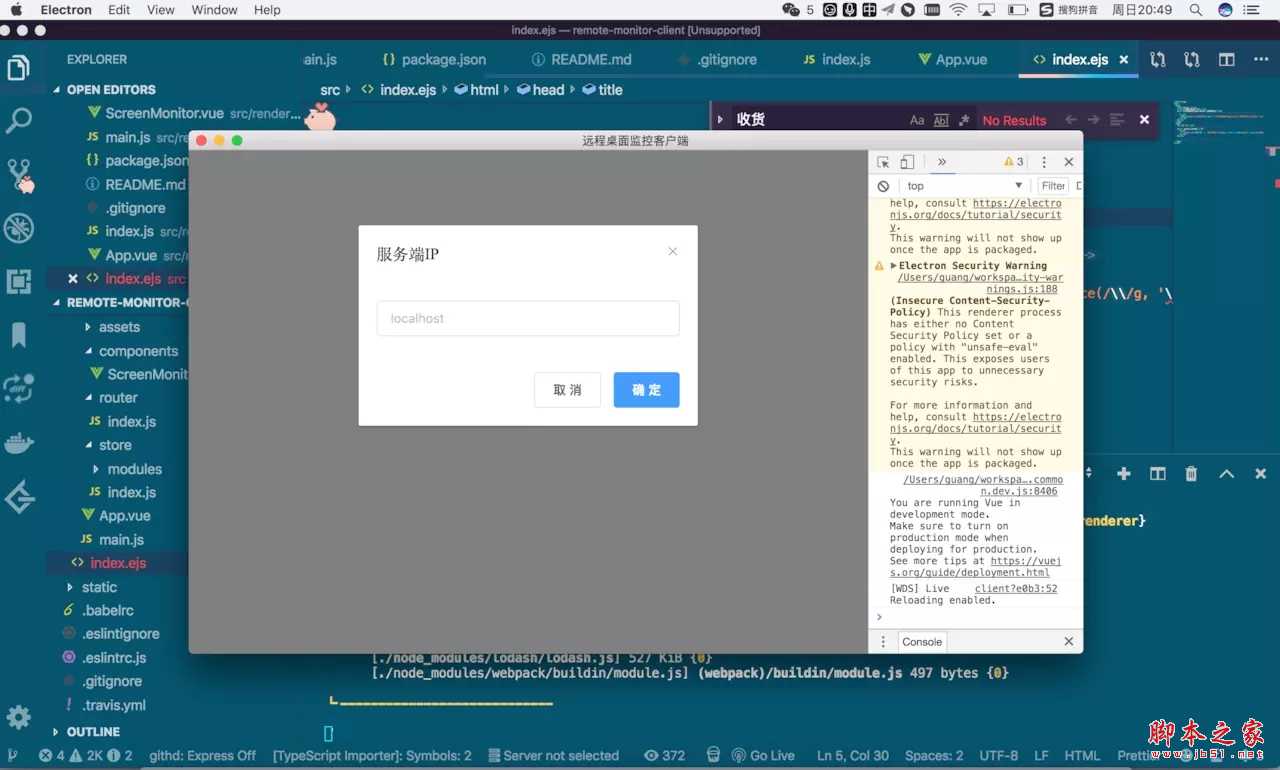
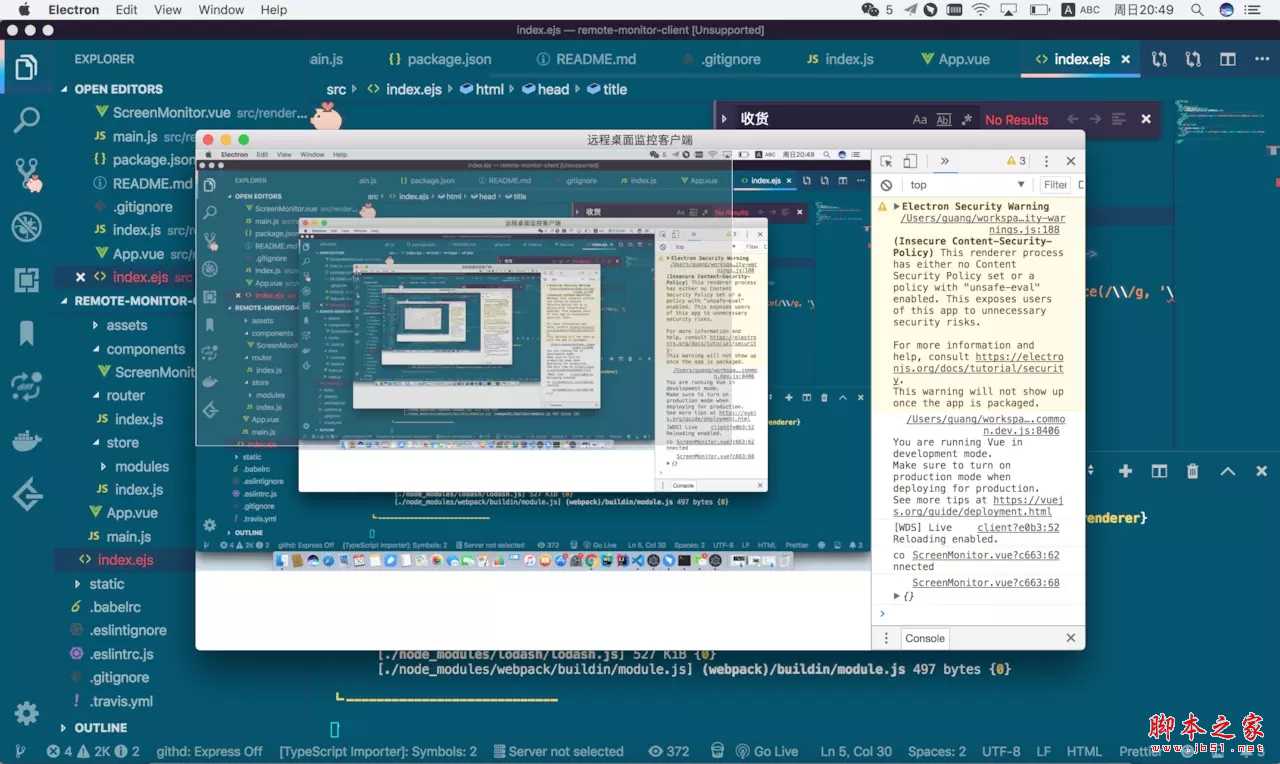
这里因为我是用的同一台电脑,所以监控画面是这样的,当然使用两台电脑一个跑,一个跑才有意义。
原理
其实这个应用的功能主要分为两部分,一是实现监控,即在客户端可以看到服务端的桌面,这部分功能是通过定时截图来实现的,比如服务端一秒截几次图,然后通过发送到客户端,客户端通过改变img的src来实现一帧帧的显示最新的图片,这样就能看到动态的桌面了。监控就是这样实现的。
另一个功能是控制,即客户端对监控画面的操作,包括鼠标和键盘的操作都可以在服务端的桌面真正的生效,这部分功能的实现是在electron的应用中监听了所有的鼠标和键盘事件,比如keydown、keyup、keypress,mousedown、mouseup、mousemove、click等,然后通过socketio把事件传递到服务端,服务端通过 来执行不同的事件,这样就能使得客户端的事件在服务端触发了。
实现
原理讲完,我们来具体实现一下(源码链接在这)。
实现socket通信
首先,服务端和客户端分别引入socket.io和socket.io-client, 分别初始化
服务端:
const app = new koa();
const server = http.createserver(app.callback());
createsocketio(server);

app.use((ctx): void => {
  ctx.body = 'please connect use socket';
});

server.listen(port, (): void => {
  console.log('server started at http://localhost:' + port);
});

//createsocketio
const io = socketio(server, {
    pinginterval: 10000,
    pingtimeout: 5000,
    cookie: false
  });

io.on('connect', (socket): void => {
  socket.emit('msg', 'connected');
}
客户端:
var socket = this.socket = io('http://' + this.ip + ':3000')
socket.on('msg', (msg) => {
 console.log(msg)
})
socket.on('error', (err) => {
 alert('出错了' + err)
})
这样,服务端和客户端就通过socketio建立了链接。
实现桌面监控
之后我们首先要在服务端来截图,使用这个包
const screenshot = require('screenshot-desktop')

const screenshot_interval = 500;

export const createscreenshot = (): promise<[string, buffer]> => {
  return screenshot({format: 'png'}).then((img): [string, buffer] => {
    return [ img.tostring('base64'), img];
  }).catch((err): {} => {
    console.log('截图失败', err);
    return err;
  })
}

export const startscreenshottimer = (callback): {} => {
  return setinterval((): void => {
    createscreenshot().then(([imgstr, img]): void => {
      callback(['data:image/png;base64,' + imgstr, img]);
    })
  }, screenshot_interval)
}
然后通过socketio的emit来传到客户端:
startscreenshottimer(([imgstr, img]): void => {
  io.sockets.emit('screenshot', imgstr);
});
客户端收到图片后,设置到img的src上(这里是base64的图片url):
 <img
  class="screenshot"
  :src="screenshot"
/>
data () {
 return {
  screenshot: ''
 }
}
socket.on('screenshot', (data) => {
 this.screenshot = data
})
其实这样就已经实现了桌面监控了,有兴趣的同学可以照着这个思路实现看看,并不是很麻烦。
当然这样的方案是有问题的,因为我们需要知道服务端桌面尺寸的大小,然后根据这个来调整客户端显示的图片尺寸。
实现这个细节是使用的这个库,可以读取本地图片文件的宽度高度等信息,所以我先把图片写入本地,然后又读取出来,这样获取到的屏幕尺寸。
interface screensize {
  width: number;
  height: number;
}

function getscreensize(img): promise<screensize> {
  const imgpath = path.resolve(process.cwd(), './tmp.png');
  fs.writefilesync(imgpath, img);
  return new promise((resolve): void => {
    getpixels(imgpath, function(err, pixels): void {
      if(err) {
        console.log("bad image path")
        return
      }
      resolve({
        width: pixels.shape[0],
        height: pixels.shape[1]
      });
    });
  })
}
然后通过socektio传递给客户端
getscreensize(img).then(({ width, height}) => {
  io.sockets.emit('screensize', {
    width,
    height
  })
});
客户端收到之后调整图片大小就可以了
<img
  class="screenshot"
  :src="screenshot"
  :style="screenshotstyle"
/>
data () {
 return {
  screenshot: '',
  screenshotstyle: '',
 }
}
socket.on('screensize', (screensize) => {
 this.screenshotstyle = {'width': screensize.width + 'px', 'height': screensize.height + 'px'}
})
至此已经实现了桌面监控,并且图片尺寸和服务端屏幕的尺寸是一致的。
这里还有一个细节,就是获取到的图片大小是物理像素,而客户端设置的px是设备无关像素,也就是要除以dpr才是px的值。这里需要获取dpr,因为目前只是在mac下用,所以直接除以2了。
实现远程控制
代码写到这里,客户端的electron应用中已经可以实时显示服务端的桌面了。(当然像输入ip的弹框,以及electron-vue和typescript等和主要逻辑无关的细节就不展开了。)
接下来我们要实现远程控制,也就是监听事件,传递事件,执行事件这几部分。
首先我们定义一下传递的事件的格式:
interface mouseevent {
  type: string;
  buttontype: string;
  x: number;
  y: number;
}

interface keyboardevent {
  type: string;
  keycode: number;
  keyname: string;
}
鼠标事件mouseevent,type为鼠标事件的类型,具体的值包括mousedown、mouseup、mousemove、click、dblclick,buttontype指的是鼠标的左键还是右键,值为 left 或 right,x和y是具体的坐标。
键盘事件keyboardevent,type为键盘事件的类型,具体的值包括keydown、keyup、keypress,keycode为键盘码,keyname为键的名字。
接下来我们要在客户端监听事件:
<img
  class="screenshot"
  :src="screenshot"
  :style="screenshotstyle"
  @mousedown="handlemouseevent"
  @mousemove="handlemouseevent"
  @mouseup="handlemouseevent"
  @click="handlemouseevent"
  @dblclick="handlemouseevent"
/>
window.onkeypress = window.onkeyup = window.onkeydown = this.handlekeyboardevent
通过socekt把事件传递到服务端
 handlekeyboardevent (e) {
  this.socket && this.socket.emit('userevent', {
   type: 'keyboard',
   event: {
    type: e.type,
    keyname: e.key,
    keycode: e.keycode
   }
  })
 },
 handlemouseevent (e) {
  this.socket && this.socket.emit('userevent', {
   type: 'mouse',
   event: {
    type: e.type,
    buttontype: e.buttons === 2 ? 'right' : 'left',
    x: e.clientx,
    y: e.clienty
   }
  })
 },
然后在服务端把事件取出来执行,执行事件使用的是:
const { mouse, point, keyboard } = require('robot-js');

interface mouseevent {
  type: string;
  buttontype: string;
  x: number;
  y: number;
}

interface keyboardevent {
  type: string;
  keycode: number;
  keyname: string;
}

export default class eventexecuter {
  public mouse;
  public keyboard;
  public constructor(){
    this.mouse = new mouse();
    this.keyboard = new keyboard();
  }

  public executekeyboardevent(event: keyboardevent): void {
    switch(event.type) {
      case 'keydown':
        this.keyboard.press(event.keycode);
        break;
      case 'keyup':
        this.keyboard.release(event.keycode);
        break;
      case 'keypress':
        this.keyboard.click(event.keycode);
        break;
      default: break;
    }
  }

  public executemouseevent(event): void {
    mouse.setpos(new point(event.x, event.y));
    const button = event.buttontype === 'left' ? 0 : 2
    switch(event.type) {
      case 'mousedown':
        this.mouse.press(button);
        break;
      case 'mousemove':
        break;
      case 'mouseup':
        this.mouse.release(button);
        break;
      case 'click':
        this.mouse.click(button);
        break;
      case 'dblclick':
        this.mouse.click(button);
        this.mouse.click(button);
        break;
      default: break;
    }
  }

  public exectue(eventinfo): void {
    console.log(eventinfo);
    switch (eventinfo.type) {
      case 'keyboard':
        this.executekeyboardevent(eventinfo.event);
        break;
      case 'mouse':
        this.executemouseevent(eventinfo.event);
        break;
      default: break;
    }
  }
}
至此,桌面监控和远程控制的客户端还有服务端的部分,以及两端的通信都已经实现了。思路其实并不麻烦,但细节还是很多的。有兴趣的同学可以把代码下下来跑跑试试,或者按着这个思路自己实现一遍,还是挺好玩的。
源码链接
以上就是本文的全部内容,希望对大家的学习有所帮助,也希望大家多多支持。