
如何用Photoshop制作方形ico图标(致敬Pycharm)
- 作者: 此情可待成追忆
- 来源: 51数据库
- 2021-06-30
前言
? ? ? ?先来看一下图片效果,其中字母可以根据自己需求设置。

软件
Photoshop CS6
制作步骤
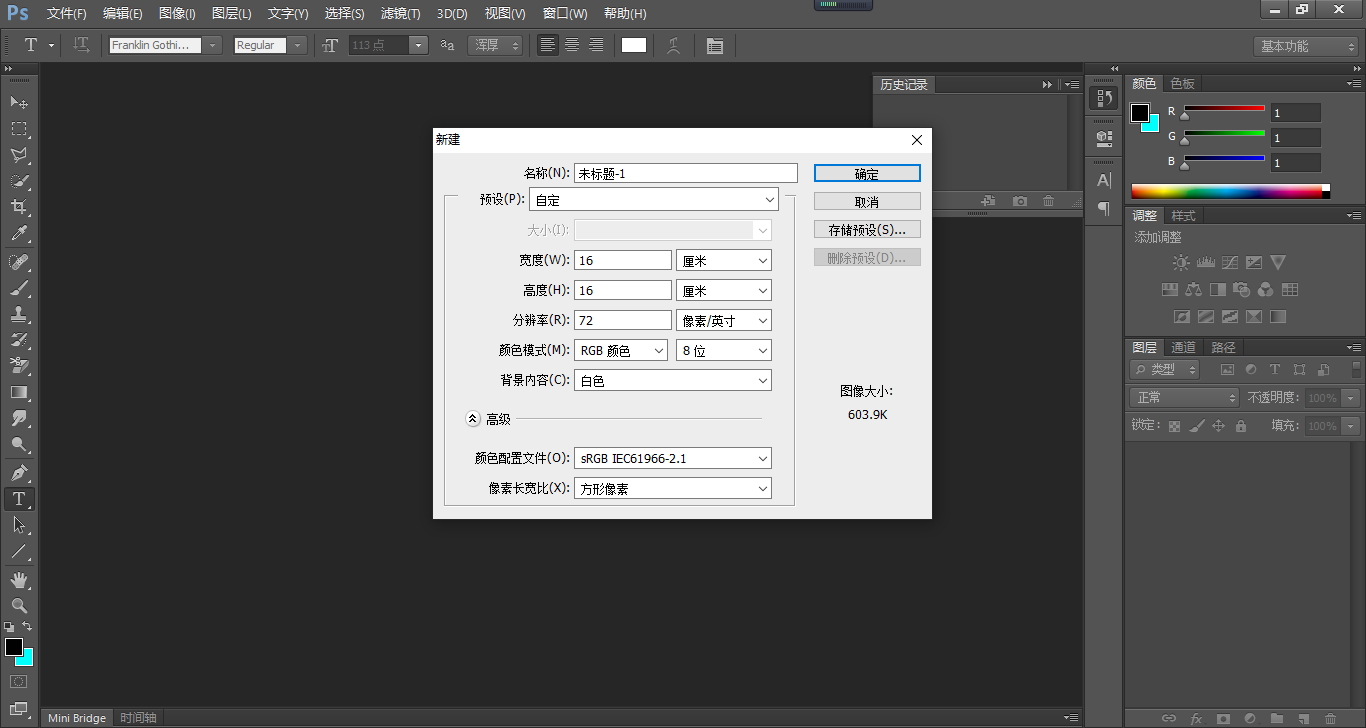
1.? 打开Photoshop CS6,点击菜单栏中?文件 》新建,如下图界面
? ? ? ?设置宽度、高度为16cm,点击 确定;
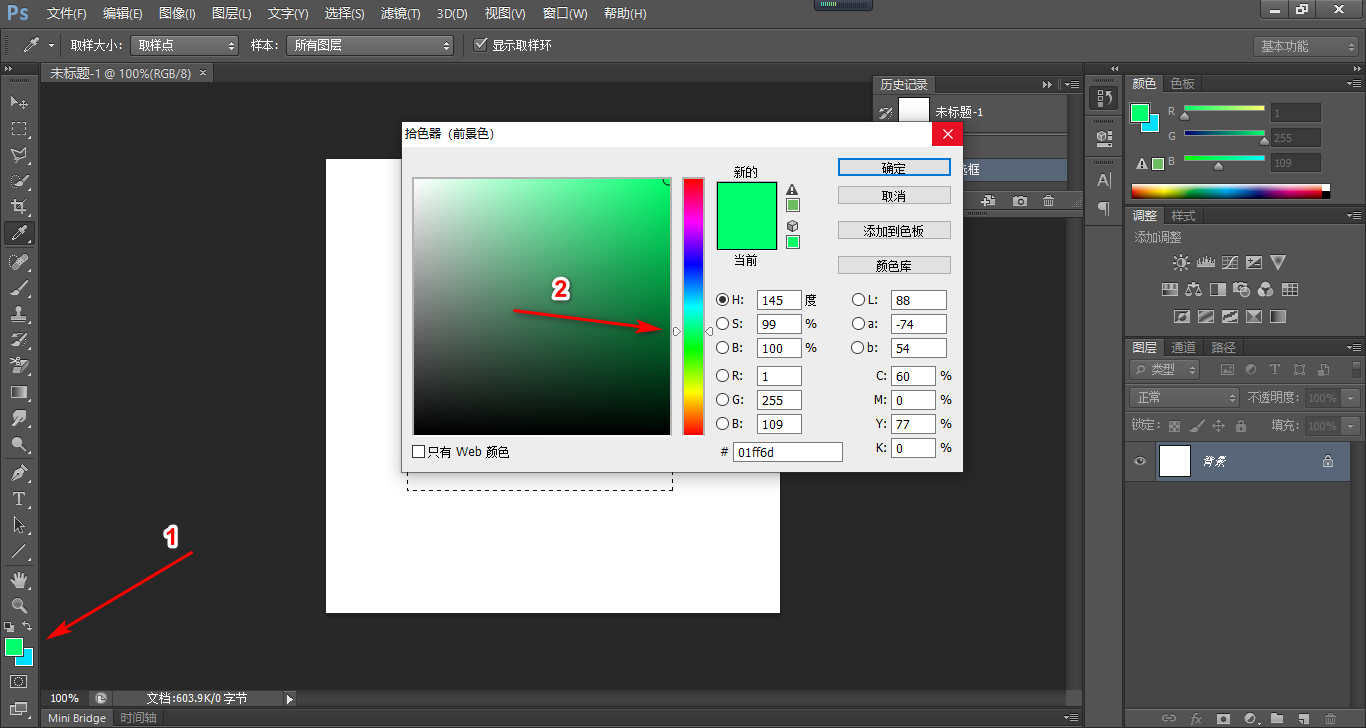
2.? 设置前景色,为后续着色做准备
? ? ? 第一步:点击着色器,设置前景色为浅蓝色;
? ? ? 第二步:点击转换箭头,将前后景色调换,现在的后景色变为刚刚设置的浅蓝色;
? ? ? ? ? ? ? ? ? ? ?再点击着色器,重复第一步,将前景色设置为浅绿色。
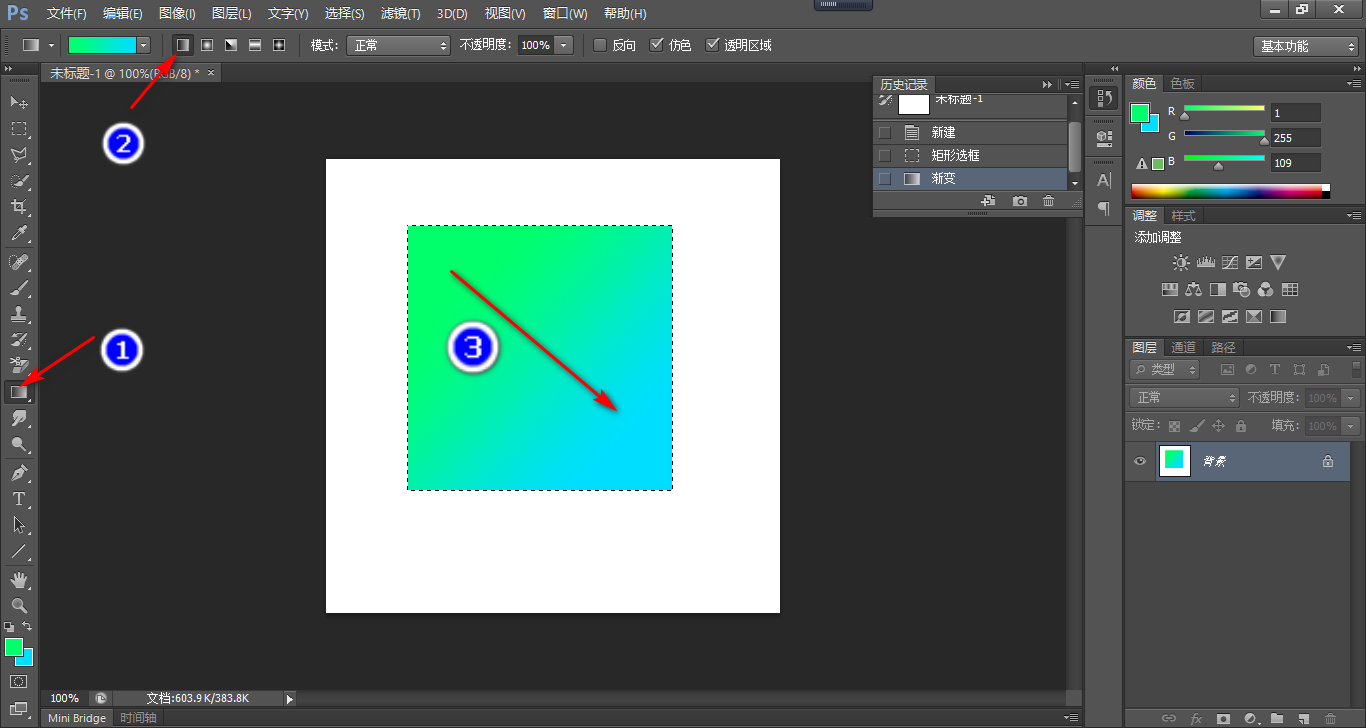
3.? 布置图层1(最底层)
? ? ? ? 第一步:选择 矩形选框工具(工具栏第二个),先在白色图片中点击一下鼠标左键,确定矩形中心;
? ? ? ? ? ? ? ? ? ? ? ?按住shift + Alt + 鼠标左键,拖动鼠标,绘出矩形选框;
? ? ? ? 第二步:选择 渐变工具(序号①),设置 线性渐变(序号②);
? ? ? ? ? ? ? ? ? ? ? ?按住鼠标左键,按箭头方向拖动鼠标,即可填充渐变颜色。
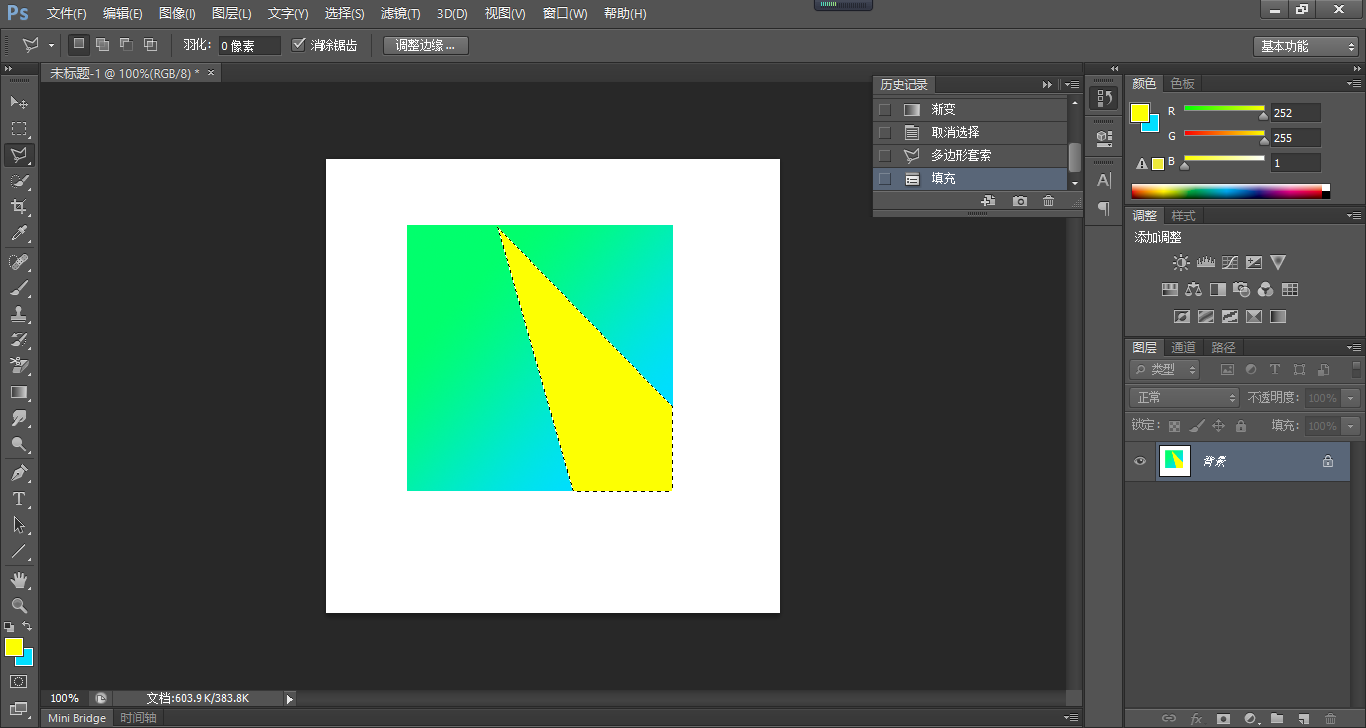
4.? 布置图层2(个性化图形)?
? ? ? ?选择 多边形套索工具,在图中勾勒出理想的图案,按下Alt + Delete,即可填充颜色。
5.? 布置图层3 (顶层)
? ? ? ?同理步骤3,将前景色设置为黑色(#000000),再进行填充。
? ? ? ?矩形选框选中后,通过四个方向箭头键调整选框位置,使两个矩形框中心相同。
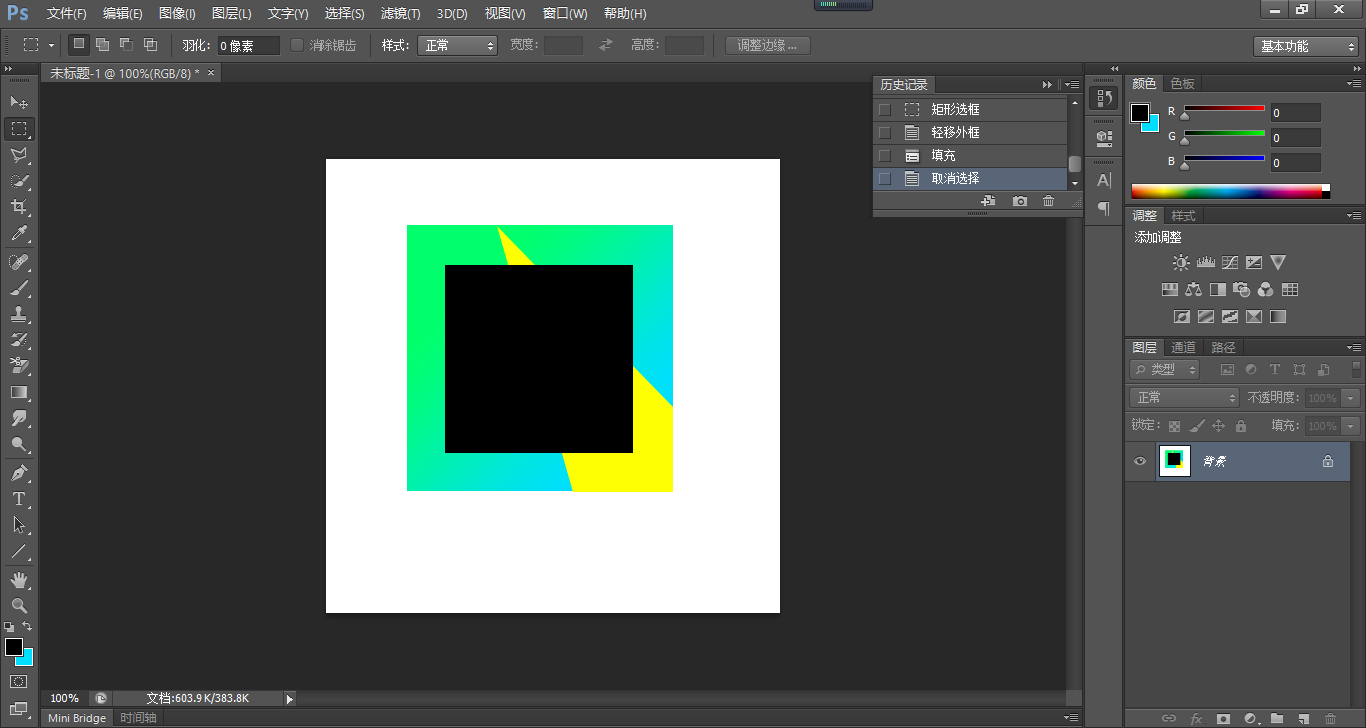
6.? 添加字母?
? ? ? ?选择 横排文字工具(序号①),按序号②选框中的参数设置,在图中输入字母;
? ? ? ?按住Ctrl 键,调整文字位置。
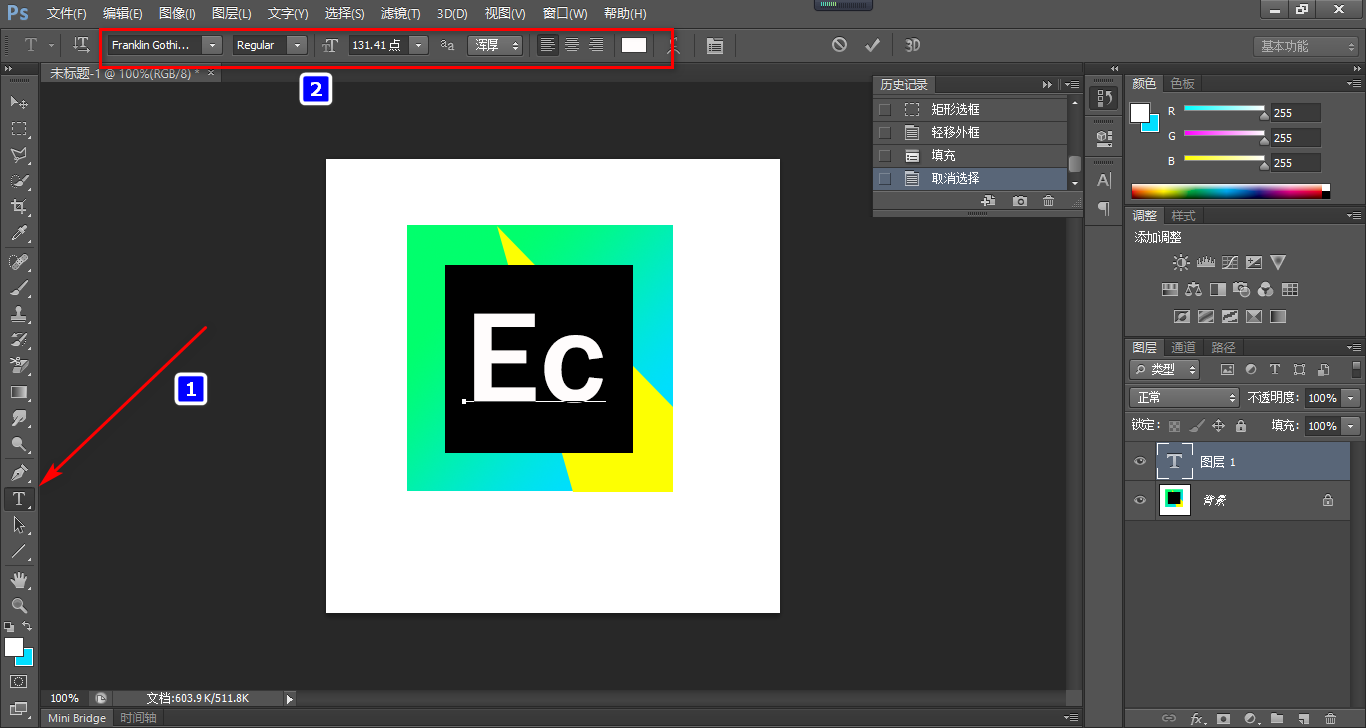
7.? 裁剪?
? ? ? ?选择裁剪工具,选中矩形区域,按下Enter 键,完成裁剪。
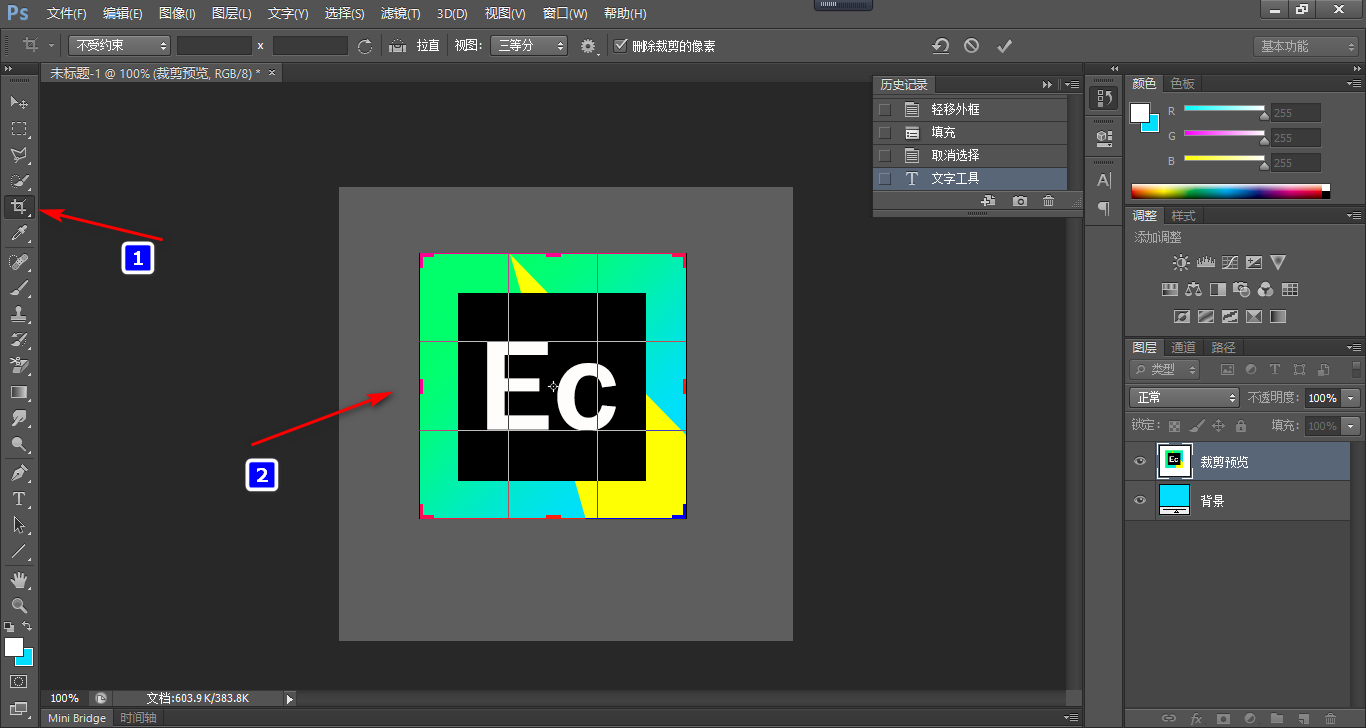
8.? 保存为jpg/png格式?
? ? ? ?Shift + Ctrl + S,另存为jpg或png格式图片,方便在线转换格式。
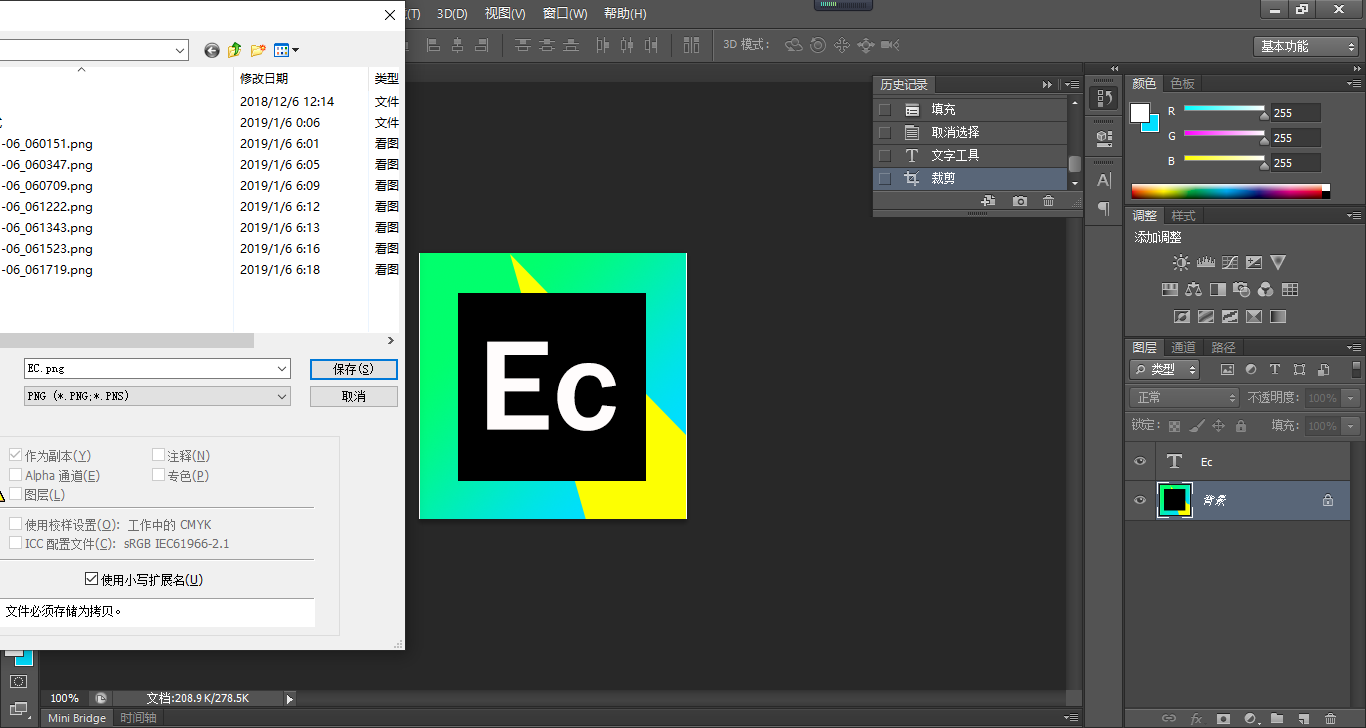
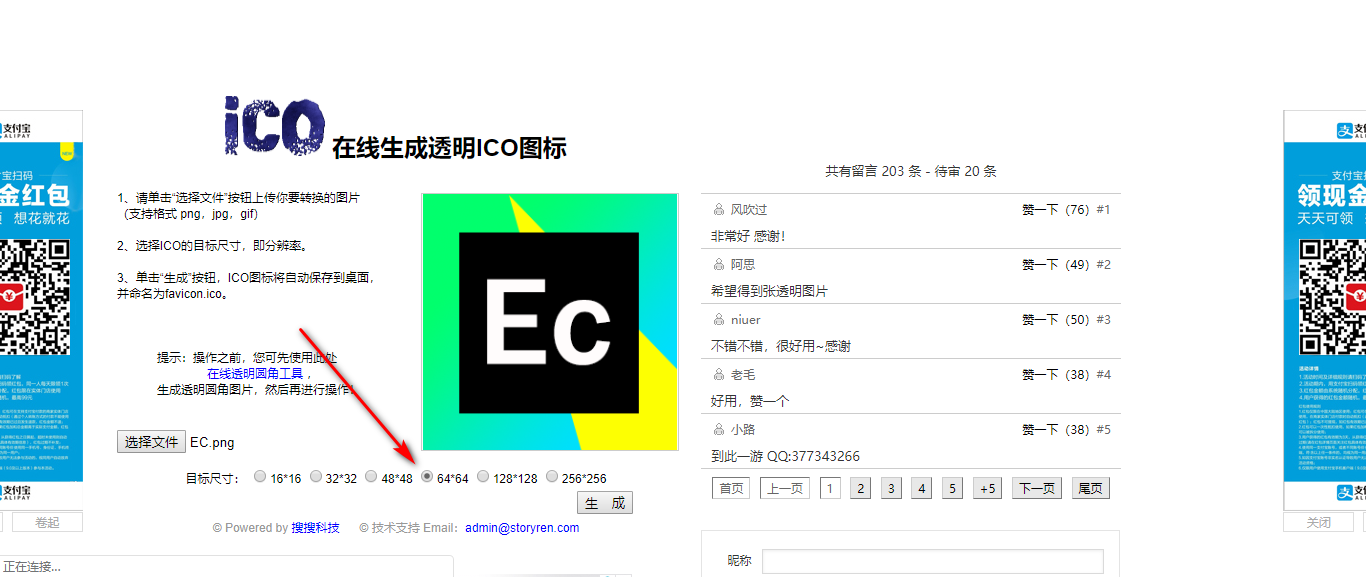
9.? 在线转换成ico格式,方便程序调用?
? ? ? ?转换网址-->网站链接,尺寸一般为64*64。
DONE!
? ? ?(本段文字属瞎掰,可跳过)最近毕设马上要开题了,心里慌的一批,赶紧提高一下文笔和逻辑思维,先做点自己喜欢的事情叭,来CSDN更新一下博文。?










