
Photoshop CS5 操控变形命令方法
- 作者: 随身携带放大镜
- 来源: 51数据库
- 2021-08-06
6. 新增的“操控变形”命令
使用新增的“操控变形”命令,可以在一张图像上建立网格,然后使用“图钉”固定特定的位置后,拖动需要变形的部位。例如,轻松伸直一个弯曲角度不舒服的手臂。
(1)执行“文件”→“打开”命令,打开本书附带光盘\chapter-01\“背景3.psd”文件,如图1-1所示。
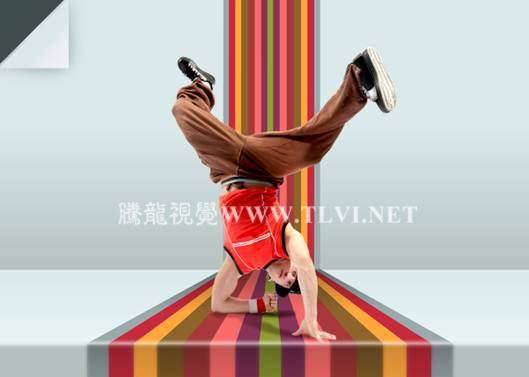
图1-1
(2)在“图层”调板中,将“人物”图层拖动到“新建图层”按钮上两次,新建“人物 副本”和“人物 副本2”图层,并单击“人物 副本2”前的眼睛图标,将图层中的图像暂时隐藏,如图1-2所示。
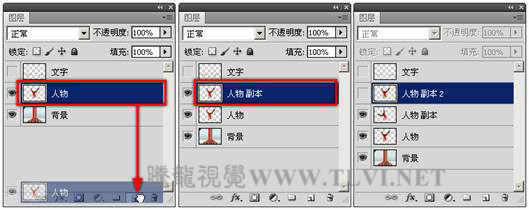
图1-2
(3)执行“编辑”→“操控变形”命令,在图像上出现网格,如图1-3所示。
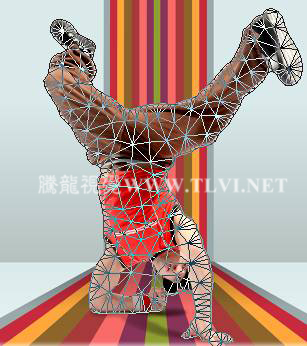
图1-3
(4)在选项栏中,设置“扩展”选项的数值,当数值变小时网格将收缩,当数值变大时网格将扩展,效果如图1-4、1-5所示。
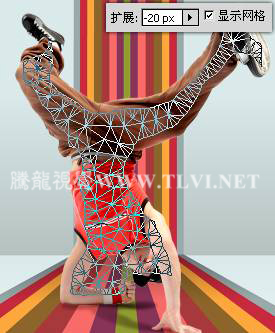
图1-4
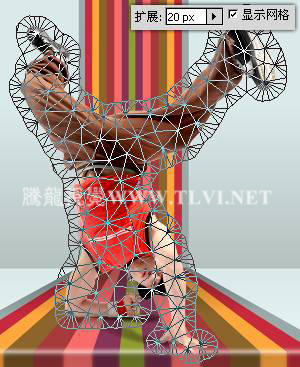
图1-5
(5)在选项栏中,单击“浓度”右侧的三角按钮,在下拉列表中分别选择“较少点”和“较多点”,效果如图1-6、1-7所示。
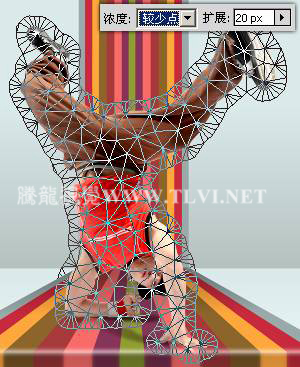
图1-6
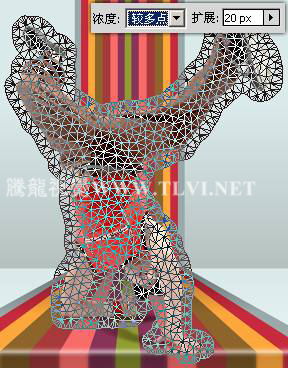
图1-7
(6)在其选项栏中单击 “取消操控变形”按钮,取消应用操控变形。
(7)执行“编辑”→“操控变形”命令。将鼠标以动到网格上,当鼠标变为 时,单击鼠标便可添加图钉,如图1-8所示。
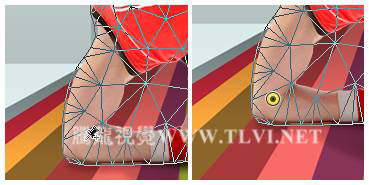
图1-8
(8)拖动添加的图钉,图像将整体移动,如图1-9所示。
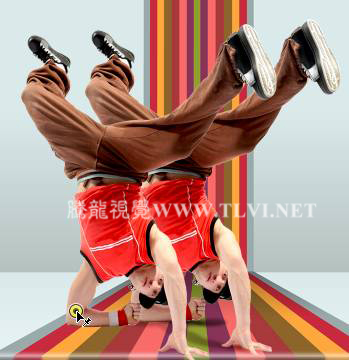
图1-9
使用新增的“操控变形”命令,可以在一张图像上建立网格,然后使用“图钉”固定特定的位置后,拖动需要变形的部位。例如,轻松伸直一个弯曲角度不舒服的手臂。
(1)执行“文件”→“打开”命令,打开本书附带光盘\chapter-01\“背景3.psd”文件,如图1-1所示。
图1-1
(2)在“图层”调板中,将“人物”图层拖动到“新建图层”按钮上两次,新建“人物 副本”和“人物 副本2”图层,并单击“人物 副本2”前的眼睛图标,将图层中的图像暂时隐藏,如图1-2所示。
图1-2
(3)执行“编辑”→“操控变形”命令,在图像上出现网格,如图1-3所示。
图1-3
(4)在选项栏中,设置“扩展”选项的数值,当数值变小时网格将收缩,当数值变大时网格将扩展,效果如图1-4、1-5所示。
图1-4
图1-5
(5)在选项栏中,单击“浓度”右侧的三角按钮,在下拉列表中分别选择“较少点”和“较多点”,效果如图1-6、1-7所示。
图1-6
图1-7
(6)在其选项栏中单击
“取消操控变形”按钮,取消应用操控变形。 (7)执行“编辑”→“操控变形”命令。将鼠标以动到网格上,当鼠标变为
时,单击鼠标便可添加图钉,如图1-8所示。 图1-8
(8)拖动添加的图钉,图像将整体移动,如图1-9所示。
图1-9
12下一页
推荐阅读










