
Photoshop设计制作出漂亮的紫色透明气泡
- 作者: 孤独终老l
- 来源: 51数据库
- 2021-08-03
最终效果
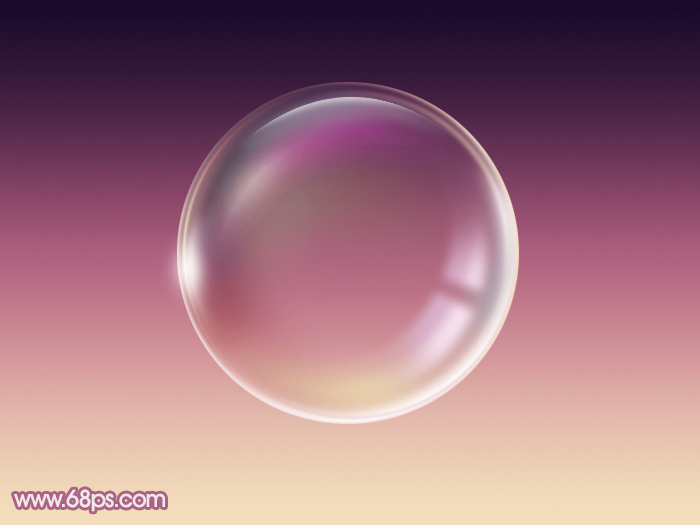
<图1>
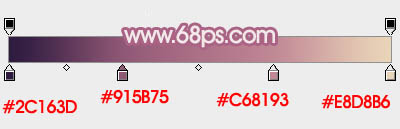
1、新建一个800 * 600像素的文件,选择渐变工具,颜色设置如图2,由上至下拉出图3所示的线性渐变作为背景。
<图2>

<图3>
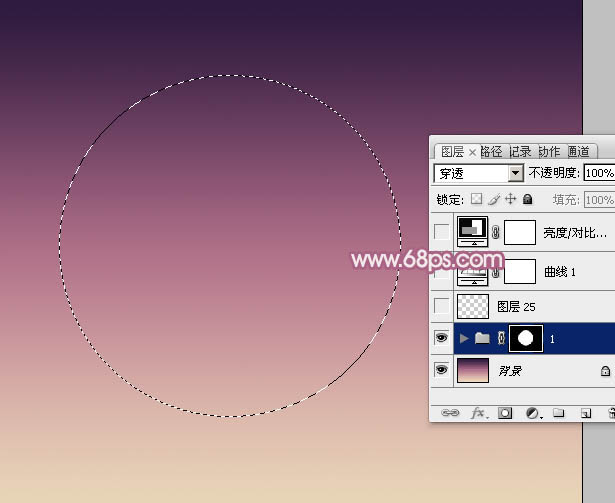
2、新建一个组,用椭圆选框工具拉出下图所示的正圆选区,给组添加图层蒙版。
<图4>
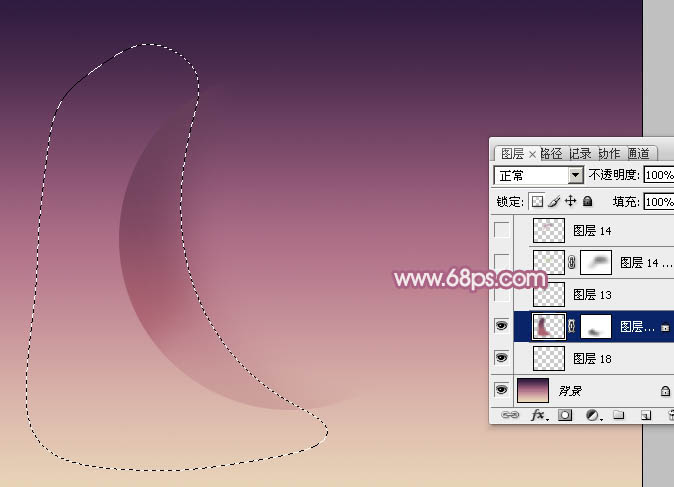
3、在组里新建一个图层,用钢笔勾出左侧边缘的暗部选区,羽化20个像素后填充暗紫色:#77445f,局部用加深及减淡工具调整一下明暗。然后添加图层蒙版,用黑色画笔把底部的过渡擦出来。
<图5>
4、新建一个图层,用钢笔勾出左上角的暗部选区,羽化15个像素后填充暗青色:#29575b,如下图。
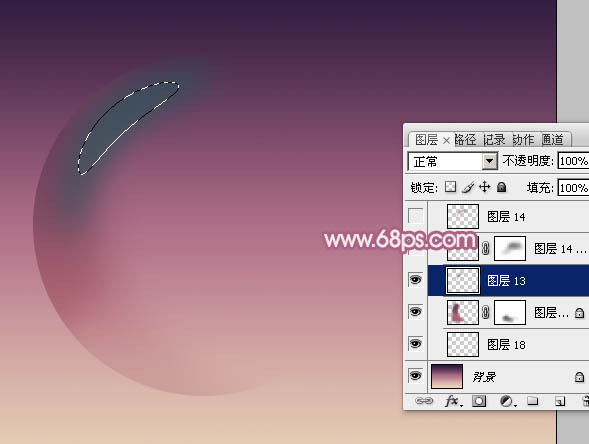
<图6>
5、新建一个图层,把前景颜色设置为淡绿色:#a1c169,用透明度较低的画笔给左上角增加一些高光,如下图。
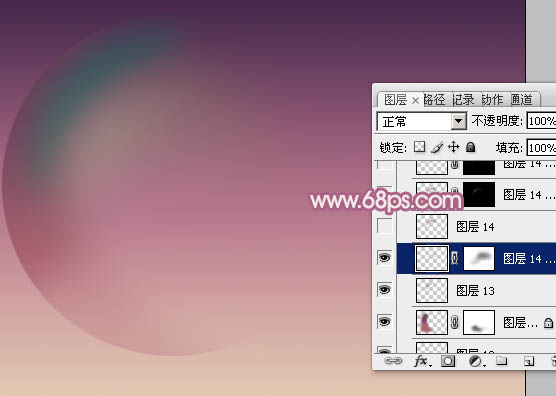
<图7>
6、新建一个图层,用钢笔勾出顶部的高光选区,羽化12个像素后拉上与背景相同的渐变色,如下图。
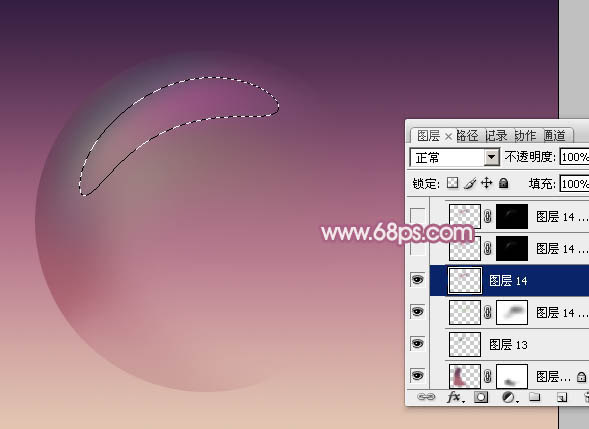
<图8>
7、把当前图层复制一层,混合模式改为“颜色减淡”,按住alt键添加图层蒙版,用白色画笔把中间需要增亮的部分擦出来,如下图。
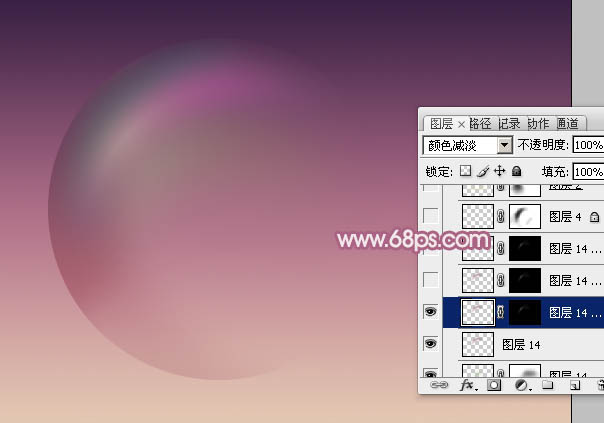
<图9>
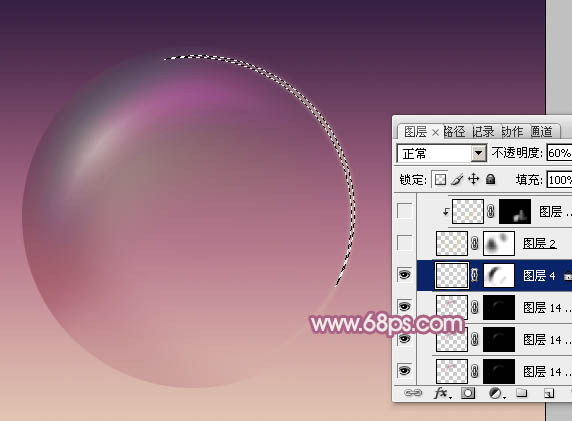
8、新建一个图层,用钢笔勾出右上部边缘的高光选区,羽化2个像素后拉上与背景相同的渐变色,确定后把图层不透明度改为:60%,效果如下图。
<图10>
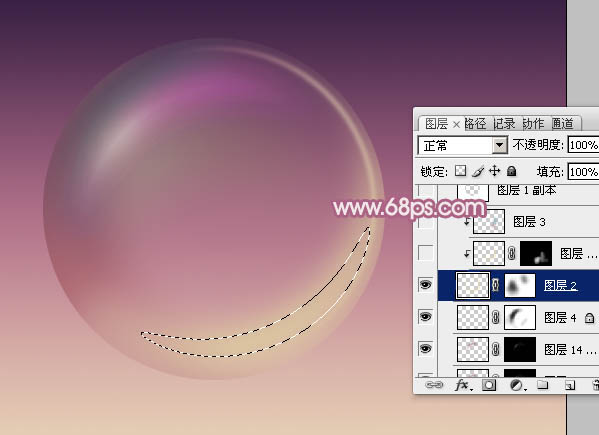
9、新建一个图层,用钢笔勾出底部高光选区,羽化30个像素后填充淡黄色:#e0d6a2,取消选区后添加图层蒙版,用黑色画笔把两端的过渡涂抹自然。
<图11>
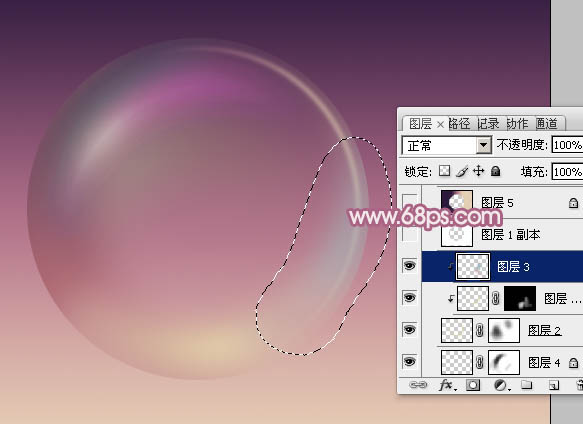
10、新建一个图层,按ctrl + alt + g 创建剪贴蒙版,把前景颜色设置为淡蓝色:#98b6c0,用画笔把下图选区部分涂上前景色。
<图12>
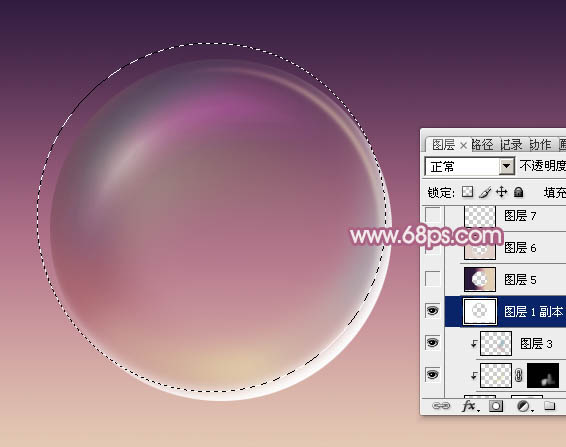
11、新建一个图层填充近似白色的淡色:#feffff,用椭圆选框工具拉出下图所示的选区,羽化6个像素后按delete删除,得到底部的高光。
<图13>
<图1>
1、新建一个800 * 600像素的文件,选择渐变工具,颜色设置如图2,由上至下拉出图3所示的线性渐变作为背景。
<图2>
<图3>
2、新建一个组,用椭圆选框工具拉出下图所示的正圆选区,给组添加图层蒙版。
<图4>
3、在组里新建一个图层,用钢笔勾出左侧边缘的暗部选区,羽化20个像素后填充暗紫色:#77445f,局部用加深及减淡工具调整一下明暗。然后添加图层蒙版,用黑色画笔把底部的过渡擦出来。
<图5>
4、新建一个图层,用钢笔勾出左上角的暗部选区,羽化15个像素后填充暗青色:#29575b,如下图。
<图6>
5、新建一个图层,把前景颜色设置为淡绿色:#a1c169,用透明度较低的画笔给左上角增加一些高光,如下图。
<图7>
6、新建一个图层,用钢笔勾出顶部的高光选区,羽化12个像素后拉上与背景相同的渐变色,如下图。
<图8>
7、把当前图层复制一层,混合模式改为“颜色减淡”,按住alt键添加图层蒙版,用白色画笔把中间需要增亮的部分擦出来,如下图。
<图9>
8、新建一个图层,用钢笔勾出右上部边缘的高光选区,羽化2个像素后拉上与背景相同的渐变色,确定后把图层不透明度改为:60%,效果如下图。
<图10>
9、新建一个图层,用钢笔勾出底部高光选区,羽化30个像素后填充淡黄色:#e0d6a2,取消选区后添加图层蒙版,用黑色画笔把两端的过渡涂抹自然。
<图11>
10、新建一个图层,按ctrl + alt + g 创建剪贴蒙版,把前景颜色设置为淡蓝色:#98b6c0,用画笔把下图选区部分涂上前景色。
<图12>
11、新建一个图层填充近似白色的淡色:#feffff,用椭圆选框工具拉出下图所示的选区,羽化6个像素后按delete删除,得到底部的高光。
<图13>
12下一页
推荐阅读










