
Photoshop打造一个逼真的金属效果计数秒表
- 作者: 花式撸管锦标赛季军
- 来源: 51数据库
- 2021-08-12
最终效果

<图1>
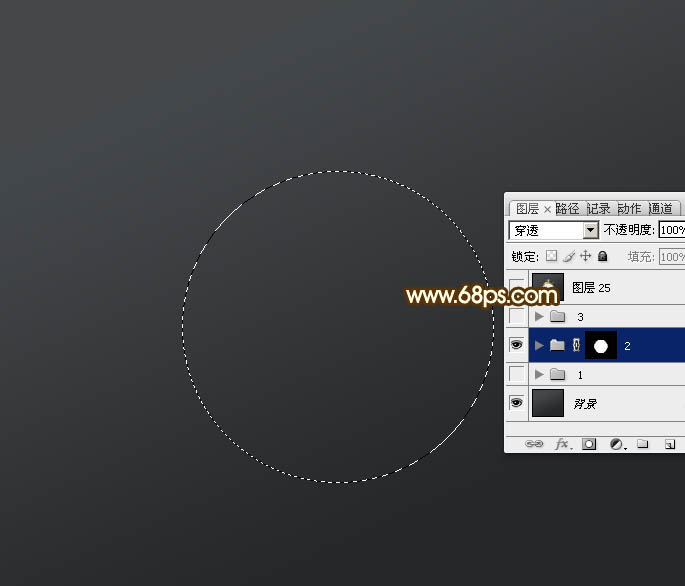
1、新一个800 * 600像素的文件,背景填充黑色。新建一个组,用椭圆选框工具拉出下图所示的正圆选区,给组添加蒙版。
<图2>
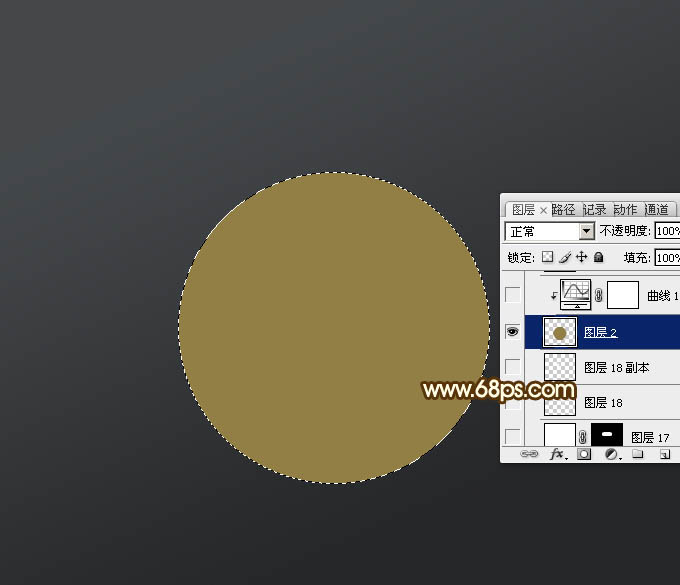
2、调出当前蒙版选区,在组里新建一个图层填充黄褐色:#927f45,如下图。
<图3>
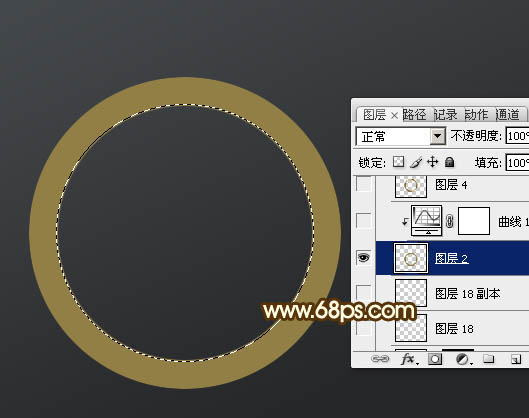
3、用椭圆选框工具拉出下图所示的整体选区,按delete删除中间部分,得到一个圆环。
<图4>
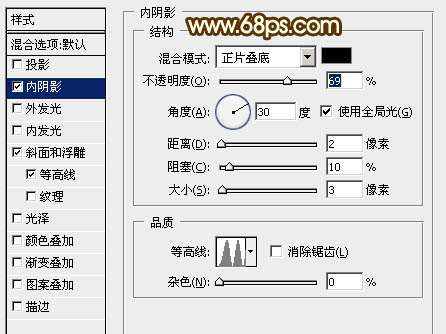
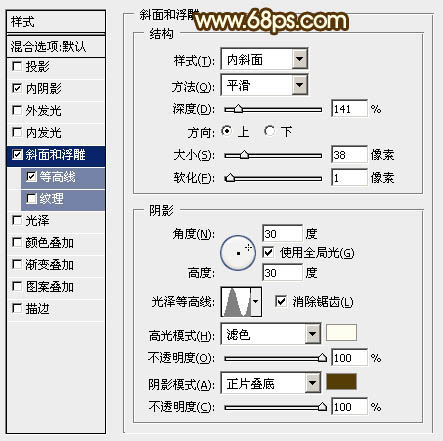
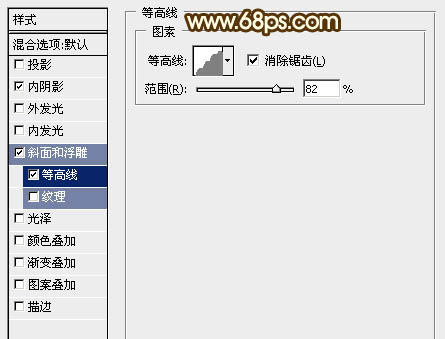
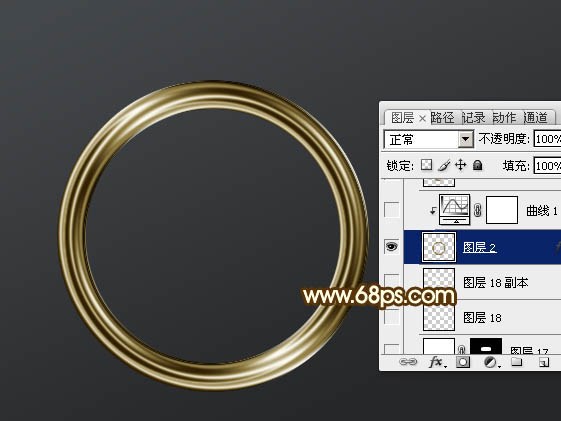
4、双击当前图层缩略图调出图层样式,设置内阴影、斜面和浮雕、等高线,参数及效果如下图。
<图5>
<图6>
<图7>
<图8>
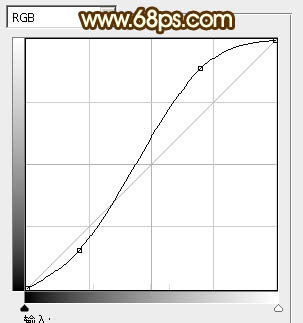
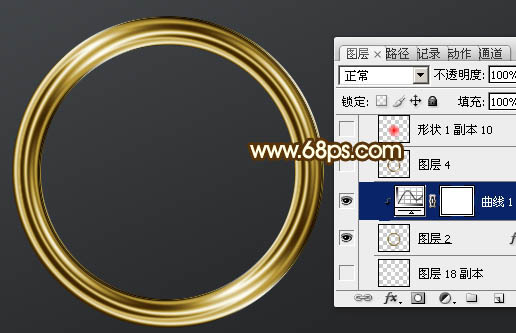
5、创建曲线调整图层,对rgb进行调整,参数设置如图9,确定后按ctrl + alt + g 创建剪贴蒙版,效果如图10。
<图9>
<图10>
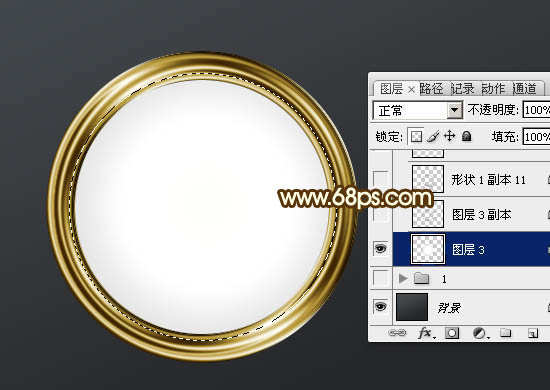
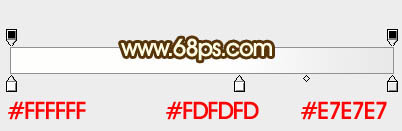
6、在当前组的最下面新建一个图层,用椭圆选框工具拉出图11所示的正圆选区,拉上图12所示的径向渐变。
<图11>
<图12>
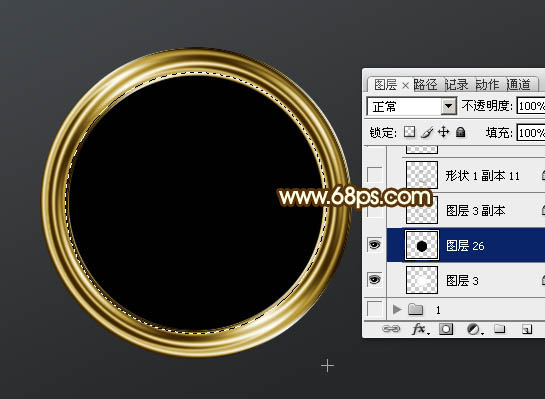
7、新建一个图层,用椭圆选框工具拉出图13所示的正圆选区填充黑色,保持选区。选择菜单:选择 > 修改 > 收缩,数值为8,确定后羽化10个像素,然后淡delete删除两次,效果如图15。
<图13>
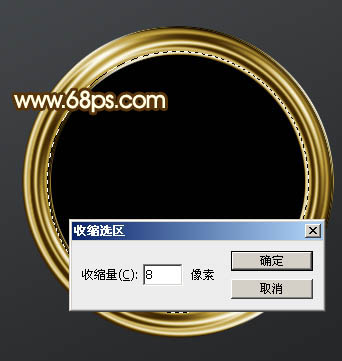
<图14>
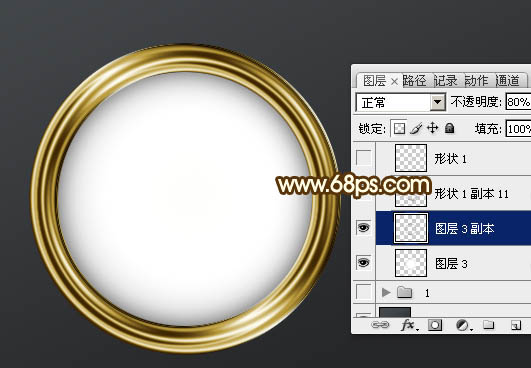
<图15>
8、新建一个图层,用直线工具拉出图16所示的直线,然后栅格化图层,再用椭圆选框工具拉出图17所示的正圆选区,按delete删除中间部分,效果如图18。
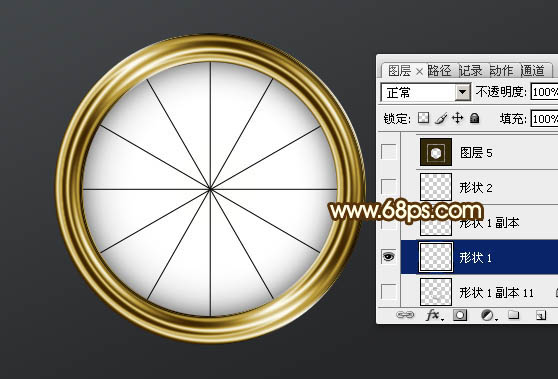
<图16>
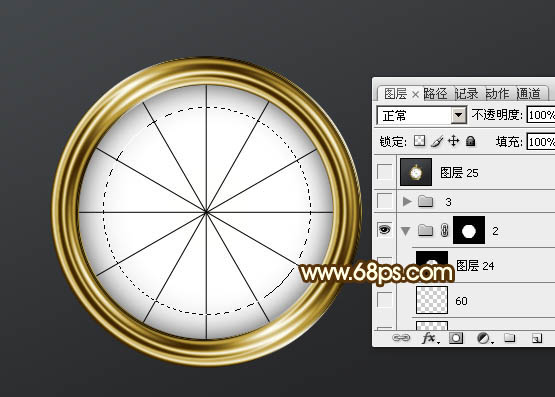
<图17>
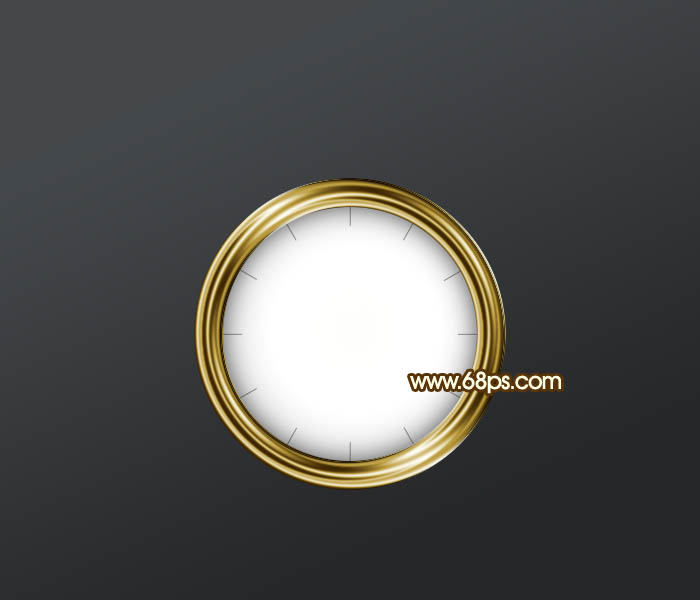
<图18>
9、新建一个图层,同上的方法制作其它的标尺线。
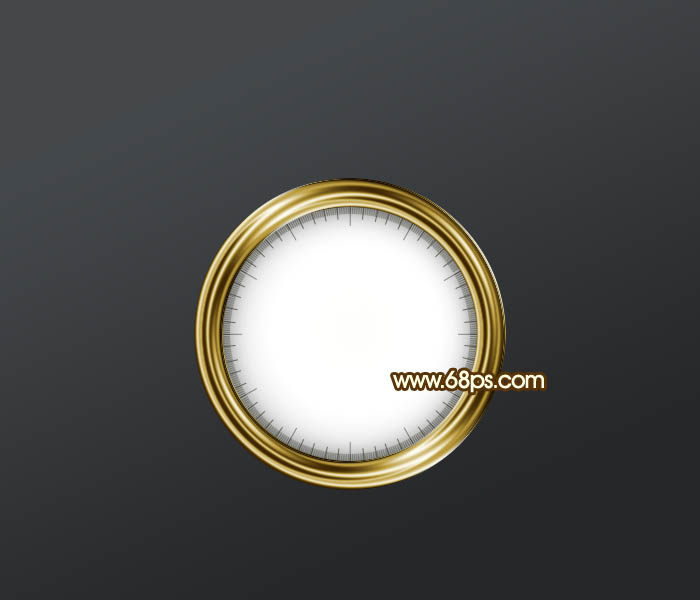
<图19>
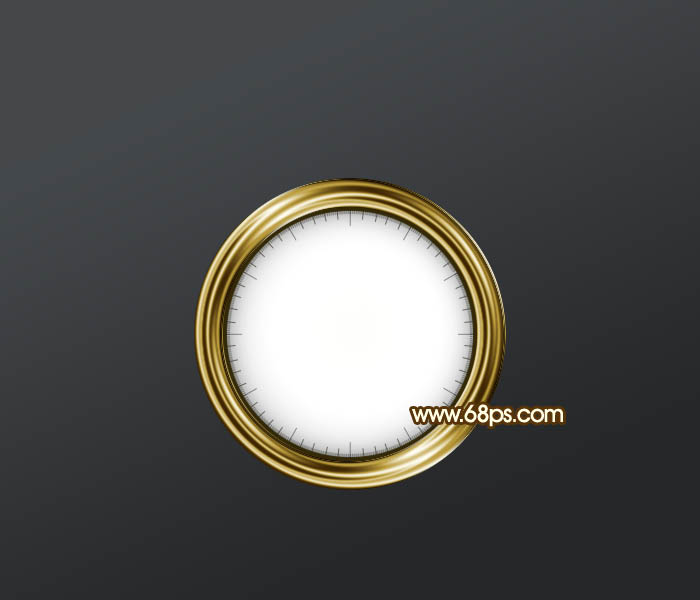
<图20>
<图1>
1、新一个800 * 600像素的文件,背景填充黑色。新建一个组,用椭圆选框工具拉出下图所示的正圆选区,给组添加蒙版。
<图2>
2、调出当前蒙版选区,在组里新建一个图层填充黄褐色:#927f45,如下图。
<图3>
3、用椭圆选框工具拉出下图所示的整体选区,按delete删除中间部分,得到一个圆环。
<图4>
4、双击当前图层缩略图调出图层样式,设置内阴影、斜面和浮雕、等高线,参数及效果如下图。
<图5>
<图6>
<图7>
<图8>
5、创建曲线调整图层,对rgb进行调整,参数设置如图9,确定后按ctrl + alt + g 创建剪贴蒙版,效果如图10。
<图9>
<图10>
6、在当前组的最下面新建一个图层,用椭圆选框工具拉出图11所示的正圆选区,拉上图12所示的径向渐变。
<图11>
<图12>
7、新建一个图层,用椭圆选框工具拉出图13所示的正圆选区填充黑色,保持选区。选择菜单:选择 > 修改 > 收缩,数值为8,确定后羽化10个像素,然后淡delete删除两次,效果如图15。
<图13>
<图14>
<图15>
8、新建一个图层,用直线工具拉出图16所示的直线,然后栅格化图层,再用椭圆选框工具拉出图17所示的正圆选区,按delete删除中间部分,效果如图18。
<图16>
<图17>
<图18>
9、新建一个图层,同上的方法制作其它的标尺线。
<图19>
<图20>
12下一页
推荐阅读










