
Photosho打造非常梦幻的白色高光花朵
- 作者: 理想家的坏品味
- 来源: 51数据库
- 2021-08-16
最终效果
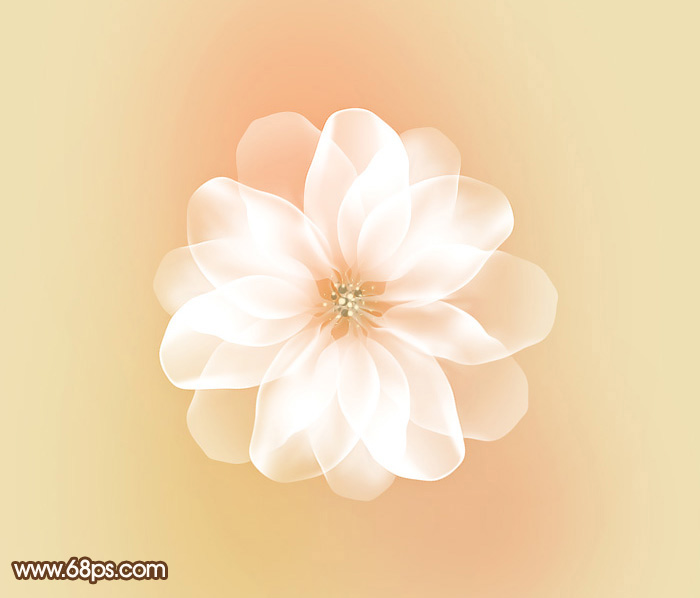
1、新建一个800 * 600像素的画布,背景填充淡黄色:#efe2bb,效果如下图。

<图1>
2、新建一个图层,用椭圆选框工具拉出下图所示的椭圆选区,按ctrl + alt + d 羽化60个像素后填充稍深的黄色:#eac888。
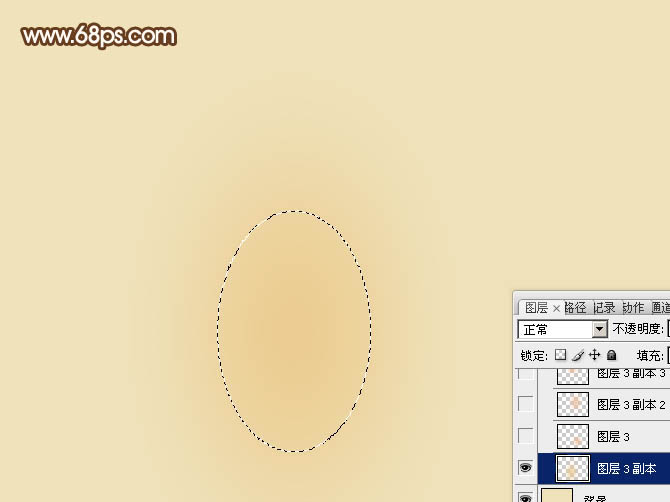
<图2>
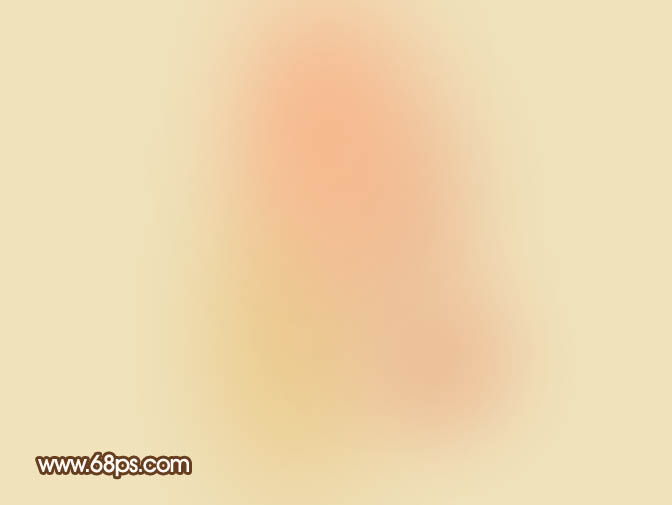
3、新建一个图层,同上的方法用椭圆选框多拉几个椭圆选区,羽化后填充淡红色,过程如图2 - 5。
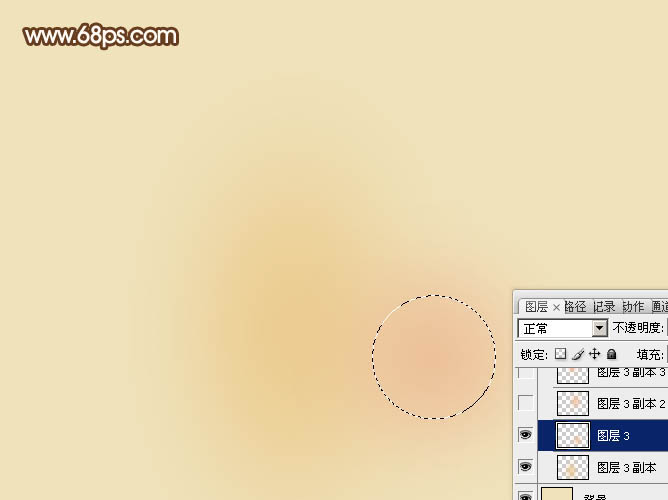
<图3>
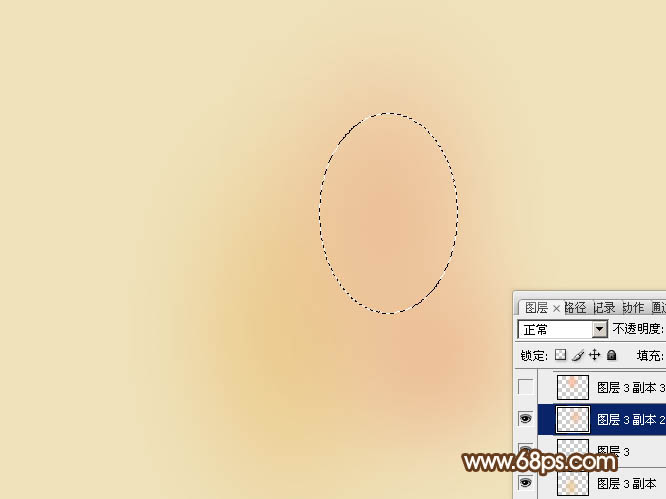
<图4>
<图5>
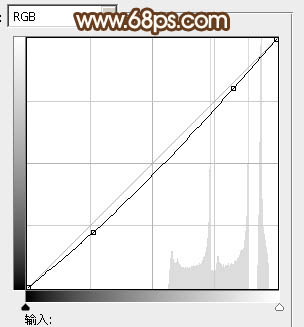
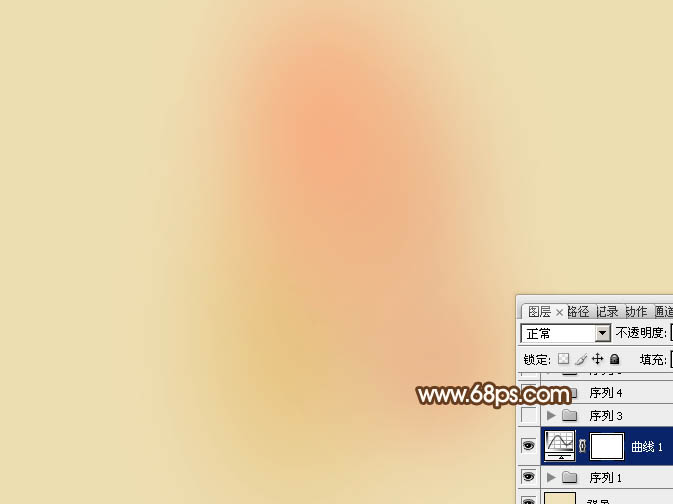
4、创建曲线调整图层,对rgb进行调整,把全图稍微压暗一点,参数设置如图6,效果如图7。到这一步背景部分基本完成。
<图6>
<图7>
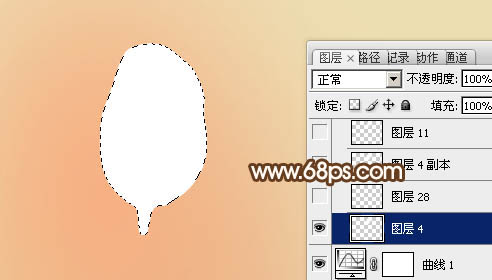
5、新建一个组,在组里新建一个图层,用钢笔勾出花瓣的轮廓,转为选区后填充白色,如下图。
<图8>
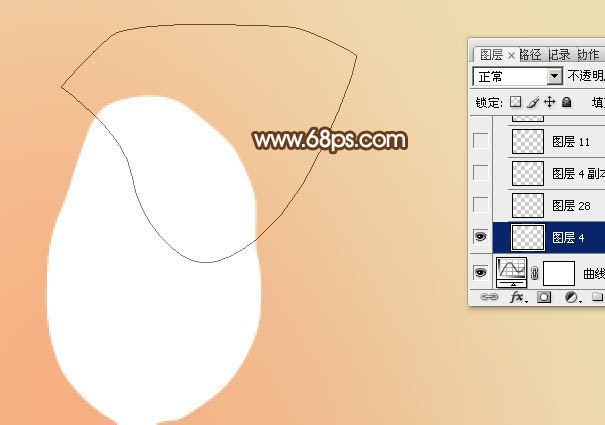
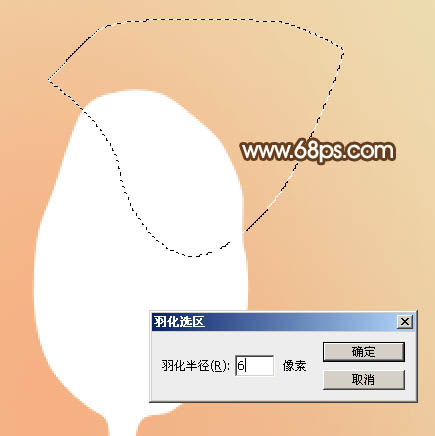
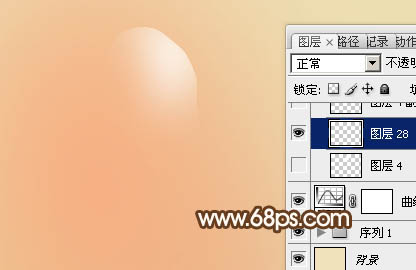
6、再用钢笔勾出图9所示的路径,转为选区后羽化6个像素如图10,确定后按ctrl + j 把选区部分的图像复制到新的图层,再把花瓣图层隐藏,效果如图11。
<图9>
<图10>
<图11>
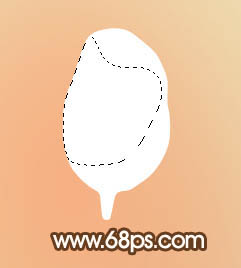
7、回到花瓣图层,用钢笔勾出图12所示的选区,羽化10个像素后按ctrl + j 复制到新的图层,再把图层不透明度改为:50%,隐藏花瓣图层后效果如图13。
<图12>
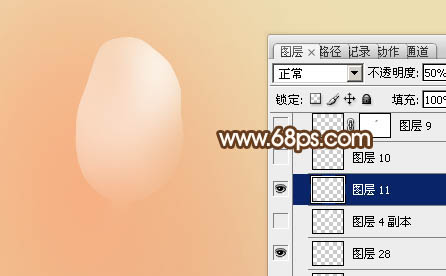
<图13>
8、同样回到花瓣图层,用钢笔勾出边缘高光部分,如图14,再复制到新的图层,效果如图15。
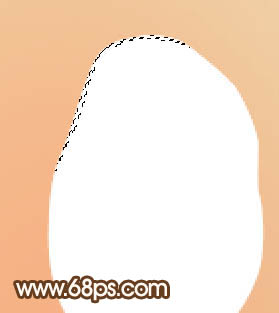
<图14>
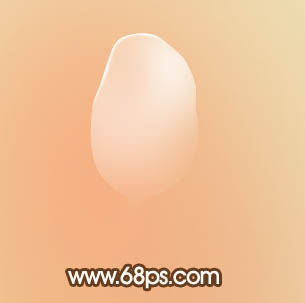
<图15>
9、同上的方法再勾出其它部分的高光,如图16,17。
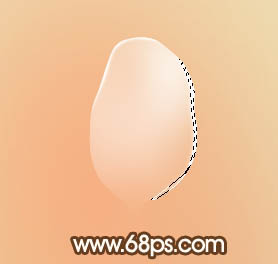
<图16>
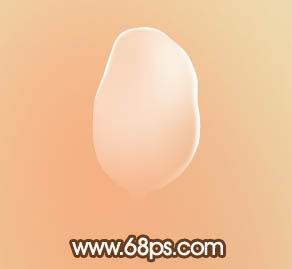
<图17>
10、中间部分的高光就需要仔细一点,用钢笔勾出选区后适当羽化,再用透明度较低的画笔涂出高光,如图18,19。
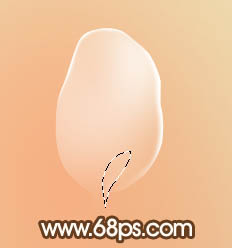
<图18>
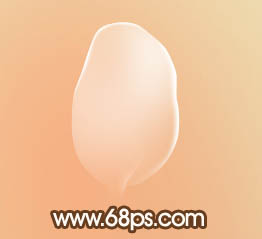
<图19>
1、新建一个800 * 600像素的画布,背景填充淡黄色:#efe2bb,效果如下图。
<图1>
2、新建一个图层,用椭圆选框工具拉出下图所示的椭圆选区,按ctrl + alt + d 羽化60个像素后填充稍深的黄色:#eac888。
<图2>
3、新建一个图层,同上的方法用椭圆选框多拉几个椭圆选区,羽化后填充淡红色,过程如图2 - 5。
<图3>
<图4>
<图5>
4、创建曲线调整图层,对rgb进行调整,把全图稍微压暗一点,参数设置如图6,效果如图7。到这一步背景部分基本完成。
<图6>
<图7>
5、新建一个组,在组里新建一个图层,用钢笔勾出花瓣的轮廓,转为选区后填充白色,如下图。
<图8>
6、再用钢笔勾出图9所示的路径,转为选区后羽化6个像素如图10,确定后按ctrl + j 把选区部分的图像复制到新的图层,再把花瓣图层隐藏,效果如图11。
<图9>
<图10>
<图11>
7、回到花瓣图层,用钢笔勾出图12所示的选区,羽化10个像素后按ctrl + j 复制到新的图层,再把图层不透明度改为:50%,隐藏花瓣图层后效果如图13。
<图12>
<图13>
8、同样回到花瓣图层,用钢笔勾出边缘高光部分,如图14,再复制到新的图层,效果如图15。
<图14>
<图15>
9、同上的方法再勾出其它部分的高光,如图16,17。
<图16>
<图17>
10、中间部分的高光就需要仔细一点,用钢笔勾出选区后适当羽化,再用透明度较低的画笔涂出高光,如图18,19。
<图18>
<图19>
12下一页
推荐阅读










