我与linux的第一次亲密接触,摸索着安装linux
- 作者: 叶子31188021
- 来源: 51数据库
- 2020-09-13
editor-side-new">
 这里呢
这里呢 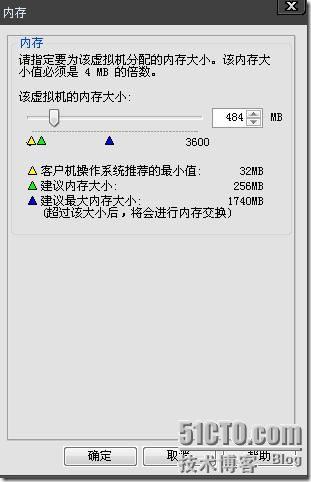
 下一步
下一步 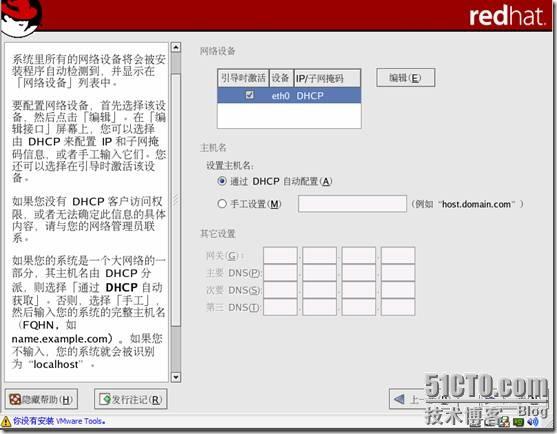
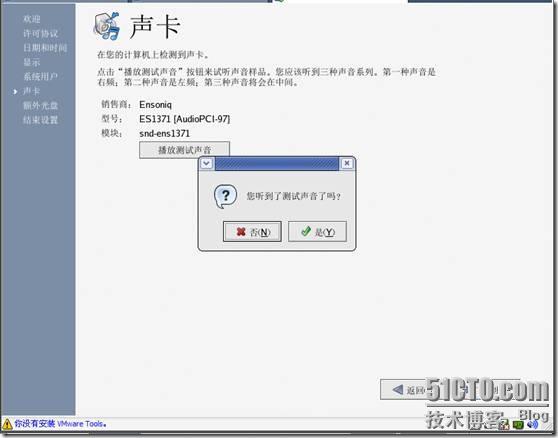 ,测试声音这,只要你物理机的音箱没事,这应该没什么问题,
 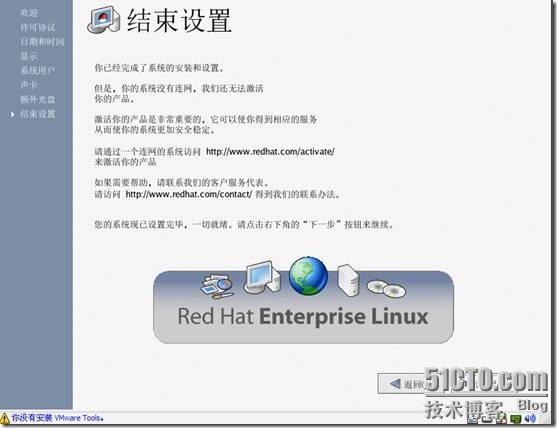 ,好了,设置基本结束,下一步吧,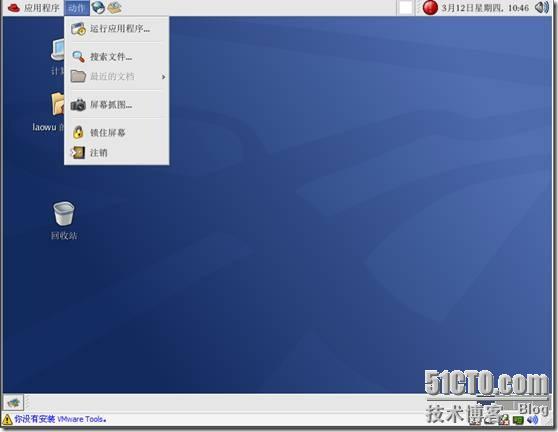
 在这呀,
在这呀,
摸索中安装Linus系统
因为从来没有接触过,所以其中难免会遇到很多意外和差错,一来希望大家看到后给点意见,而来希望大家引以为戒,少犯些不必要的麻烦。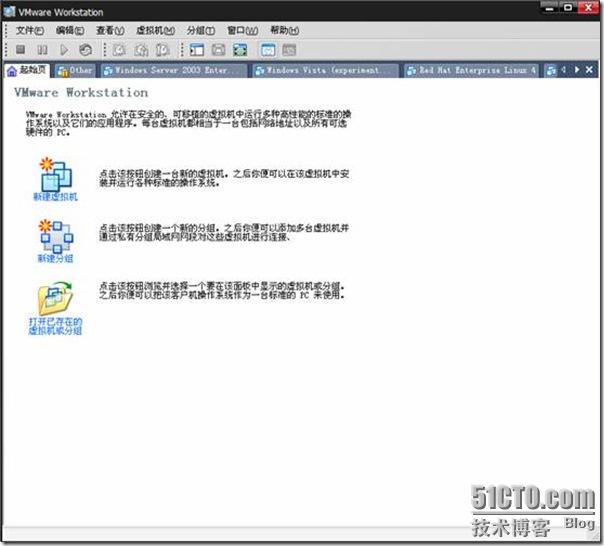
我用的是vmware的虚拟机,并且已经汉化了,现在手头上有redhat的安装镜像4个,也说不好是哪个版本的,所以只有挨个试了,这里选择新建虚拟机,
下一步
典型就可以了下一步
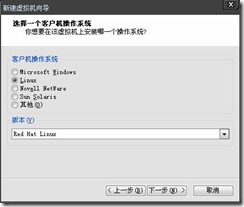
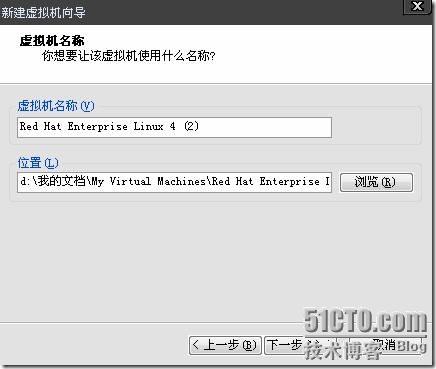
这里呢版本一定要选对,现在Linux是已经确定了,但具体是哪个版本就不知道了,虽然之前也有看网上的一些安装介绍,但对于向我这样从来没接触过linux的人来说,一步不行就卡那了,再说小弟英文又很烂,所以反复装了好几遍才行了,大家在安装的过程中如果出现问题,你可以考虑是不是版本选的不对,我的这个是red hat enterprise linux 4 这里因为我已经是第二次装了所以上面有个(2),路径,你可以随意选,
这里因为我已经是第二次装了所以上面有个(2),路径,你可以随意选,这里桥接网络就可以了下一步
磁盘空间我就让他默认就行了,完成。
这里可以把内存调大一点,在光驱那挂上镜像文件
还要在说一点,你要是用的是物理光驱,建议不要使用自动探测,把他的盘符选上,顺便勾选兼容方式模拟,
这时候我们就可以启动虚拟机了,
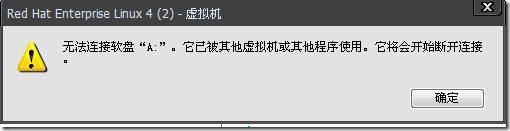
提示没有软盘这很正常都什么年代了是吧。确定即可
这个也没事,还是确定,
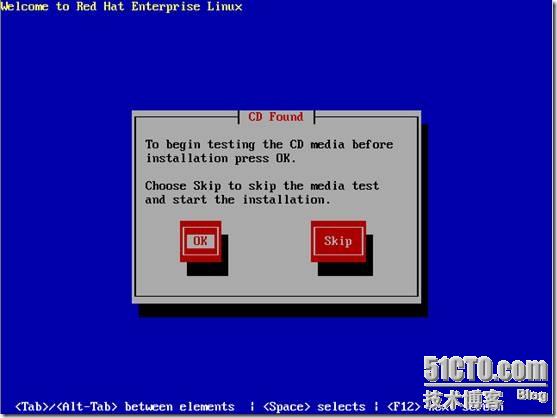
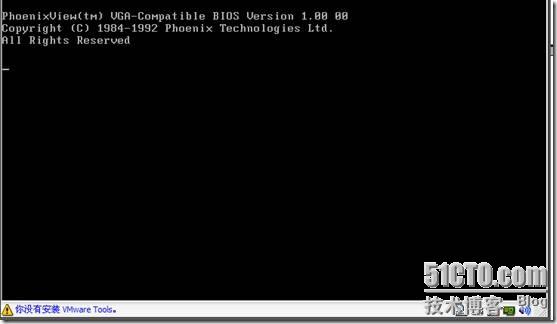
出现如下画面的时候,恭喜你,镜像文件没有问题等一下就会有如下画面
按Tab 键 选择skip回车,还有记得把鼠标先点进去,经历几秒钟类似自检一样的过程和屏幕一黑之后到这了
毫无疑问肯定选next嘛
选择语言,下一步,
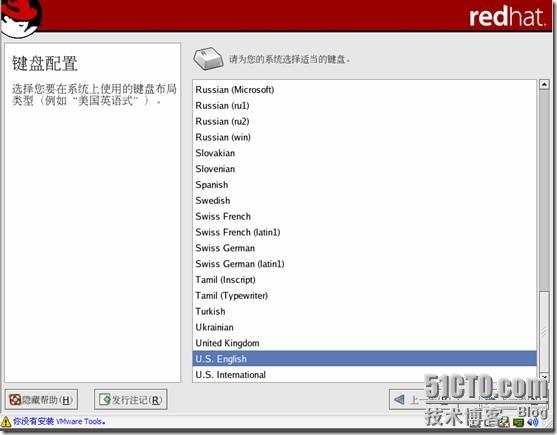
选择键盘,这个美式的就行,这时会发现已经有中文说明了,看来linux还是很人性化嘛,
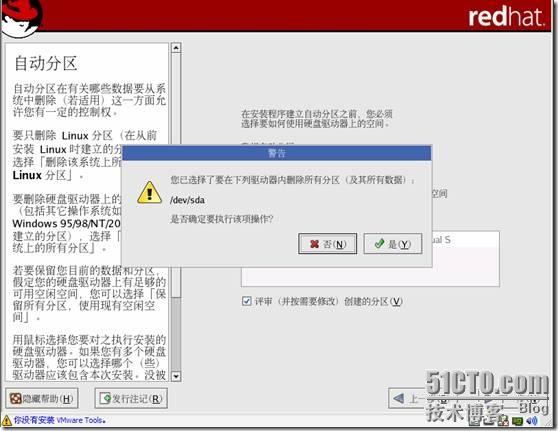
这里由于是新手,就让他自动分区就行了,下一步
出现一个警告,估计应该大概也许可能,选是吧这里如果画面不一样,那估计就是你前面虚拟机那的版本选错了,关闭电源删掉从新做吧。
默认选项下一步,这删除分区本来就没东西,删就删吧
提示你要不要确定执行这项操作,是
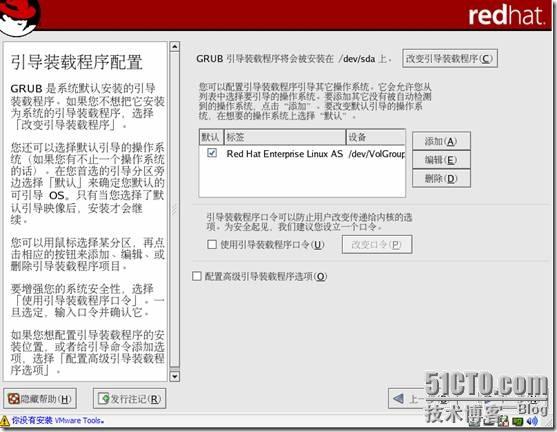
其实这我也不懂什么意思,但因为选的是自动分区嘛,估计是问我这样分行不行,行你就看着办吧。下一步
下一步这的主机名,网关 dns你就看着写吧,不写没关系,到时候可以再改,我先不写了主要是急着看看装完系统后啥样,能实现基本功能就行,下一步,
有防火墙的启用,勾选一下允许访问的服务,没有就直接选没有,下一步,这时候左边框都有中文说明,仔细看看就是了,
选择默认语言 下一步
选择时区 下一步,
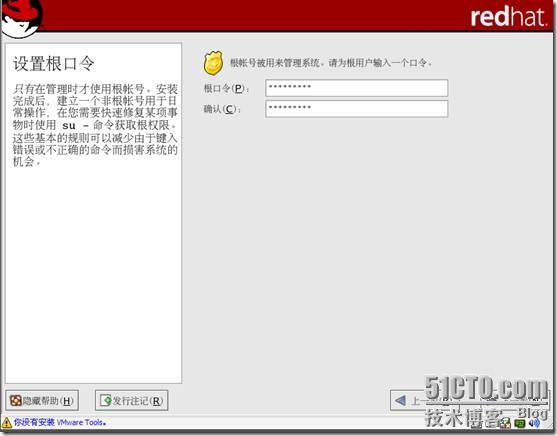
设置口令,下一步,这个口令类似于超级管理员,用户名是ROOT 密码自己设,可以更后面的日常用户不一样,最好是不一样
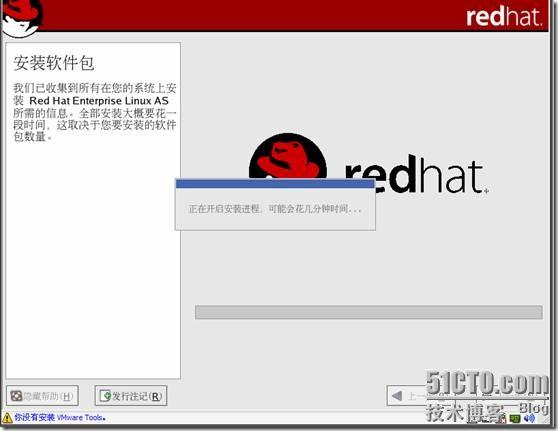
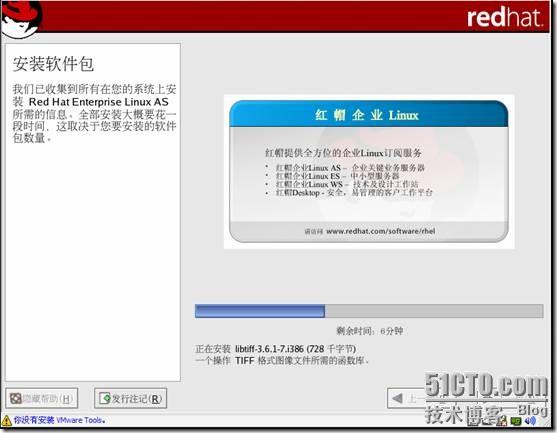
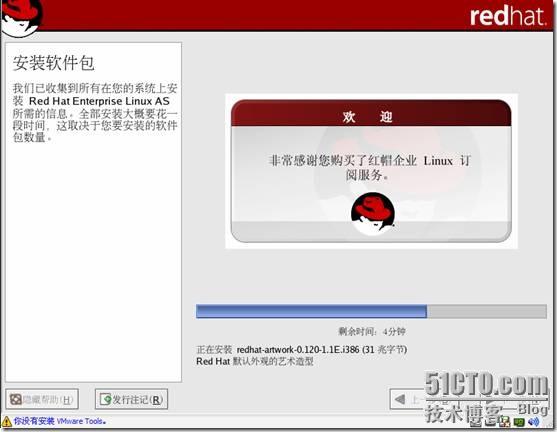
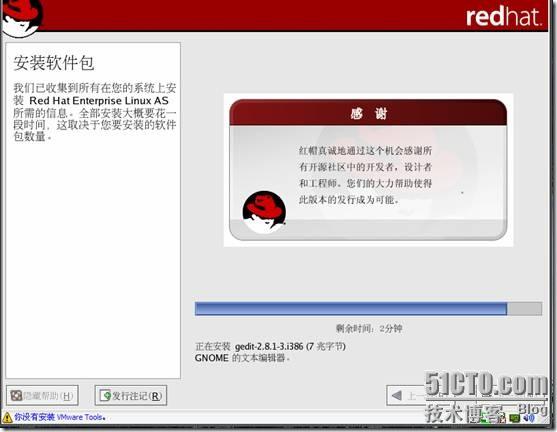
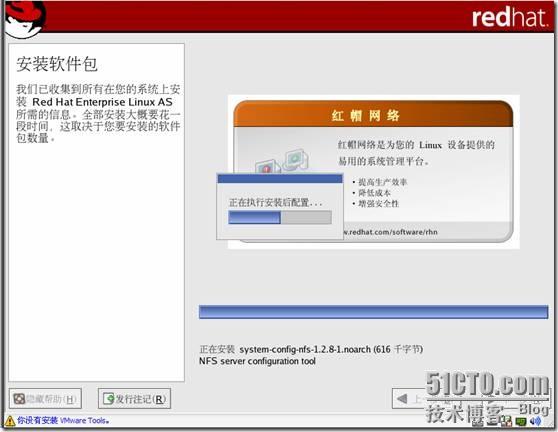
默认安装软件包,下一步,
下一步即可
继续
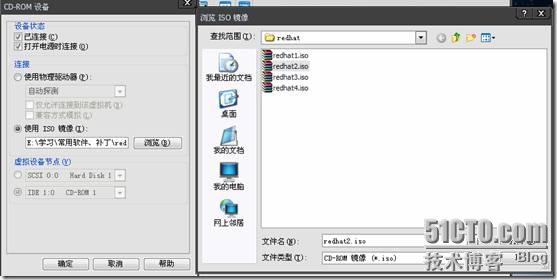
点击虚拟机下,可移动设备,CD ROM ,编辑,在下图中点击浏览,找到第二个镜像文件,打开确定,确定,之后还有类似的插入光盘的,就不再说了,
等待
可以去抽根烟休息一下
接着插入第三
张光盘。和刚才一样,所以就不写了
又让我插入第一张光盘,行听你的
这里把镜像文件断开连接就行了,之后选择重新引导
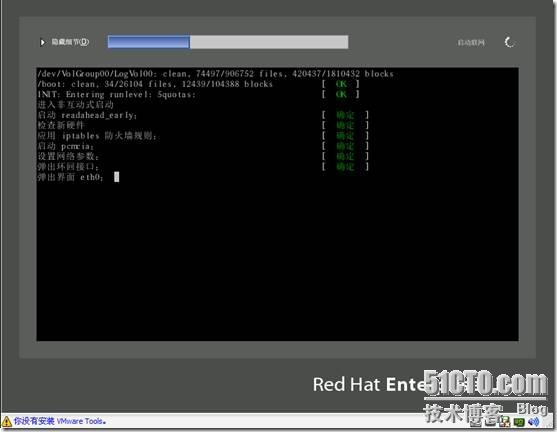
经历了一个类似自检的过程,
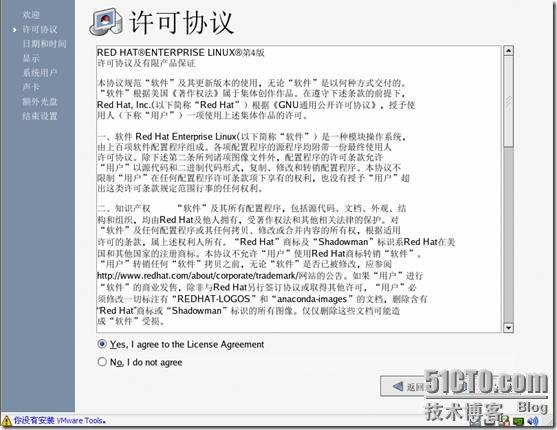
同意许可协议,下一步,
设定一下日期和时间,一般情况下。默认即可
分辨率这你看着办
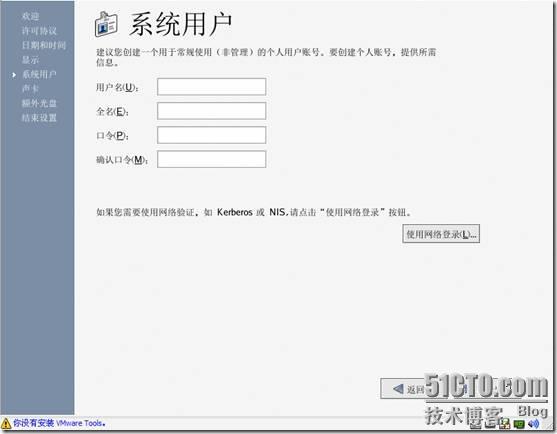
觉得这个用户可能相当于Windows下的users组,用于日常的应该没问题吧,设个用户名密码
,测试声音这,只要你物理机的音箱没事,这应该没什么问题,需要安装额外软件的可以选择安装
,好了,设置基本结束,下一步吧,输入用户名密码,可以是你自己设的那个,也可以是根口令,别忘了跟的名字root
天哪,这就是传说中的linux,不错
界面很简单,很清爽,老是用Windows的点左下角的开始关机习惯了,这个怎么关机呀
,
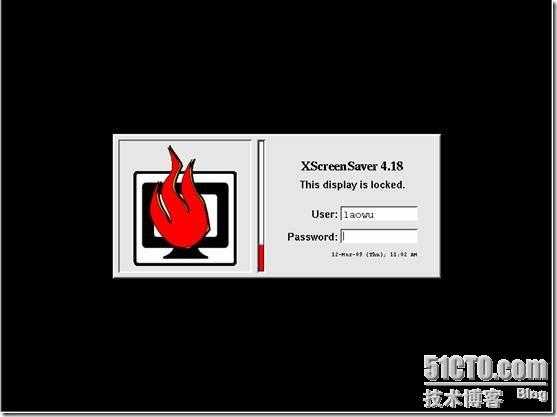
在这呀,看锁屏都这么个性
推荐阅读