在RHEL、CentOS上安装建站神器Drupal 8
- 作者: -释怀--
- 来源: 51数据库
- 2022-09-21
Drupal 是一个开源,灵活,高度可拓展和安全的内容管理系统Content Management System(CMS),使用户轻松的创建网站。

它可以使用模块拓展,使用户将内容管理转换为强大的数字解决方案。
Drupal 运行在诸如 Apache、IIS、Lighttpd、Cherokee、Nginx 的 Web 服务器上,后端数据库可以使用 MySQL、MongoDB、MariaDB、PostgreSQL、MSSQL Server。
在这篇文章中, 我们会展示在 RHEL 7/6、CentOS 7/6 和 Fedora 20-25 发行版上使用 LAMP 架构,如何手动安装和配置 Drupal 8。
- Apache 2.x (推荐)
- PHP 5.5.9 或 更高 (推荐 PHP 5.5)
- MySQL 5.5.3 或 MariaDB 5.5.20 与 PHP 数据对象(PDO) 支持
安装过程中,我使用 drupal.tecmint.com 作为网站主机名,IP 地址为 192.168.0.104。你的环境也许与这些设置不同,因此请适当做出更改。
# yum install httpd
-------------??通过?SystemD?-?CentOS/RHEL?7?和?Fedora?22+?-------------------
#?systemctl?start?httpd
#?systemctl?enable?httpd
-------------??通过?SysVInit?-?CentOS/RHEL?6?和?Fedora?----------------------
#?service?httpd?start
#?chkconfig?--level?35?httpd?on
------------?通过?Firewalld?-?CentOS/RHEL?7?and?Fedora?22+?-------------
#?firewall-cmd?--permanent?--zone=public?--add-service=http
#?firewall-cmd?--permanent?--zone=public?--add-service=https
#?firewall-cmd?--reload
------------?通过?IPtables?-?CentOS/RHEL?6?and?Fedora?22+?------------- #?iptables?-A?INPUT?-p?tcp?-m?tcp?--dport?80?-j?ACCEPT #?iptables?-A?INPUT?-p?tcp?-m?tcp?--dport?443?-j?ACCEPT #?service?iptables?save #?service?iptables?restart
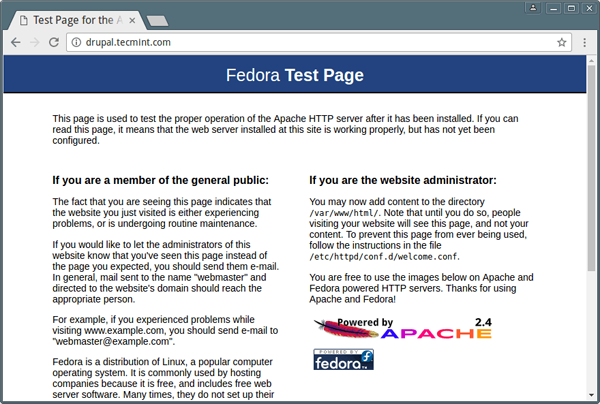
Apache 默认页面
#?yum?install?php?php-mbstring?php-gd?php-xml?php-pear?php-fpm?php-mysql?php-pdo?php-opcache
重要: 假如你想要安装 PHP7, 你需要增加以下仓库:EPEL 和 Webtactic 才可以使用 yum 安装 PHP7.0:
-------------?Install?PHP?7?in?CentOS/RHEL?and?Fedora?-------------
#?rpm?-Uvh?http://www.51sjk.com/Upload/Articles/1/0/329/329370_20220921144953104.rpm
#?rpm?-Uvh?http://www.51sjk.com/Upload/Articles/1/0/329/329370_20220921144954268.rpm
#?yum?install?php70w?php70w-opcache?php70w-mbstring?php70w-gd?php70w-xml?php70w-pear?php70w-fpm?php70w-mysql?php70w-pdo
# echo "" > /var/www/html/info.php
然后重启 HTTPD 服务器 ,在浏览器地址栏输入 http://server_IP/info.php。
#?systemctl?restart?httpd
或 #?service?httpd?restart
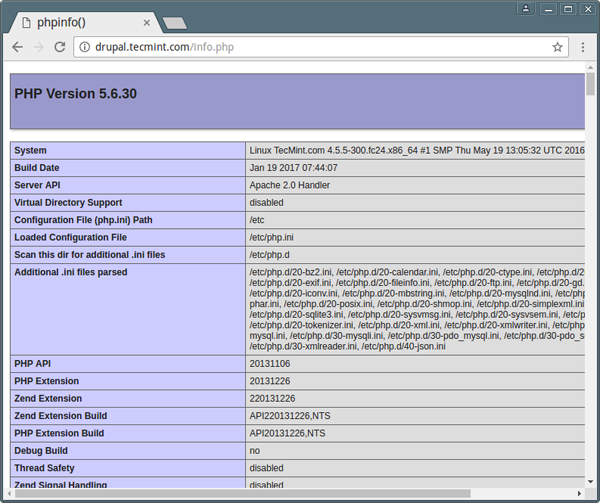
验证 PHP 信息
要安装 MariaDB 数据库, 你需要添加 官方 MariaDB 库 到 /etc/yum.repos.d/MariaDB.repo 中,如下所示。
[mariadb]
name?=?MariaDB
baseurl?=?http://yum.mariadb.org/10.1/centos7-amd64
gpgkey=http://www.51sjk.com/Upload/Articles/1/0/329/329370_20220921144955860.jpg
gpgcheck=1
当仓库文件准备好后,你可以像这样安装 MariaDB:
#?yum?install?mariadb-server?mariadb
-------------?通过?SystemD?-?CentOS/RHEL?7?and?Fedora?22+?-------------
#?systemctl?start?mariadb
#?systemctl?enable?mariadb
-------------?通过?SysVInit?-?CentOS/RHEL?6?and?Fedora?-------------
#?service?mysqld?start
#?chkconfig?--level?35?mysqld?on
#?mysql_secure_installation
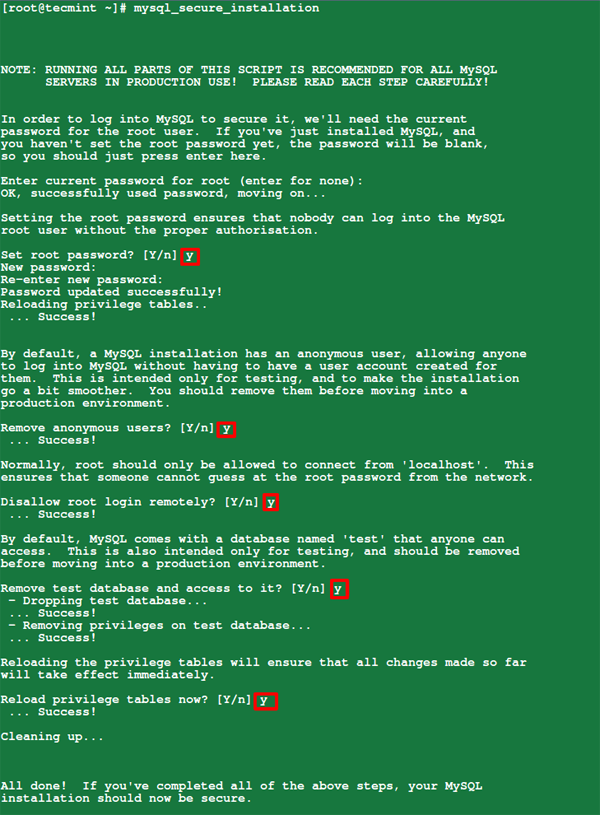
MySQL 安全安装
#?yum?install?wget?gzip
#?wget?-c?https://ftp.drupal.org/files/projects/drupal-8.2.6.tar.gz
#?tar?-zxvf?drupal-8.2.6.tar.gz
#?mv?drupal-8.2.6?/var/www/html/drupal
#?cd?/var/www/html/drupal/sites/default/
#?cp?default.settings.php?settings.php
#?chown?-R?apache:apache?/var/www/html/drupal/
#?chcon?-R?-t?httpd_sys_content_rw_t?/var/www/html/drupal/sites/
#?mysql?-u?root?-p
Enter?password:
MySQL?Shell
Welcome?to?the?MariaDB?monitor.??Commands?end?with?;?or?/g.
Your?MySQL?connection?id?is?12
Server?version:?5.1.73?Source?distribution
Copyright?(c)?2000,?2016,?Oracle,?MariaDB?Corporation?Ab?and?others.
Type?'help;'?or?'/h'?for?help.?Type?'/c'?to?clear?the?current?input?statement.
**MySQL?[(none)]>?create?database?drupal;**
Query?OK,?1?row?affected?(0.00?sec)
**MySQL?[(none)]>?create?user?ravi@localhost?identified?by?'tecmint123';**
Query?OK,?0?rows?affected?(0.00?sec)
**MySQL?[(none)]>?grant?all?on?drupal.*?to?ravi@localhost;**
Query?OK,?0?rows?affected?(0.00?sec)
**MySQL?[(none)]>?flush?privileges;**
Query?OK,?0?rows?affected?(0.00?sec)
**MySQL?[(none)]>?exit**
Bye
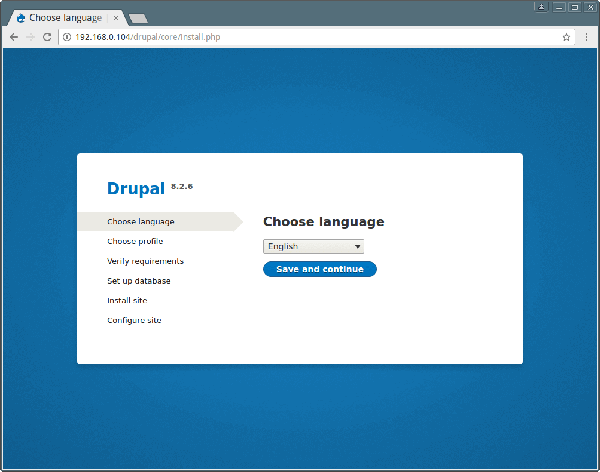
Drupal 安装语言
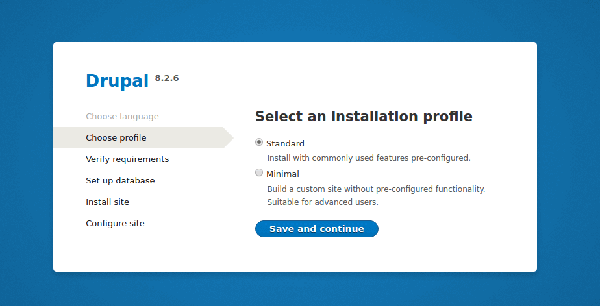
Drupal 安装配置文件
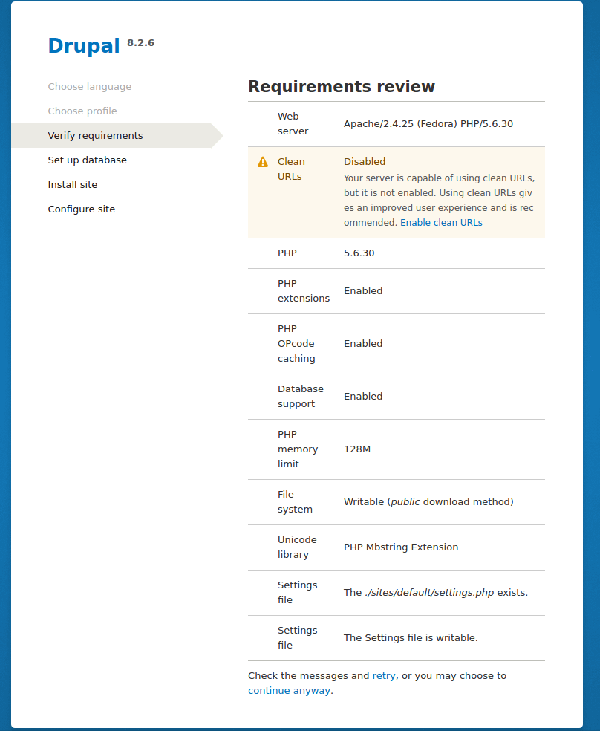
验证 Drupal 需求
现在在你的 Apache 配置下启用 Clean URL 的 Drupal。
#?vi?/etc/httpd/conf/httpd.conf
确保为默认根文档目录 /var/www/html 设置 AllowOverride All,如下图所示:
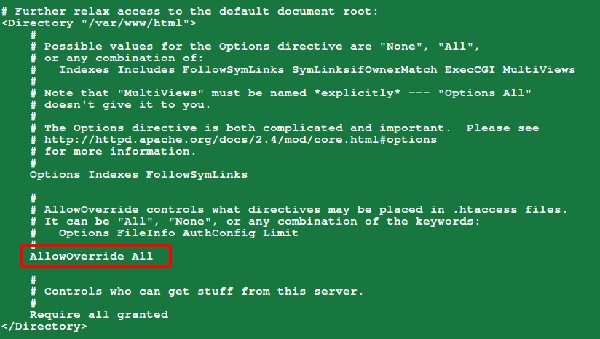
在 Drupal 中启用 Clean URL
当填写完所有信息点击保存并继续。
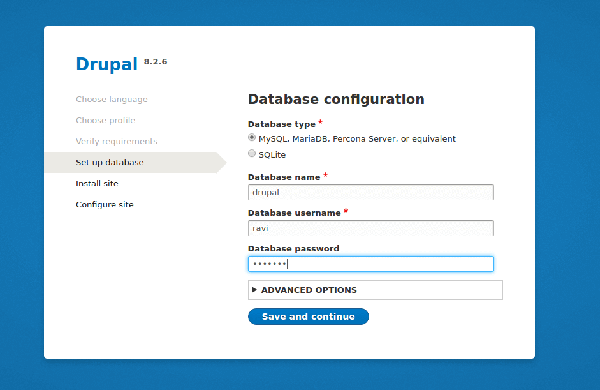
Drupal 数据库配置
若上述设置正确,Drupal 站点安装应该完成了,如下图界面。
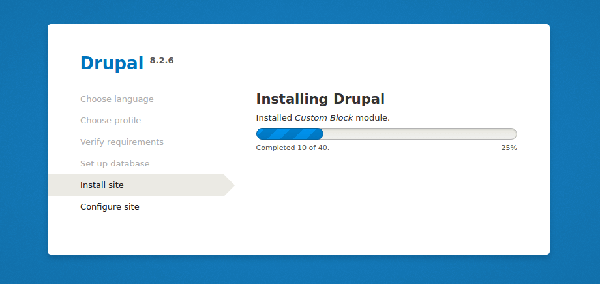
Drupal 安装
站点名称 – TecMint Drupal Site
站点邮箱地址 – *****@tecmint.com
用户名 – *****
密码 – ##########
用户的邮箱地址 – *****@tecmint.com
默认国家 – India
默认时区 – UTC
设置适当的值后,点击保存并继续完成站点安装过程。
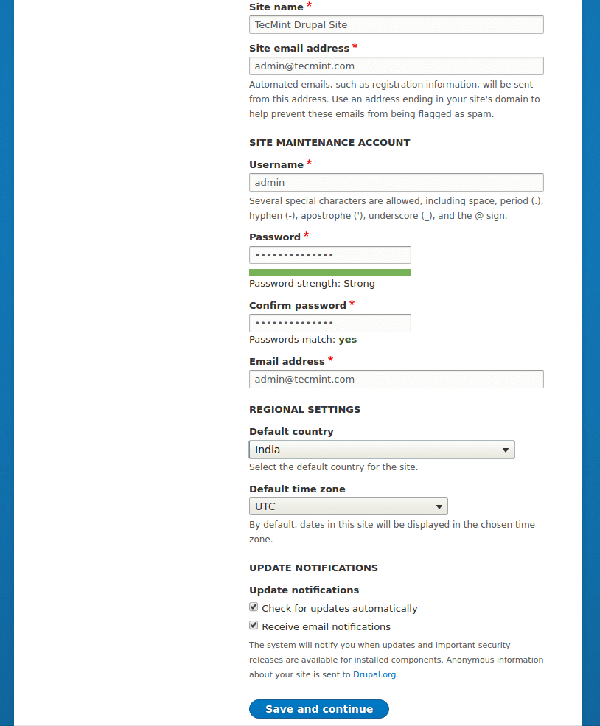
Drupal 站点配置
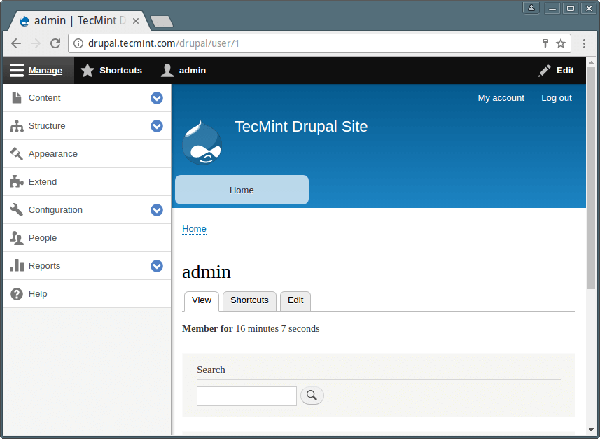
Drupal 站点面板
现在你可以点击增加内容,创建示例网页内容。
选项: 有些人使用 MySQL 命令行管理数据库不舒服,可以从浏览器界面 安装 PHPMY***** 管理数据库
浏览 Drupal 文档 : https://www.drupal.org/docs/8
就这样! 在这个文章, 我们展示了在 CentOS 7 上如何去下载、安装和使用基本配置来设置 LAMP 以及 Drupal 8。 欢迎就这个教程提供反馈,或提供给我们一些相关信息。