Docker 从入门到精通(一)基本操作
- 作者: 亖呉?盀
- 来源: 51数据库
- 2022-09-21
| 导读 | Docker 是一个能够把开发应用程序自动部署到容器的开源引擎。它由Docker公司的团队编写,基于Apache 2.0开源协议授权。它提供了一个简单、轻量的建模方式,使开发生命周期更高效快速,鼓励了面向服务的架构设计。 |
Docker 是一个能够把开发应用程序自动部署到容器的开源引擎。它由Docker公司的团队编写,基于Apache 2.0开源协议授权。它提供了一个简单、轻量的建模方式,使开发生命周期更高效快速,鼓励了面向服务的架构设计。Docker 项目的目标是实现轻量级的操作系统虚拟化解决方案。 Docker 的基础是 Linux 容器(LXC)等技术。在 LXC 的基础上 Docker 进行了进一步的封装,让用户不需要去关心容器的管理,使得操作更为简便。用户操作 Docker 的容器就像操作一个快速轻量级的虚拟机一样简单。
1,更快速的交付和部署
2,更高效的虚拟化
3,更轻松的迁移和扩展
4,更简单的管理
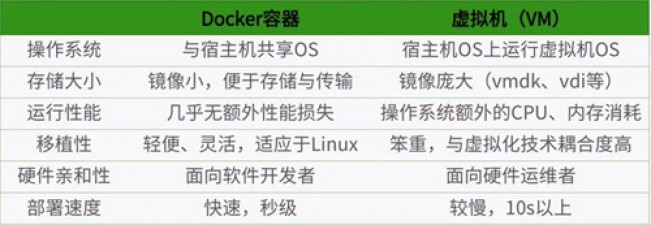
Docker与虚拟机建构对比
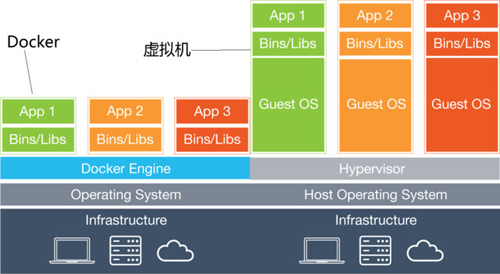
Docker 容器本质上是宿主机上的一个进程。Docker 通过 namespace 实现了资源隔离,通过 cgroups 实现了资源的限制,通过写时复制机制(copy-on-write)实现了高效的文件操作。
进程、网络、挂载、宿主和共享内存
为了隔离有问题的应用,Docker运用Namespace将进程隔离,为进程或进程组创建已隔离的运行空间,为进程提供不同的命名空间视图。这样,每一个隔离出来的进程组,对外就表现为一个container(容器)。需要注意的是,Docker让用户误以为自己占据了全部资源,但这并不是”虚拟机”。
1、镜像(image):Docker 镜像就是一个只读的模板,镜像可以用来创建 Docker 容器。Docker 提供了一个很简单的机制来创建镜像或者更新现有的镜像,用户甚至可以直接从其他人那里下载一个已经做好的镜像来直接使用。
镜像是一种文件结构。Dockerfile中的每条命令都会在文件系统中创建一个新的层次结构,文件系统在这些层次上构建起来,镜像就构建于这些联合的文件系统之上。Docker官方网站专门有一个页面来存储所有可用的镜像,网址是:index.docker.io。
2、容器( Container):容器是从镜像创建的运行实例。它可以被启动、开始、停止、删除。每个容器都是相互隔离的、保证安全的平台。可以把容器看做是一个简易版的 Linux 环境,Docker 利用容器来运行应用。镜像是只读的,容器在启动的时候创建一层可写层作为最上层。
3、仓库:仓库是集中存放镜像文件的场所,仓库注册服务器(Registry)上往往存放着多个仓库,每个仓库中又包含了多个镜像,每个镜像有不同的标签(tag)。目前,最大的公开仓库是 Docker Hub,存放了数量庞大的镜像供用户下载。
Docker仓库用来保存我们的images,当我们创建了自己的image之后我们就可以使用push命令将它上传到公有或者私有仓库,这样下次要在另外一台机器上使用这个image时候,只需要从仓库上pull下来就可以了。Docker 仓库的概念跟 Git 类似,注册服务器可以理解为 GitHub 这样的托管服务。
前提条件:Docker运行对内核要求比较高,因此一般建议直接在Ubuntu这样的平台运行。但作为一个容器标准,Docker也是支持其他如CentOS, Mac OS X, Windows等平台。目前Docker支持以下版本CentOS:CentOS 7(64位)CentOS 6.5(64位)及以后在运行CentOS 6.5及以后版本时,需要内核版本>=2.6.32-431,因为这些内核包含了运行Docker的一些特定修改。
Docker默认使用AUFS作为存储驱动,但是AUFS并没有被包括在Linux的主线内核中。CentOS中可以使用Device Mapper作为存储驱动,这是在2.6.9内核版本引入的新功能。我们需要先确认是否启用该功能:
Docker RPM包已经包含在CentOS-Extra仓库中,所以我们可以直接使用Yum安装:
#?yum?install?docker
需要注意的是,CentOS6.6中,已经有一个同名docker的可执行系统程序包。所以Docker RPM包命名为docker-io,我们先卸掉docker。
#?yum?-y?remove?docker
第三步 Install Docker-IO
#?yum?-y?install?docker-io
这样完成了Docker的安装。
#?/etc/init.d/docker?start?#启动docker
#?docker?info?#查看?docker?基本信息
#?docker?search?centos?#搜索容器
#?docker?pull?centos?#下载容器
#?docker?images?#查看当前存在的镜像
#?docker?run?centos?/bin/echo?'hello?world'?#运行一条命令后直接退出
#?docker?run?--name?mydocker?-it?centos?/bin/bash?#进入docker容器
-t 选项让Docker分配一个伪终端(pseudo-tty)并绑定到容器的标准输入上,
-i?则让容器的标准输入保持打开。
–name?使用一个自定义的名字
#?docker?run?-d?--name?mynginx?nginx?#启动nginx镜像,没有会自动pull
#?docker?stop?bfd094233f96?#停止一个容器,根据容器?id?进行删除
#?docker?rm?bfd094233f96?#删除一个容器
#?docker?attach?d20f3dc6cd92?#进入一个正在运行的容器
此命令不太好用,建议使用以下命令进入容器:
[root@localhost?docker]#?docker?inspect?--format?"{{.State.Pid}}"?mynginx?#获取容器pid
19769
[root@localhost?docker]#?nsenter?--target?19769?--mount?--uts?--ipc?--net?--pid?#进入容器(推荐方法)
#?docker?run?-d?-p?91:80?--name?mynginx2?nginx?#?-p?指定端口映射,将80映射为host的91
存储镜像:
#?docker?save?-o?ubuntu_14.04.tar?ubuntu:14.04
载入镜像:
#?docker?load?<?ubuntu_14.04.tar?或者使用
#?cat?ubuntu.tar?|?docker?import?-?test/ubuntu:v1.0
移除本地镜像:
#?docker?rmi?training/sinatra
清理所有未打过标签的本地镜像:
#?docker?rmi?$(docker?images?-q?-f?"dangling=true")
其中?-q?和?-f?是?quiet,–filter?的缩写,?完整的命令其实可以写着下面这样,是不是更容易理解一点?
#?docker?rmi?$(docker?images?--quiet?--filter?"dangling=true")
注:?容器是否会长久运行,是和docker?run指定的命令有关,和?-d?参数无关。
要获取容器的输出信息,可以通过 docker logs 命令。
#?docker?logs?[container?ID?or?NAMES]
删除容器:
#?docker?rm?默认并不会删除运行中的容器
有关容器和镜像的底层信息:
#?docker?inspect?container/image
可以查看:
容器实例的IP地址端口绑定列表
特定端口映射的搜索
收集配置的详细信息
从容器内复制文件到指定的路径上:
docker?cp?container:path?hostpath
使用Dockerfile来构建镜像:
docker?build?[options]?PATH?|?URL
–rm=true表示构建成功后,移除所有中间容器
–no-cache=false表示在构建过程中不使用缓存