
word文档修改密码 word文档怎么设置密码
- 作者: 淡淡的忧伤有木有
- 来源: 51数据库
- 2020-04-21
word文档加密小技巧
如果自己的文档中有不愿让人看见的小秘密,或者所编辑的文件涉及到单位或公司的机密,往往需要防止别人查看我们的文档。只有对Word文档进行加密,才能够实现对Word文档的保护。给Word文档加密主要有以下几个方法:文件加密文件菜单设置:1、打开需要加密的Word文档。2、选“文件”的“另存为”,出现“另存为”对话框,在“工具”中选“常规选项”,出现“保存”选项卡。3、分别在“打开权限密码”和“修改权限密码”中输入密码(这两种密码可以相同也可以不同)。4、再次确认“打开权限密码”和“修改权限密码”。按“确定”退出“保存”选项卡。5、文件存盘。
由工具菜单设置:1、打开需要加密的Word文档。2、选“工具”菜单的“选项”命令,出现“选项对话框”。3、在“选项”对话框中选“保存”选项卡。4、分别在“打开权限密码”和“修改权限密码”中输入密码,点“确定”退出。5、将文件保存。
对模板加密如果我们不想别人使用Word提供的通用模板(Narmal.dot)或自己精心创作的一个模板,可以对该模板进行加密,其方法是:1、打开通用模板文件(文件名是Narmal.dot,通常可以在C:\ProgramFiles\Mi-crosoft\Templetas文件夹中找到)。2、按上面的两种方法设置密码。3、点“工具栏”中的保存(或选“文件”菜单的“保存”)。以后每次启动Word时,就会提示你输入密码。
word文档如何设置和取消密码?
1、打开word文档,然后点击左上角的文件位置,

2、在文件的下拉菜单中,选择-文档加密,然后再选择-密码加密

3、在设置密码栏中,对打开权限设置密码,输入两次密码,如果怕忘记就再写一个提醒备录

4、点击应用,确定设置密码。

5、当别人打开wor文档时,就会提示需要输入密码登录的提醒,只有输入正确的密码,才可以登录。

6、如果想要将密码撤消掉,扔返回文档,选择-文件下的设置密码栏,将密码全部删除,然后点击应用即可撤销密码。

WORD文档加密后怎么修改,密码什么的都知道,谢谢!
方法一
F12,在“另存为”窗口点右上角“工具”下面的“安全措施选项”,在弹出的窗口改密码。
方法二
菜单“工具”—〉“选项”—〉“安全性”,在里面修改
密码有打开密码和编辑密码。必须输入编辑密码后才能修改,或者取消编辑密码。
WORD文档,如何设置密码,不让别人修改?
word文档要设置密码而不让别人修改,以word2003为例,操作步骤如下:
打开word文档,点击“工具”,在下拉列表里点击“选项”;
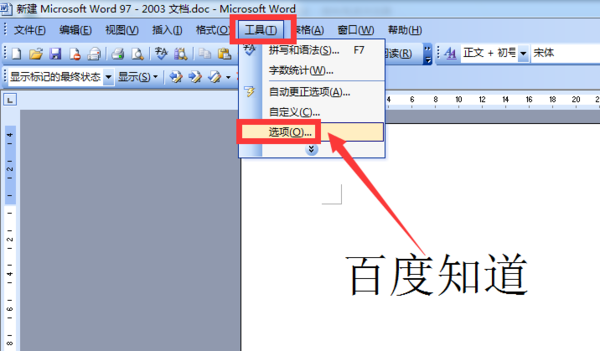
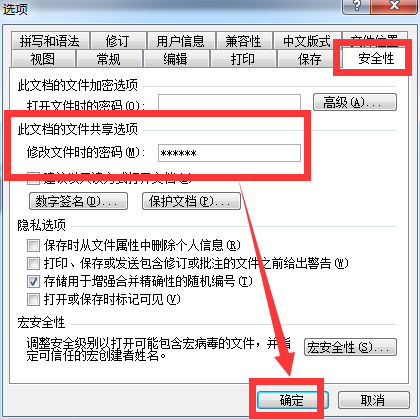
打开“选项”界面,点击“安全性”,在“修改文件时的密码”一栏里输入特定的密码,点击“确定”的按钮;
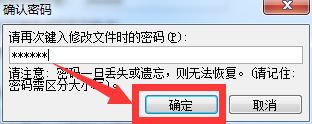
确定之后,会弹出来“确认密码”的窗口,再次输入密码,点击“确定”;
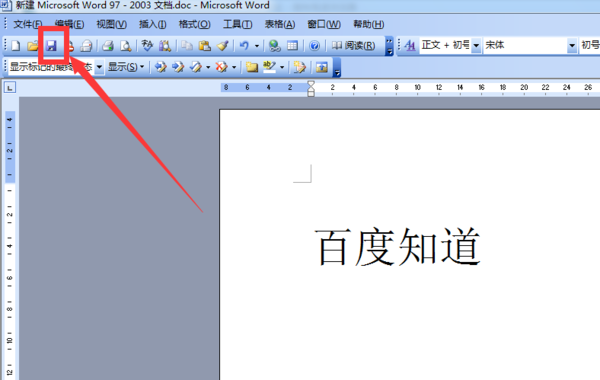
然后点击“保存”按钮,将该文件保存;
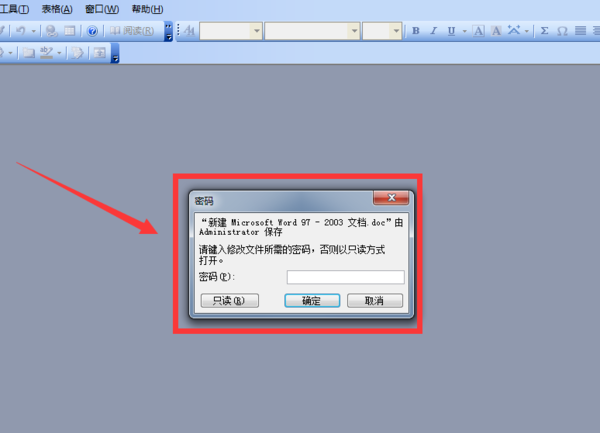
重新打开启动该文件时,就会看到它弹出来一个“密码”窗口,若不能正确输入密码,则只能以“只读”的方式打开该文档,不能修改该文档了。


怎样修改07版word文档的修改密码
1、在菜单栏找到“工具”。
2、选择“工具”——“选项”。
3、找到“安全性”。
4、设置“打开文件的密码”。
5、点击“确定”。
6、确认所设的密码。
7、也可以设置一个“修改文件的密码”。
8、设置后同样要确认一次。
9、设置好后,保存文档。
10、输入“打开文件的密码”才能打开文件。
11、输入“修改文件的密码”才能修改文件,否则只能以只读方式打开。
word文档如何加密或防止修改?
1.打开文档,单击Office按钮,选择【准备】,在弹出菜单中选择“加密文档”;

2.此时,会弹出一个【加密文档】的对话框,【对此文件的内容进行加密】,输入你想加入的密码即可,然后将设置好密码的文档保存起来即可。

如何给Office2010中word文档进行加密设置
1.打开需要加密的文档,点击文件菜单进入信息选项
2.进入信息界面后,点击权限一栏点击保护文档,就会进入加密文件的输入密码的界面,这时只需要输入密码即可对文件进行加密。密码需要输入两次。
3.关闭文档,查看是否加密成功。
怎么样设置word密码保护??
1、加密Word文档
如果Word文档不希望别人查看,可以通过添加打开密码来实现。为Word文档添加密码,可以通过下列两种方法来实现:
方法一:启动Word2003(其他版本操作相似,下同),打开需要加密的文档,执行“工具→选项”命令,打开“选项”对话框,切换到“安全性”标签下,在“打开文件时的密码”右侧的方框中输入密码,按下确定按钮,再确认输入一次密码,确定退出,然后保存一下当前文档即可。
注意:经过加密设置后,以后需要打开该文档时,需要输入正确的密码,否则文档不能打开。
方法二:在对新建文档进行“保存”或对原有文档进行“另存为”操作时,打开“另存为”对话框。
单击工具栏上的“工具”按钮,在随后弹出的下拉列表中,选“安全选项”,打开“安全选项”对话框,在“打开文件时的密码”右侧的方框中输入密码,按下确定按钮,再确认输入一次密码,确定退出,然后保存当前文档即可。
—————————————————————————
2、保护Word文档
如果Word文档允许别人查看,而不允许别人修改,可以采取保护的方法来实现。
方法一:设置“修改文件时的密码”。仿照上述加密操作,在相应的对话框中,在“修改文件时的密码”右侧的方框中输入密码,按下确定按钮,再确认输入一次密码,确定退出后,保存当前文档即可。
注意:在打开设置了“修改文件时的密码”的文档时,会弹出如图5所示的对话框,不输入密码,直接按其中的“只读”按钮,即可打开文档进行浏览。而此时对文档所作的任何修改,均不能被保存到原文档中。
方法二:保护文档:执行“工具→保护文档”命令,展开“保护文档”任务窗格。
选中“仅允许在文档中进行此类编辑”选项,然后按下“是,启动强制保护”按钮,打开“启动强制保护”对话框,输入并确认输入密码一篇密码,确定返回即可。
注意:①对文档启动强制保护后,如果试图对文档进行编辑操作时,在状态栏会出现“不允许修改,因为此文档已经锁定”的提示。
②如果需要解除锁定,请执行“工具→取消文档保护”命令,输入正确的密码,确定即可。
转载请注明出处51数据库 » word文档修改密码 word文档怎么设置密码

