
word批量图片 word批量处理图片
- 作者: 大飞小晶
- 来源: 51数据库
- 2020-04-21
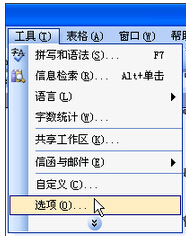
打开WORD,在”工具“菜单下选择”选项“命令。
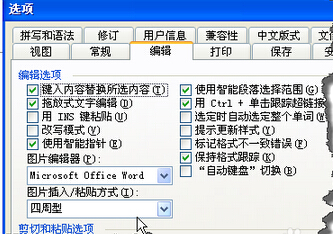
在”选项“窗口中,在”编辑”选项卡下,将插入图片的格式选择为“四周型”,为什么要这么操作,因为默认插入图片的方式是嵌入式,使用“选择多个对象”命令时无法选择。
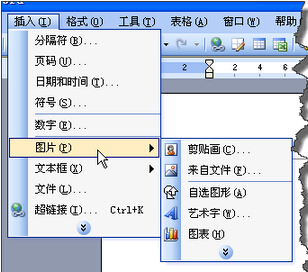
在“插入”菜单中选择“图片”/“来自文件”
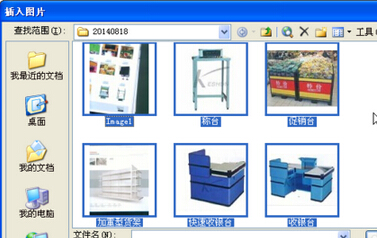
在“插入图片“对话框中选择要插入的图片。
在“绘图”工具栏中的“添加或删除按钮”中选择“选中多个对象”
使用“选中多个对象”,将所有插入的图片全部选中。
双击任意一图片,在弹出的对话框中,将图片设置一固定尺寸,并取消下方的”锁定纵横比“命令。
这个时候会发现所有的图片都变成了统一尺寸大小了。
那么怎么样将这些图片导出来 在”文件“菜单中选择”另存为“命令。
在”另存为“对话框中将保存类型设置为”网页“,最后点击”确定“按钮保存文件。
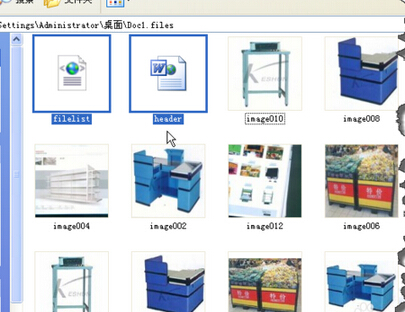
打开刚刚保存的文件,右击在弹出的菜单选择以”大小“进行排序。
可以发现,修改的后的图片都是相同的尺寸了。


word如何排版批量图片
具体方法如下:
1、点击WORD左上角的“工具”按钮,在下拉菜单中点击“选项”;

2、点击“选项”中的“编辑”,在下拉菜单中点击“四周型”;

3、点击上方标题栏中的“插入”,在下拉菜单中选择“图片”—“来自文件”;

4、在出现的“插入图片“对话框中,选择需要插入的图片,点击确定;

5、插入图片后,双击任意一图片,在右上角的格式里,就可以批量设置了。

WORD 批量导出图片
1)点击左上角office按钮=》另存为。

2)弹出对话框后,点击最下面的“保存类型”下拉菜单,选择“网页”。

3)这时在这个word文档所在的文件夹中会出现一个HTM文件和一个后缀名为“.files”的文件夹,所要保存的图片就都在这个“.files”的文件夹中了,在这个文件夹中生成多个PNG、JPG或GIF格式的图片文件,其中PNG图片质量最好,JPG图片质量稍次,若图片在256色以下则保存为GIF格式。
4)需要注意的是:“.files”文件夹中每幅图片都会出现一大一小两个尺寸不同的图片文件,这是因为word文档在显示的时候会自动保存一个缩略图,这个缩略图的尺寸会根据word文档中最终显示照片的尺寸来保存,因此要选择“.files”文件里大尺寸的文件,才是想保留的原始图片。
word批量修改图片格式方法
word批量修改图片格式具体步骤如下:
所需工具:word。
1、点击word左上角的“工具”按钮,下拉菜单,选中“选项”按钮;

2、在弹出的窗口中点击“编辑”,在下拉菜单中点击“四周型”,将默认修改为四周型;

3、点击上方标题栏中的“插入”,下拉菜单中点击“图片”—“来自文件”;

4、在出现的“插入图片“对话窗中,选择需要插入的图片,点击确定按钮;

5、完成插入图片后,双击其中的任意一图片,点击右上角的格式,批量修改图片格式。

WORD批量编辑图片乱跑
不是“图片左右乱跑”,因为,各种图片版式有各自的特点:
原来的“嵌入型”形式是“逐行嵌入”,图片下面的文字是“不敢越雷池一步”的;
改为“四周型”、“紧密型”后,这些图片版式是“四周相斥”、“四周相挤”,下面的文字就会相斥或相挤地围在图片的四周,而图片有时还可以相叠在一起;
而改为“衬于文字下方”、“浮于文字上方”,其版式则是“上下重叠”,下面的文字就会浮于(或衬于)图片的上下紧跟到图片上面的文字中去了。
这些排版形式,就像你讲的“图片乱跑”。熟悉了就不会感觉乱成一团糟。
事实上,你可以恢复原来的状态,记住原来位置后再根据需要设置相关的排版方式,使编辑版面显得更加漂亮。
WORD如何批量缩小图片
打开所要调整图片大小的word文档。
点击工具—宏—visual basic编辑器。点击试图—代码窗口,打开代码窗口。

将代码“Subsetpicsize()'设置图片大小Dimn'图片个数On Error Resume Next'忽略错误Forn = 1ToActiveDocument.InlineShapes.Count'InlineShapes类型图片ActiveDocument.InlineShapes(n).Height = 100 '设置图片高度为 100pxActiveDocument.InlineShapes(n).Width = 100 '设置图片宽度 100pxNextnForn = 1ToActiveDocument.Shapes.Count'Shapes类型图片ActiveDocument.Shapes(n).Height = 100 '设置图片高度为 100pxActiveDocument.Shapes(n).Width = 100'设置图片宽度 100pxNextnEnd Sub”
输入窗口,修改其中“Height = 100”和“Width = 100”即可按照要求更改图片大小。

点击运行—运行子程序,或者按F5运行即可。图片大小就修改完毕。

如果说图片是按比例修改,则把第三步的程序改为:Subsetpicsize()'设置图片大小Dimn'图片个数DimpicwidthDimpicheightOn Error Resume Next'忽略错误Forn = 1ToActiveDocument.InlineShapes.Count'InlineShapes类型图片picheight = ActiveDocument.InlineShapes(n).Heightpicwidth = ActiveDocument.InlineShapes(n).WidthActiveDocument.InlineShapes(n).Height = picheight * 1.1'设置高度为1.1倍ActiveDocument.InlineShapes(n).Width = picwidth * 1.1'设置宽度为1.1倍NextnFor n = 1T
oActiveDocument.Shapes.Count'Shapes类型图片picheight = ActiveDocument.Shapes(n).Heightpicwidth = ActiveDocument.Shapes(n).WidthActiveDocument.Shapes(n).Height = picheight * 1.1'设置高度为1.1倍ActiveDocument.Shapes(n).Width = picwidth * 1.1'设置宽度为1.1倍NextnEnd Sub
word批量插入图片及批量修改大小
1、这里以WPS版本的Word为例。打开Word,在插入图片之前,先做一个设置,进入【WPS文字】-【选项】-【编辑】-【将图片插入为四周型】。

2、接下来插入图片。点击工具栏中的【插入】-【图片】-【来自文件】,在电脑中找到要插入的图片,可以按住ctrl键批量选择多张图片。

3、选择工具栏中的【图片工具】,下方可以直接输入高度和宽度进行大小调整,因为每张比例不同,所以锁定纵横比前面的勾勾要去掉。这里我们高度和宽度都输入10厘米。

4、统一大小之后的效果如图所示,这样就批量调整了图片尺寸,非常方便。点击【图片工具】调整大小设置项右下角的小方框图标,还可以做其他形式的大小调整。

5、布局设置框中选择【大小】,这里高度和宽度的调整还可以根据页面的相对值来调整,即占页面的比例,这里我们输入25%。不管哪种方式调整,只需几分钟就可以完成,还是非常高效的。

word如何批量插入图片
①批量插入图片。这个都会,不用详细介绍了。
②快速分页,每张图片一页。用宏来处理。
工具→宏→录制新宏→键盘(单击选键盘这个按钮)→请按新快捷键(我指定的是ctrl+L),直接用键盘上的组合键按下去即可→单击“指定”→关闭→用方向箭头,把光标移到第一张图片的右侧,按一下ctrl+enter(这个组合键是插入分页符),然后将光标用方向箭头移到第二张图片的右侧。单击停止录制。
然后联系按 ctrl+L即可将无论多少张的图片均单独设置为一页。
我已经尝试了,很轻松的。
不明白的继续联系我的QQ。
转载请注明出处51数据库 » word批量图片 word批量处理图片

