
微型word怎么裁剪图片 在WORD中如何裁剪图片大小
- 作者: S属性大腹黑
- 来源: 51数据库
- 2020-04-21
材料/工具:word2010
1、插入图片如图一个新建的word文档,先插入图片。

2、调整大小如图,我们可以鼠标左键点中所指的小方框,调节到我们喜欢的大小。

3、点击图片我们鼠标点击图片后,图片的右上方会出现一些简单的操作工具

4、我们点击如图的裁剪图标,就会出现对话框。

5、选图形,点击如图的图形样式。

6、查看裁剪后的效果是否喜欢,如果不喜欢可以从新选择图样,确定后回车。

7、裁剪后,出现如图的裁剪后的效果。

在Word中如何对图片进行裁剪
一、首先,打开Word程序,在Word程序中打开要处理的“图片”,进入操作界面。

二、然后,鼠标左键点击图片,在图片右侧的图片工具中点击“裁剪图标”,点击打开。

三、然后,在图片的四周拖动图片的边框即可对图片进行裁剪。

四、最后,裁剪调整好图片的大小后,Word图片裁剪完成,问题解决。

word如何裁剪图片
word裁剪图片的具体操作步骤如下:
我们需要准备的材料有:电脑、Word
1、首先我们打开Word,在“插入”选项里点击“图片”把图片插入到Word里。

2、然后我们在该页面中点击“格式”选项。

3、之后我们在该页面中点击“裁剪”选项即可裁剪图片了。

怎样在word中剪切图片
在word中插入图片后,有时需要是对其进行裁剪,删除不需要的部分。应该怎么办呢?在word2007中,这种操作是很容易做到的。
打开word2007,插入一张漂亮的图片。
双击这张图片,word上面菜单栏会新增一个“格式”选项卡,点击“裁剪”。这时在图片的周围会出现一个四角是黑色折线的边框,边框的边上中点都有较粗的黑线。当把鼠标放在这些黑色折线或黑线上时,光标会变成一个类似菱形的形状。
在这些折线或者中点黑线上单击鼠标左键,并按住鼠标左键不放拖动。拖动到合适的位置放开即可。
word里面的图片裁剪快捷键或菜单在哪里呀
1、首先,我们打开word,插入图片:点击插入——图片。

2、选择我们需要的图片,点击插入。

3、插入后,我们就来进行相应的调整了,选中图片,点击上方功能选项卡的格式——》裁剪。

4、简单的裁剪,如图,可以四个方向进行相应的大小调整,如图。我们用鼠标拖动就可以了。

5、更多的形状调整:另外我们可以点击裁剪下方的小箭头,下拉菜单,可以看到裁剪为形状的选项,我们看到可以通过更多的形状来裁剪,这样就根据的美观了,如图。选择我们需要图形。就能图片裁剪了。

在word中怎么裁剪图片
所需要的原料:Word2013版
在Word中裁剪图片的方法:
在Word的文档中选中所需要裁剪的图片
点击菜单栏的图片工具再点击工具栏的裁剪即可
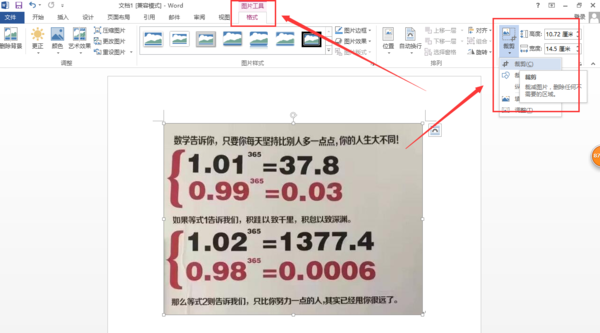

如何在word中裁剪插入的图片大小?
点击图片选中——图片工具(格式)——点击裁剪按钮——在图片边缘的黑色区域拖动裁剪,如图:

如何在WORD中快速裁剪图片
工具/原料
word2007
方法/步骤
首先打开word2007,在上方的菜单栏中选择插入之后,点击图片。
找到想裁剪的图片,点击插入。
这时我们在菜单栏中选择格式 之后,选择右上角的裁剪。这时在图片的四周会出现黑色的边框,当把鼠标放在黑色的边框上时,鼠标就会变成类似一个小栅栏的形状。
在这些黑色线上单击鼠标左键,并按住鼠标左键不放,开始进行拖动,拖动到你需要的位置。
这是放开鼠标的效果,如图所示。
接下来我们换一个形状操作一下,将图片复原后,选择格式下的图片模式下的椭圆,之后点击裁剪按钮。
还是拖住鼠标左键,截取你想要的部分。
放开鼠标的效果还是一个圆。
转载请注明出处51数据库 » 微型word怎么裁剪图片 在WORD中如何裁剪图片大小

