
word2010生成目录教程 word2010如何自动生成目录
- 作者: 洗呀么洗刷刷
- 来源: 51数据库
- 2020-04-21
关于目录的自动生成
1,点菜单“视图”—“工具栏”-“大纲”,在此工具条上设置需要生成的目录对应级别,目录级别依次设为1,2,3……正文部分则为“正文文本”,
2,可点击工具栏上的“文档结构图”按钮,在当前图框中显示的目录,即为要生成的目录,点击文档结构图中的目录内容可以快速定位到文档中部分,以方便自己查看以便调整修改目录。
3,级别设置好以后,点“插入”——“引用”-“索引和目录”——“目录”,(此处也可进行相关目录选项或样式的修改)确定即可。
word2010自动生成目录具体步骤
关于目录的自动生成
1,点菜单“视图”—“工具栏”-“大纲”,在此工具条上设置需要生成的目录对应级别,目录级别依次设为1,2,3……正文部分则为“正文文本”,
2,可点击工具栏上的“文档结构图”按钮,在当前图框中显示的目录,即为要生成的目录,点击文档结构图中的目录内容可以快速定位到文档中部分,以方便自己查看以便调整修改目录。
3,级别设置好以后,点“插入”——“引用”-“索引和目录”——“目录”,(此处也可进行相关目录选项或样式的修改)确定即可。
#急#word2010生成目录时,摘要的内容都录到目录去了,
编辑文本编辑文本,格式布局。1选择所有级别的标题;2在格式工具栏左侧,“样式”列表和点击\\标题“1 \\”按照要求设置标题的1格式;步骤1,2后设置两个或三个标题格式为标题2,标题。请注意,英文摘要和摘要摘要应设置为第一级。二,自动生成目录第一步:第一字左光标定位到正文第一页(后面的英文目录应该在身体;前2)执行菜单命令“插入\/引用\/索引和目录”对话框打开目录索引;3在对话框框中,单击目录选项卡中进行相关设置,点击OK,目录的自动生成。
word 2010怎么自动生成目录
做自己想要格式的目录最好用手动方法,具体如下:
1、目录输入汉字 按一下tab键 然后输入页码,一次完成
如:第一章 企业管理(按一下tab键)01
第二章 管理方法(按一下tab键)05
以此完成
2、设置好文字格式,然后选中整个目录,工具栏中,点‘格式’,里面有个‘制表位’,单击
3、‘制表位位置’(就是页码的位置)设为40(根据你的要求可另作调整),
‘对齐方式’选右对齐,‘前导符’一般选5
4、设置好点‘确定’,你的目录就ok了
希望我的回答对你有所帮助
word 2010怎么生成目录
工具原料:电脑+office2010
word2010中创建目录的步骤如下:
一:将文档中以“一”、“二”……开头的段落设为”标题1“样式;
二:将文档中以“一”、“二”……开头的段落设为”标题1“样式;
三:将文档中以“1”、“2”……开头的段落设为”标题1“样式。


四:光标定位在第二页的开始,单击”页面布局“选项卡下”页面设置“组中的”分隔符“下拉按钮。

五:单击其中的”分页符“。

六:光标定位在新建的空白页,单击”引用“选项卡下”目录“组中的”目录“按钮,从弹出的下拉列表中选择”插入目录“。

七:在弹出”目录“对话框中单击”确定“。

八:这样目录就做好了

word2010中怎样生成目录
工具:word2010
通过点击菜单栏的【引用】然后点击【目录】,然后选择【自动目录】可以自动生成索引目录。
步骤1:打开word文档
步骤2:点击开始菜单,选中标题内容,设置标题内容的格式,如标题1

步骤3:点击【引用】、【目录】,然后选择【自动目录1】或者【自动目录2】

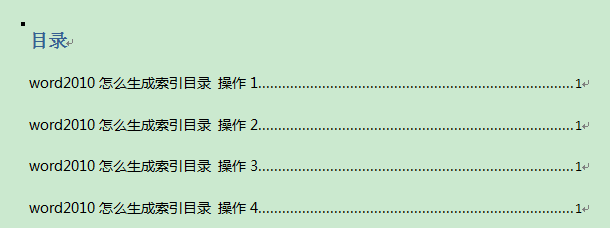
步骤4:目录如下
word2010怎么手动生成目录
具体:
1 要生成目录的文章
2 利用“样式” 设置文章标题格式, 样式里设置标题格式时,“段落”设置 选择“大纲级别”,按标题 级别来选,一级标题就选大纲一级,以此类推。 利用设置好的样式,调整文章中对应的标题
选择标题,例如标题1,选择修改样式
利用设置好的样式,调整文章中对应的标题
3把光标移到你要目录的位置
4选“引用”-“目录”-“插入目录”
格式-先选择目录要用的模板
选项-启用大于三级以上标题
修改-设置你要生成目录的中文字的格式
生成目录:
完成第四步骤后,点确定,确定,目录就自动生成。
word2010 怎么生成目录
在引用里面选择目录,把设置弄好之后,自动编制目录。
提示:要想有好看的目录,那么提前把文件中各段的格式设置好是前提。
步骤一、自动生成目录准备:大概索引
1、要想让word自动生成目录,就得先建立系统能认识的大纲索引,这是自动生成目录的前提。选中你的标题。
2、在开始选项卡——格式里选中——选中自己喜欢的目录格式结构。
3、选择之后,就会建立大纲索引,同时,也会具有word默认的标题格式。
4、同理,我们逐级建立标题2、标题3等目录结构索引。
5、同理,我们把整个文档中的所有标题都建立起大纲索引。
步骤二、自动生成目录及更新目录
1、前提准备已做好,接下来我们就开始生成目录。首先,把光标定位到目录存放的位置,然后,点击选项卡的引用——目录——自动目录1或2。
2、就会自动生成目录了。
3、如果你多文章进行了更新,或者目录结构进行了调整,那么就需要对目录进行更新域,点击目录,右键下拉菜单——更新域。
4、建议选择更新整个目录,这样就不会漏掉,点击确定,更新即可。
自定义目录格式调整
如果,你对系统的默认目录格式不满意,需要自定义,也是可以的。点击引用——目录——插入目录。
有很多目录格式的选项可以设置,如要不要显示页面,页面是否右对齐,显示制表符,显示几个级别等。
同时还可以设置目录的字体大小与格式,如图,点击修改——选择要修改的目录——点击修改——就看到相关的字体、间距等相关格式的调整,自定义修改之后,确定即可。
当你进行所以的自定义设定之后,点击确定,就会在刚刚目录的地方出现替换的提示框,点击是就可以了。
转载请注明出处51数据库 » word2010生成目录教程 word2010如何自动生成目录

