
怎样在word里画坐标轴 怎样在word中画坐标轴?
- 作者: 蝌蚪保卫战
- 来源: 51数据库
- 2020-04-21
用绘图。
1、绘图工具栏打开后,选“箭头”,用它横着拖出一条带箭头(它的形状、大小均可以在“设置图形格式”里面更改)的直线,要想拖得很直,拖动同时按住shift键。
2、用同样的方法拖出一条带箭头的竖线。
3、将两条线同时选中,点击绘图工具栏最左边的“绘图”按钮,分别使用“对齐与分布”中的“左对齐”、“底端对齐”将它俩的位置调整好。如果觉得大小合适,就在此时将它们“组合”起来。
4、用绘图中的“直线”拖出一条短竖线,觉得长短、粗细、颜色合适就复制若干个,再将它们全部选中,用刚才的方法将它们底端对齐而且“横向分布”。此时,横坐标上的刻度就初具雏形了,将它们组合,再选中刚才已经组合的坐标再将它们底端对齐,调整位置。
5、在绘图中选“艺术字”,做一个大小、内容适合你的数字或字母或文字的标注,复制若干个,将它们编辑好序列,放大显示比例,将第一个标注尽量拖到你的第一个刻度(或0刻度)下边(要想精确移动,按住Ctrl键再按上、下、左、右键)合适的位置,将最后一个标注拖到最后一个刻度下边,然后将所有的标注(不论其位置如何)选中,使它们底端对齐且横向分布,再移到合适的位置。横向坐标连标注都OK啦,纵向的照此办理即可。
最后如果你觉得满意了,将所有的内容全选中了,组合!整个坐标轴的内容将可以任意拖动和调整大小,插入在你需要的地方。
补充说明一下:这些操作说起来挺麻烦,做起来也要有耐心。但是,学会了做这个,可以发掘出word的许多功能。会有种成就感。
祝你成功!
如何在word中画坐标轴
在word中画坐标轴的方法如下:
先分析坐标的组成:是由一个向右箭头、一个向上箭头、N个短横线、N个短竖线组成。先准备好这些图形。短横线、短竖线先准备一个就可,需要多少个在复制就可。
然后利用“设置自选画形格式”中的“大小”把两个箭头设置成我们需要的长度,把两条短线设置成一样长度。
把两个箭头调整为需要的样式;再复制两条短线,分别放到合适位置。注意:短线的间距要相等,可用方向键控制。
最后利用“文本框”标注”单位。
最后再画出需要的线段和坐标线。
怎样在word中画坐标轴?
1、显示网格线
执行菜单操作:“绘图→绘图网格→在屏幕上显示网格(注意数据设置)/确定”命令,使页面上显示绘图网格;
2、先画垂直线
选择“绘图”工具栏上的“箭头”工具,用它横着拖出一条带箭头(它的形状、大小均可以在“设置图形格式”里面更改)的直线,要想拖得很直,拖动同时按住shift键。;用同样的方法拖出一条带箭头的竖线。
将两条线同时选中,点击绘图工具栏最左边的“绘图”按钮,分别使用“对齐与分布”中的“左对齐”、“底端对齐”将它俩的位置调整好。如果觉得大小合适,就在此时将它们“组合”起来。
3、画刻度尺
用绘图中的“直线”拖出一条短竖线,觉得长短、粗细、颜色合适就复制若干个,再将它们全部选中,用刚才的方法将它们底端对齐而且“横向分布”。此时,横坐标上的刻度就初具雏形了,将它们组合,再选中刚才已经组合的坐标再将它们底端对齐,调整位置。
4、标出刻度
在绘图中选“艺术字”,做一个大小、内容适合的数字或字母或文字的标注,复制若干个,将它们编辑好序列,放大显示比例,将第一个标注尽量拖到你的第一个刻度(或0刻度)下边(要想精确移动,按住Ctrl键再按上、下、左、右键)合适的位置,将最后一个标注拖到最后一个刻度下边,然后将所有的标注(不论其位置如何)选中,使它们底端对齐且横向分布,再移到合适的位置。横向坐标连标注都OK啦,纵向的照此办理即可。
5、组合坐标系对象
把直线、刻度、数据标识同时选中并右击,执行“组合/组合”命令,把所有图形组合起来成为一个完整的平面直角坐标系,便于整体移动摆放。
6、标出坐标点
用“椭圆”制作坐标点(画时按住Shift键)、用“直线”画点向坐标轴引的垂线、用“文本框”制作点的坐标。
7、画函数曲线
用“绘图”工具栏上的“自选图形”制作函数图形。
Word画坐标轴方法教程 如何在word中画坐标轴
方法/步骤
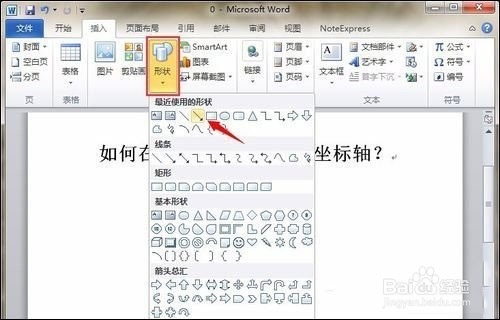
打开Word,点击上方的的“插入”--“形状”,点击其中的箭头;
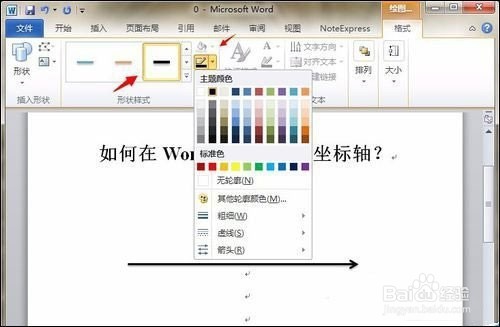
在工具栏上将箭头设置为“黑色带阴影”;
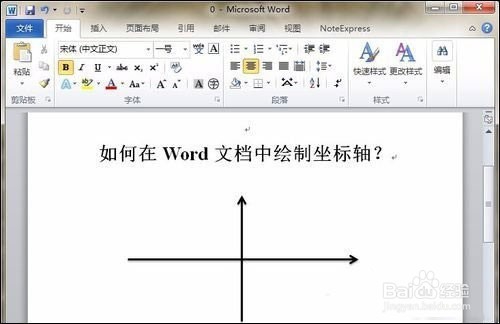
再使用相同的方法画出纵坐标轴;
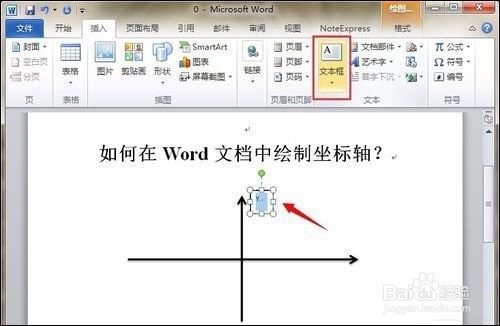
点击“插入”--“文本框”,分别输入X和Y轴;
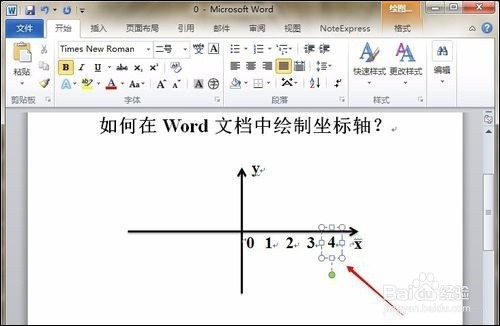
再插入插入形状中选择短线标注上坐标就大功告成了。
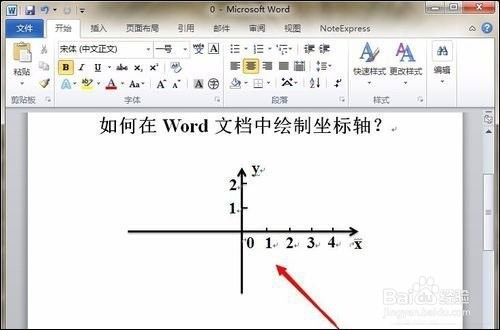
6
以上过程便是在Word中话坐标轴的方法,说是方法其实也只是自己动手做一个,我们也可以在PS软件中画一个精美的坐标轴,并复制到Word文档中,也可以达到同样的目的。


word中这样的坐标轴怎么画?
右键坐标轴,设置交于什么点。excel和word里的图相似。

Word2013里怎样画坐标轴
1、工具栏——绘图——出现《绘图》工具条:
2、点“箭头”——在页面划纵横十字箭头;
3、点“文本框——在页面画方框——输入文字——点文本框右键——设置文本框格式——颜色与线条——填充:无填充颜色——线条:无线条颜色——确定。
4、按Ctrl后选文本框复制几个——修改内容——分别移动到适当位置。
5、按Shift后选定各个箭头和文本框——右键——组合——组合。
word里如何画坐标轴 还有抛物线曲线?
一、横轴
1、单击插入---->形状---->线条---->带箭头的直线,如图所示;

2、按住Shfit键,在页面上由左向右拖动鼠标,绘制出一条带箭头的横轴;
3、再次单击带箭头的直线,按住Shfit键,在页面上由上向下拖动鼠标,绘制出一条带箭头的纵轴,用鼠标将其放在适当的位置即可。
二、抛物线
1、单击上图所示的曲线工具;
2、按住Shfit键,在页面上由左向右移动鼠标,在适当的长度处双击鼠标,绘制出一条横线;
3、在横线的单击鼠标右键,弹出快捷菜单,选择编辑顶点命令,如图所示;

4、在直线的中间处,鼠标指针变为十字时,向上拖动鼠标,到适宜的位置,如图所示。

5、释放鼠标,即可得到抛物线曲线。
怎样在Word中画坐标图在
在word直接画坐标非常麻烦,毕竟word并不是画图工具,它的优势在于文字处理方面而不是图像处理方面,要画坐标,Office家族里已经有Visio 组件了,它跟word、Excel、PowerPoint一样同属于Office家族的一员。Visio的优势在于制作软件开发方面的系统流程图,当然也可以制作简单的坐标系,制作完之后可以复制粘贴到Word。
如果一定要用word画坐标图,只能用绘图工具实现,操作如下:
1、绘图工具栏打开后,选“箭头”,用它横着拖出一条带箭头(它的形状、大小均可以在“设置图形格式”里面更改)的直线,要想拖得很直,拖动同时按住shift键。
向左转|向右转

2、用同样的方法拖出一条带箭头的竖线。
向左转|向右转

3、将两条线同时选中,点击绘图工具栏最左边的“绘图”按钮,分别使用“对齐与分布”中的“左对齐”、“底端对齐”将它俩的位置调整好。如果觉得大小合适,就在此时将它们“组合”起来。
向左转|向右转

4、用绘图中的“直线”拖出一条短竖线,觉得长短、粗细、颜色合适就复制若干个,再将它们全部选中,用刚才的方法将它们底端对齐而且“横向分布”。此时,横坐标上的刻度就初具雏形了,将它们组合,再选中刚才已经组合的坐标再将它们底端对齐,调整位置。
向左转|向右转

转载请注明出处51数据库 » 怎样在word里画坐标轴 怎样在word中画坐标轴?

