
word2013教程 怎么用word2013制作流程图
- 作者: 嗫?暁雲?
- 来源: 51数据库
- 2020-04-21
用word制作流程图,基本是靠形状拼接。
工具:word2013
操作步骤:
首先需要有一个轮廓,需要几个步骤,各个步骤之间的关系如何,心里要有一个初步的计划,此处以某一个流程图为例描述。
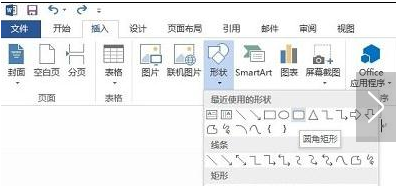
打开Word 2013软件,单击“插入”按钮,在插图功能区,点击“形状”,选择希望插入的形状,这里选择“圆角矩形”。
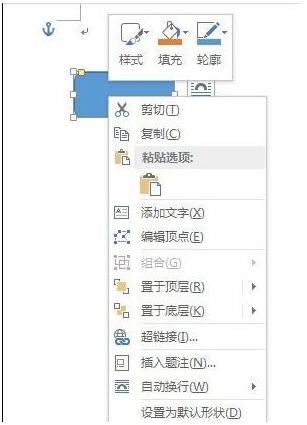
右击插入的形状,在右键菜单中选择“设置形状格式”。
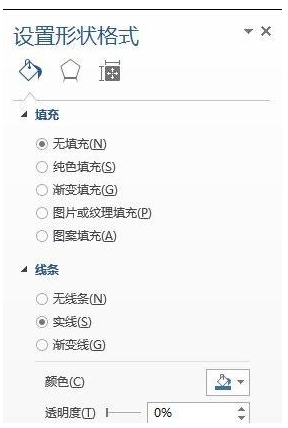
随后界面右侧会出现“设置形状格式面板”,设置形状的填充颜色和线条粗细。
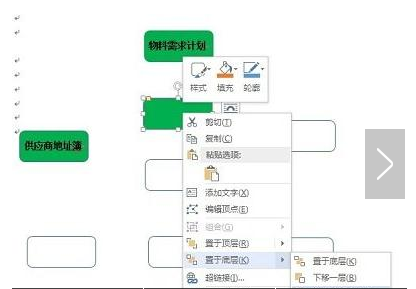
因为需要在形状中输入文字,所以需要将形状设置衬于文字之下,选中并单击形状,在菜单中鼠标指向“置于底层”,在次级菜单中选择“衬于文字下方”。
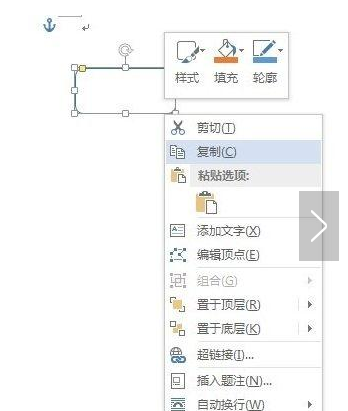
右击设置好形状格式的形状,选择“复制”命令。
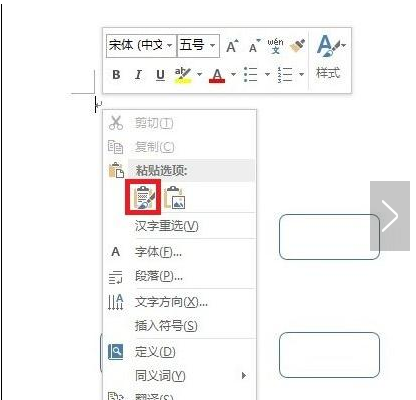
然后在工作区部位,单击右键,选择“粘贴”命令,粘贴选项中选择“保留原格式”,一次粘贴出我们需要的另外七个形状。
双击形状内部,出现光标后,在里面输入想要输入的文字。
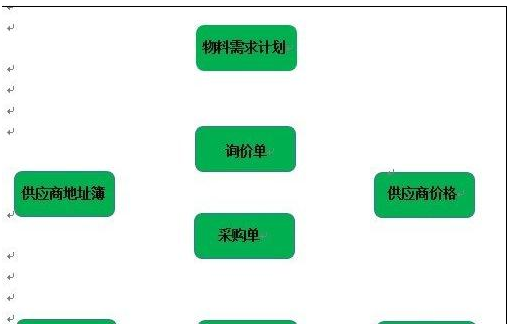
输入完成后,单击“插入”菜单,在在插图功能区,点击“形状”,选择合适的箭头形状,用来表示各步骤间的关系,依次插入相应的箭头。
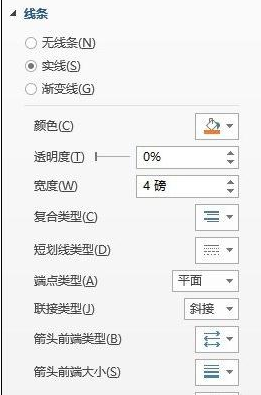
全选所有插入的箭头,然后在设置形状格式窗口设置箭头的颜色和宽度。
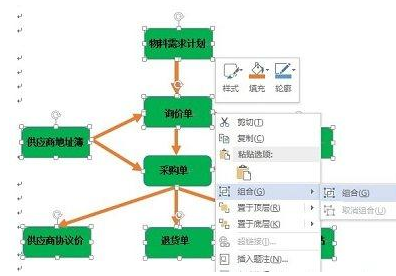
上面一切都完成后,全选所有的形状,右击,在右键菜单中鼠标指向“组合”,在次级菜单中选择“组合”。
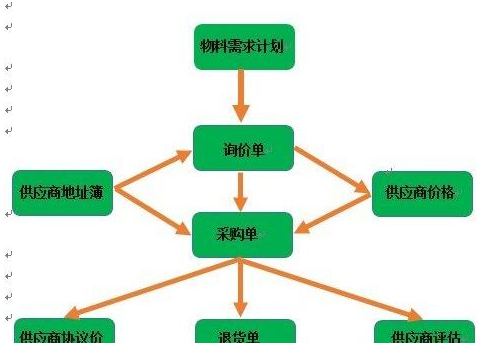
最终效果如下图所示。


Word 2013怎么激活 2种Word2013激活方法
最新推出的office2013提供了全新的操作理念和用户体验,想必部分用户已经迫不及待的安装了office2013想要在第一时间尝鲜。但是对于怎么激活office2013却束手无策。下面就给大家讲解一种通用的激活方法。
方法/步骤
任意打开Word、Excel、PowerPoint等任意一个Office2013组件,然后点击左上角的“FILE(文件)”。
次点击Account → Change Product Key → Enter your Product key。
输入Office2013密钥!
重新打开Office2013任意一个组件,Office2013激活向导就会自动弹出来,根据提示进行网络验证就行。
OK,到了这里,Office2013激活成功!大家可以尽情体验Office2013专业加强版!
2013word教程,很需要
WPS2013高效办公使用技巧培训教程
这是地址:http://www.docin.com/p-818944353.html
不知道能不能帮到您
word2013 怎么设置新浪博客
打开一篇Word文档,然后点击左上角的“文件”,依次选择“共享”-->“发布至博客”:

一般会默认让你新建一个博客账户:

博客文章地址为:http://www.cnblogs.com/你的博客名称/services/metablogapi.aspx

图片选项一般选择“我的博客提供商”:

然后Word会新开一个窗口,要发布博客必须设置一个博客标题:

可以插入类别:

点击“发布按钮”,在文档的最上面会提示发布是否成功的信息,如下:

非原创,来源
使用Windows Live Writer2012和Office word2013发布博客的详解(多图)_word_办公软件_软件教程_脚本之家
http://www.jb51.net/office/word/159867.html
求Office2013的word、ppt和excel教程
先学习Office2010的教程,然后再在此基础上针对2013补充一些特定教程。
建议到百度文库关注ExcelHome技术社区,内容详尽给力。
http://wenku.baidu.com/org/view?org=ExcelHome&tab=0&pn=4

如何在Word2013中新建样式
用Word进行文字编辑时,需要用到某一特定样式,每次都一一进行设置,未免太麻烦了。本次教程,小编将教大家如何新建、使用并修改新样式,希望能对大家有所帮助。在Word2013文档中,用户可以根据实际工作需要新建样式,例如新的表格样式、新的列表样式等。具体操作步骤如下所述:
第1步,新建一个空白的Word2013文档,在“开始”功能区的“样式”分组中单击“样式”按钮
第2步,在打开的“样式”窗格中单击“新建样式”按钮
第3步,打开“根据格式设置创建新样式”对话框,在“名称”编辑框中输入新建样式的名称。然后单击“样式类型”下拉三角按钮,在“样式类型”下拉列表中包含五种类型:
(1)段落:新建的样式将应用于段落级别;
(2)字符:新建的样式将仅用于字符级别;
(3)链接段落和字符:新建的样式将用于段落和字符两种级别;
(4)表格:新建的样式主要用于表格;
(5)列表:新建的样式主要用于项目符号和编号列表。
选择一种样式类型,例如“段落”,
第4步,单击“样式基准”下拉三角按钮,在“样式基准”下拉列表中选择Word2013中的某一种内置样式作为新建样式的基准样式。本教程选择“正文”作为基准样式。
第5步,单击“后续段落样式”下拉三角按钮,在“后续段落样式”下拉列表中选择新建样式的后续样式。本教程选择新建的样式作为后续样式
第6步,在“格式”区域,根据实际需要设置字体、字号、颜色、段落间距、对齐方式等段落格式和字符格式。如果希望该样式应用于所有文档,则需要选中“基于该模板的新文档”单选框。设置完毕单击“确定”按钮即可
word2013怎么插入和引用参考文献
1
输入一段正文:(论文最好通过插入多级列表的方式生成)
注:文档的参考文献上标是教程做完后生成的,而不是输入的时候就有;
2
在文档最后添加引用的文献并编号:
注意:先添加编号再输内容!!!!
① 打开Word2013文档页面,在“开始”--“段落”中单击“编号”下三角按钮;如下图2-1:
3
② 在列表中选择符合我们要求的编号类型就能将第一个编号插入到文档中。
③ 在第一个编号后面输入文本内容,按回车键将自动生成第二个编号;如下图2-2:
4
以同样的方法可以添加多个用到的参考文献;
注意,此时参考文献只是添加并未插入!如下图2-3:
5
插入文献:
1、在正文需要插入参考文献的地方,点击 “插入”—“交叉引用”--- 引用类型“编号项”---选择要插入的文献;
2、点击“插入”后关闭;插入后
3、将正文中的插入文献编号选中,按组合键“ctrl”+“ shift” +“+”将编号变为上标,如下图3所示:
4、按相同方法依次插入多个文献,
附加:引用文献的整理:在正文中插入新引用的参考文献
例如:要求在引用文献【1】和【2】之间的正文中插入新的参考文献(假设参考文献名为:武汉大学电气工程学院);
⑴在结尾的参考文献中相应位置(由要求知插入在文献【1】和【2】之间)插入此文献,由于设置了编号,原文献【2】以后的参考文献编号会自动更改;
⑵ 在正文中按第三步的办法同样插入新的参考文献【2】;(注意:此时正文中参考文献编号并未自动更改)
⑶先ctrl+S保存下文件,然后ctrl+A选中全文,右键“更新域”(可能需选择“更新整个目录”);
⑷ 回到正文可发现参考文献编号已经自动更改;
【注】参考文献格式获取:
从中国知网之类的数据库获取参考文献格式的方法:(以参考文献【3】--夏开全.纤维增强树脂基复合材料输电杆塔及其应用进展---为例)
1、进入中国知网数据库,输入查询“纤维增强树脂基复合材料输电杆塔及其应用进展”,选中正确的文献,点击“导出/参考文献”
2、在新窗口选中后点击 “导出/参考文献”
3、点击复制到剪切板,然后到Word中粘贴即可!
word 2013 怎么生成目录
使WORD里面的文章自动生成目录:
假如文章中标题格式为
第一节……大标题(一级)
1.1……小标题(二级)
1.1.1—……小标题下的小标题(三级)
……
第N节……大标题(一级)
n.1……小标题(二级)
n.1.1—……小标题下的小标题(三级)
自动生成文章目录的操作:
一、设置标题格式
1.选中文章中的所有一级标题;
2.在“格式”工具栏的左端,“样式”列表中单击“标题1”。
仿照步骤1、2设置二、三级标题格式为标题2、标题3。
二、自动生成目录
1.把光标定位到文章第1页的首行第1个字符左侧(目录应在文章的前面);
2.执行菜单命令“插入/引用/索引和目录”打开“索引的目录”对话框;
3.在对话框中单击“目录”选项卡,进行相关设置后,单击“确定”按钮,文章的目录自动生成完成。
第2个问题:
目录页码应该与正文页码编码不同。
把光标定位在目录页末,执行“插入/分隔符/下一页/确定”操作,在目录与正文之间插入分页符;
执行“视图/页眉和页脚”命令,把光标定位到正文首页的页脚处,单击“页眉和页脚”工具栏上的“链接到前一个”按钮正文页脚与目录页脚的链接;
执行“插入/页码”命令,在“格式”中选择页码格式、选中“起始页码”为“1”,单击“确定。
至此完成正文的页码插入。
转载请注明出处51数据库 » word2013教程 怎么用word2013制作流程图

