
word2013怎么生成标题 word2013怎么自动生成标题
- 作者: 周猩猩
- 来源: 51数据库
- 2020-04-21
在插入目录之前,首先需要设置各级标题的样式,在“开始”选项卡界面的右边有样式设置选项,如下图所示。
选中一级标题,点击样式里的“标题1”,依次将所有的一级标题进行设置,如下图所示。
类似的,选中二级标题,点击样式里的“标题2”,依次完成二级标题设置,以此类推,如下图所示。
在所有标题的样式设置完成之后,就可以添加目录了,将光标定位到要添加目录的地方,word选中“引用”选项卡,如下图所示。
在工具栏的最左边,有“目录”,点击目录,选择“自动目录1”,如下图所示。
这样就自动生成目录了,如下图所示。
当标题发生变化时,可以选中目录,点击“更新目录”按钮,选择“更新整个目录”,这样目录就会自动更新了。
word2013怎么设置标题自动编号
1 设置标题,样式,编号 方法/步骤
1
设置新的格式前最好先清除原来的格式,方法是选择要清除格式的内容,然后点击右键在“样式”下选择“清除格式”菜单。选择要设置为标题一格式的标题(图中红色标记),然后在“开始”-》“段落”标签中找到“多级列表”按钮(图中红色标记),点击该按钮出现全部多级列表框,在“列表库”中选择样式,如下图:
2
设置同级标题很简单,选中刚才设置的标题一标题,然后点击“开始”-》“剪贴板”标签中的“格式刷”按钮,把其他为标题一格式的标题刷一遍,此时左边的“导航也会自动生成”,如下图:
3
设置标题二格式的标题,选中要设置为标题二的标题,选择“开始”-》“样式”中的“标题2”样式,此时会自动生成标题二样式的标题,并自动添加编号2.1,如下图:
4
第四步:设置标题二格式的其他标题,参考第二步,设置标题三等其他标题样式,参考第三步。
END
2 为图片设置编号
选中图片,点击右键,选择“插入题注...”菜单,弹出“题注”对话框。
在“题注”对话框中点击“新建标签...”按钮,输入标签名称,如“图”,点击“确定”按钮。
在“题注”对话框中点击“编号...”按钮,弹出“题注编号”对话框。在“包含章节号”复选框上画勾,然后点击“确定”按钮返回“题注”对话框,再点击“确定”按钮,返回word中。此时图片下面出现“图 2‑1”字体,然后可以再自己添加图片说明,如“图 2‑1 第一个图片”,如下图:
在下一个图片上点击右键,选择“插入题注...”按钮,弹出“题注”对话框,如下图:(在这个图中我们看到有很多选项,如“标签”,“位置”等,自己点开看看可以灵活设置)
直接点击“确定”按钮,效果如下图:
步骤阅读
4
同样还可以在插入的编号“图 2-2”后面加入其它的图片说明。
word2013 自动生成的目录 "目录" 本身也有编号 怎么去掉? 标题怎么能大写?
好乱。
大写是指“一、二、、、”这样的吗,如果是,在你的图2里改编号样式即可。
字体大小,可以在添加目录的时候,先修改各级目录字体大小,再添加目录;也可以直接插入目录后,再选中整个目录,修改字体大小。
如果不清楚,请。更多
第二个问题解决了。。第一个问题你看目录页面目录那两个字前面也有编号。 给你截图看 跟目录在首页有关么?

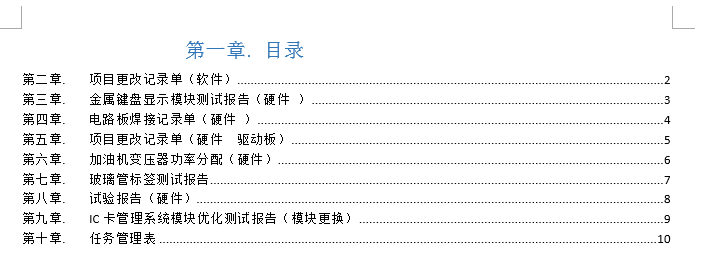
你是不是插入目录以后又插入的编号?
如果是直接插入的目录,应该不可能在目录上也有编号的。
不是啊 就是先在文章上写好标题以后,自动生成的目录。我之前自动生成的目录就没有问题。就这个 不清楚是为什么。。
要是不知道也没关系
word2013自动生成目录之后正文的标题怎么靠左顶排
把文档(数据文件)发我吧,试帮 你 解决!
(联系方式点击我的名字 ,再点 击"查看更多资料")
word中怎样定义自动生成目录的标题?
材料/工具:word2010
1、首先打开一个文档,选中想要设置为标题的内容。

2、接着在页面的上方样式中可以看到有标题一,标题二,标题三,标题四。

3、设置完成后,点击文档上方的引用图标。

4、在应用中找到目录,点击目录下方的小箭头。

5、在目录的下拉列表中,找到我们喜欢的目录格式点击确定。

6、然后在文档的最上方,就可以看到自动生成了目录。

word中怎么自动生成标题编号
1.菜单“视图”->“大纲” 切换到大纲模式 ;
2.在大纲工具栏设置的标题级数,如一级标题、二级标题……
3.光标定位于要插入目录的位置,菜单“插入”->“引用”->“索引和目录”弹出对话框 ;
4.选择“目录”选项卡,按自己要求设置字体,默认也可。点“确定” ;
5.目录生成,在目录上直接改字体也可。
word中生成目录后 怎样在生成的目录上再加标题?
1、选择需要重新生成目录的页面,点击“引用--更新目录”;

2、点击“更新目录”后会弹出一个选择提示框,这时选择更新整个目录,这样文档中的所有目录都会更新了。

扩展资料:
Word中快速操作的小技巧
1. 快速定位光标位置
用WPS编辑文件时有一个特点,就是当你下次打开一WPS文件时,光标会自动定位到你上一次存盘时的位置。不过,Word却没有直接提供这个功能,但是,当我们在打开Word文件后,如果按下Shift+F5键您就会发现光标已经快速定位到你上一次编辑的位置了。
小提示:其实Shift+F5的作用是定位到Word最后三次编辑的位置,即Word会记录下一篇文档最近三次编辑文字的位置,可以重复按下Shift+F5键,并在三次编辑位置之间循环,当然按一下Shift+F5就会定位到上一次编辑时的位置了。
2. 快速插入当前日期或时间
有时写完一篇文章,觉得有必要在文章的末尾插入系统的当前日期或时间,一般人是通过选择菜单来实现的。其实我们可以按Alt+Shift+D键来插入系统日期,而按下Alt+Shift+T组合键则插入系统当前时间,很快!
3. 快速多次使用格式刷
Word中提供了快速多次复制格式的方法:双击格式刷,你可以将选定格式复制到多个位置,再次单击格式刷或按下Esc键即可关闭格式刷。
4. 快速打印多页表格标题
选中表格的主题行,选择“表格”菜单下的“标题行重复”复选框,当你预览或打印文件时,你就会发现每一页的表格都有标题了,当然使用这个技巧的前提是表格必须是自动分页的。
5.快速将文本提升为标题
首先将光标定位至待提升为标题的文本,当按Alt+Shift+←键,可把文本提升为标题,且样式为标题1,再连续按Alt+Shift+→键,可将标题1降低为标题2、标题3……标题9。
6. 快速改变文本字号
Word的字号下拉菜单中,中文字号为八号到初号,英文字号为5磅到72磅,这对于一般的办公人员来说,当然已经绰绰有余了。但在一些特殊情况下,比如打印海报或机关宣传墙报时常常要用到更大的字体,操作起来就有些麻烦了。
其实,我们完全也可以快速改变文本的字号:先在Word中选中相关汉字,然后用鼠标单击一下工具栏上的字号下拉列表框,直接键入数值,即可快速改变您的字体大小。而且这个技巧在Excel和WPS 2000/Office中同样适用。
WORD 怎么做标题
1、启动Word2013,新建一文档,在文档中输入内容,如下图所示。

2、在“视图”选项卡,单击“视图”组中的“大纲视图”。

3、将光标定位到某行,然后单击选择标题级别(如下图所示)。

4、全部设置完毕后,单击“关闭大纲视图”即可返回到“页面视图”。

5、这是页面视图显示如下图所示。

6、下面就将标题设置成标准格式。在“开始”选项卡,单击多级标签按钮(如下图所 示),在打开的界面中选择“定义新的多级列表”。
说明:当然可以直接选择“列表库”中标准格式的标题。

7、打开“定义新多级列表”对话框,为级别选择合适的编号样式。
说明:每个级别可以分别来设置。

8、输入编号的格式,设置字体,位置等,然后单击“确定”。
说明:每个级别可以分别来设置。

9、现在完成后的效果如下图所示。
说明:感觉不满意可以再次单击“开始”选项卡中多级标签按钮来修改。

转载请注明出处51数据库 » word2013怎么生成标题 word2013怎么自动生成标题

