
2013word目录自动生成目录 word2013怎样自动生成目录
- 作者: 一筒__自摸
- 来源: 51数据库
- 2020-04-21
在插入目录之前,首先需要设置各级标题的样式,在“开始”选项卡界面的右边有样式设置选项
选中一级标题,点击样式里的“标题1”,依次将所有的一级标题进行设置
类似的,选中二级标题,点击样式里的“标题2”,依次完成二级标题设置,以此类推
在所有标题的样式设置完成之后,就可以添加目录了,将光标定位到要添加目录的地方,word选中“引用”选项卡
在工具栏的最左边,有“目录”,点击目录,选择“自动目录1”
这样就自动生成目录了
当标题发生变化时,可以选中目录,点击“更新目录”按钮,选择“更新整个目录”,这样目录就会自动更新了。
2013版word怎么自动生成目录
方法/步骤
1.首先需要将正文编辑完成,然后点击视图里的大纲视图。

2.然后选中要加入目录章节前面的小圆圈(注意:只选择一排,如图所示),然后点击上方的正文文本将它切换成N级标题(第N章 算1级标题,1.N 算2级,1.N.N算3级,以此类推),如果只想在目录里保留几个级别的标题,那么在大纲视图里不为不想显示标题章节进行分级。

3.改好后如图,如果点击章节的小圆圈不是只选中一排而是选中这节下的整个文本,那么请参照第4条。

4.先点击这个章名前面的小圆圈,将选中的章节名称从N级标题改成正文文本再按照1到3部修改。

5.修改完大纲视图后,选中想要插入目录的位置,然后点击引用里的目录,插入自动目录1。

6.最后成功如图,目录在编辑题目文本页码(需要插入的页码而不是手打的)后可以点击更新目录。

word2013怎么自动生成目录
简介:
word2013使用引用功能区的目录功能,来自动生成文档目录。
工具/原料:
1、word2013软件。
2、需要生成目录的文档。
方法/步骤:
1、打开需要生成目录的文档,如下图:

2、切换到大纲视图,如下所示:

3、按标题设置内容的大纲级别,如下所示:

4、切换回页面视图,并点击引用功能区的目录功能,如下所示:


5、选取合适自动目录,此例为自动目录1,效果如下:

5、内容有修改后,点击目录上方更新目录,就可以自动完成目录更新,可选只更新页码或者更新整个目录,如下所示:

注意事项:
1、大纲视图调整大纲级别之前最好预留第一页空白页,用来放置目录。
2、其它版本WORD自动生成目录与此方法类似。
word2013怎么自动生成目录
写一份报告论文总结啥的,目录是必须有的,可目录绝不是手打出来的呵~~~下面分享一种word 2013自动生成目录的方法,希望对大家有帮助。
在插入目录之前,首先需要设置各级标题的样式,在“开始”选项卡界面的右边有样式设置选项,如下图所示。

选中一级标题,点击样式里的“标题1”,依次将所有的一级标题进行设置,如下图所示

类似的,选中二级标题,点击样式里的“标题2”,依次完成二级标题设置,以此类推,如下图所示。

在所有标题的样式设置完成之后,就可以添加目录了,将光标定位到要添加目录的地方,word选中“引用”选项卡,如下图所示。

在工具栏的最左边,有“目录”,点击目录,选择“自动目录1”,如下图所示。

这样就自动生成目录了,如下图所示。

当标题发生变化时,可以选中目录,点击“更新目录”按钮,选择“更新整个目录”,这样目录就会自动更新了。

注意事项
当然也可以选择其他样式的自动目录,操作方法和上述步骤一样。
老版本的word也可以类似操作哦~~
word2013 目录怎么自动生成
工具:word2013
通过点击菜单栏的【引用】然后点击【目录】,然后选择【自动目录】可以自动生成目录。
步骤1:打开word文档
步骤2:点击开始菜单,选中标题内容,设置标题内容的格式,如标题1

步骤3:点击【引用】、【目录】,然后选择【自动目录1】或者【自动目录2】

步骤4:目录如下

word2013怎样自动生成目录
工具原料:电脑+office2013
word2013自动生成目录步骤如下:
1、在word2013中输入一些文字,这些文字要有栏目有正文,方便与实际工作中的情况做对比。

2、如上图,写了3个一级栏目,并且分好了哪是标题哪是正文。现在开始制作word2013的目录。首先要在当前页的前面加一个新的页面,来放目录。把光标放在文字的最前面。

3、然后点击工具栏中的【插入】,再点击【分页】。

4、现在会在文字前面多出来一个新的分页。

5、接下来点击【视图】中的【大纲视图】。

6、在大纲视图中,可以看到所有的栏目标题和正文的前面,都出现了小圆圈。不用管它,先选中第一个标题。

7、选中标题之后点击工具栏左上角的“正文文本”,在弹出来的下拉列表中选择“1级”。

8、接下来选中二级标题。

9、然后点击工具栏中的“正文文本”,在弹出的下拉列表中选择“2级”。

10、用这种方法,对所有标题进行这样的设置。

11、都设置好之后,点击【关闭大纲视图】。

12、光标放在之前添加的分页中,依次点击工具栏中的【引用】——【目录】——自动目录1。

13、至此,word2013的目录就插入完成了。

2013word目录怎么自动生成
所需要的原料:2013Word
在2013Word中自动生成目录的方法
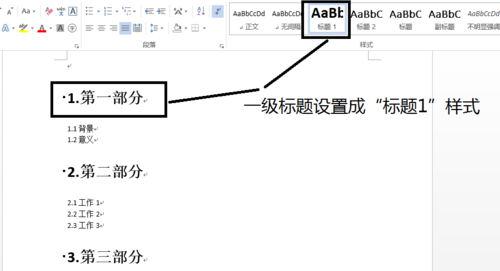
在插入目录之前,首先需要设置各级标题的样式,在“开始”选项卡界面的右边有样式设置选项,如下图所示。

选中一级标题,点击样式里的“标题1”,依次将所有的一级标题进行设置,如下图所示。
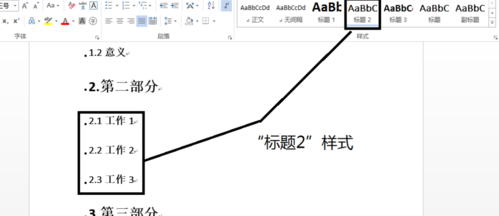
类似的,选中二级标题,点击样式里的“标题2”,依次完成二级标题设置,以此类推,如下图所示。
在所有标题的样式设置完成之后,就可以添加目录了,将光标定位到要添加目录的地方,word选中“引用”选项卡
在工具栏的最左边,有“目录”,点击目录,选择“自动目录1”,如下图所示。
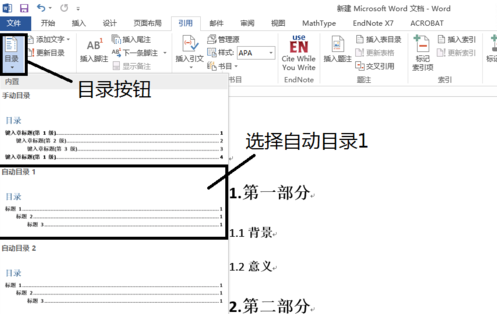
这样就自动生成目录了


word2013怎么自动生成目录
word2013可根据自身功能自动生成目录:方法如下操作:
所需要工具:
电脑
word 2013
详细步骤:
1、在插入目录之前,首先需要设置各级标题的样式,在“开始”选项卡界面的右边有样式设置选项,如下图所示。

2、选中一级标题,点击样式里的“标题1”,依次将所有的一级标题进行设置,如下图所示。

3、类似的,选中二级标题,点击样式里的“标题2”,依次完成二级标题设置,以此类推,如下图所示。

4、在所有标题的样式设置完成之后,就可以添加目录了,将光标定位到要添加目录的地方,word选中“引用”选项卡,如下图所示。

5、在工具栏的最左边,有“目录”,点击目录,选择“自动目录1”,如下图所示。

6、这样就自动生成目录了,如下图所示。

7、当标题发生变化时,可以选中目录,点击“更新目录”按钮,选择“更新整个目录”,这样目录就会自动更新了。

转载请注明出处51数据库 » 2013word目录自动生成目录 word2013怎样自动生成目录

