
word2013背景设置 word2013背景颜色怎么设置
- 作者: 散人zz
- 来源: 51数据库
- 2020-04-21
纯颜色填充背景
1
打开一篇文档,并切换到“设计”选项卡,然后单击“页面背景”组的“页面颜色”,然后从主题颜色或标准色列表中选择一种颜色,例如“橙色,着色2,淡色40%”。
说明:主题颜色或标准色没有想要的颜色,可以单击“其他颜色”来选择。
2
效果如下图所示。
END
填充效果
打开一篇文档,并切换到“设计”选项卡,然后单击“页面颜色”的“填充效果”。
A渐变填充:打开“填充效果”对话框,切换到“渐变”选项卡,在“颜色”区域中单击“双色”,并在其右侧选择我们喜欢的颜色搭配,然后单击“确定”。
说明:这样可以选择“预设”来选择预设的渐变效果。
A渐变填充效果:如下图所示。
B纹理填充:打开“填充效果”对话框,切换到“纹理”选项卡,在纹理列表中选择合适的纹理样式,然后单击“确定”。
说明:没有你需要的纹理可以单击“其他纹理”来选择哦。
B纹理填充效果:如下图所示。
C图案填充:打开“填充效果”对话框,切换到“图案”选项卡,在图案列表中选择合适的图案样式,并设置前景和背景色,然后单击“确定”。
C图案填充效果:如下图所示。
D图片填充:打开“填充效果”对话框,切换到“图片”选项卡,单击“选择图片”来选择图片。
D图片填充:图片选好后,然后单击“确定”。
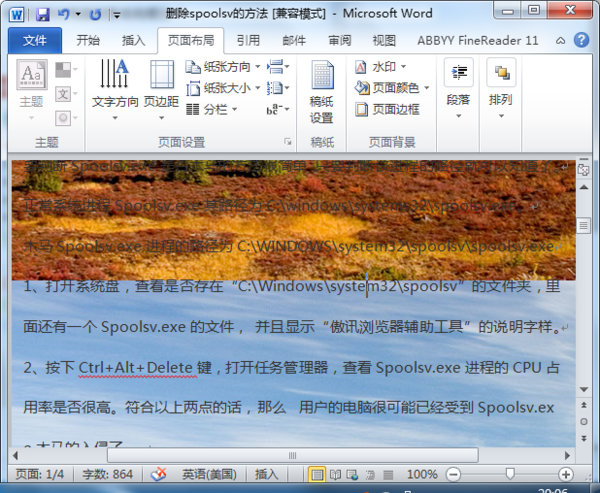
D图片填充效果:
word2013页面背景怎么设置
1、先打开需要设置背景颜色的word文档,打开之后可以看到在工具栏有一个“格式”选项,单击该选项,会看到该选项还会下面的选项。
2、在下面的选项里,我们将鼠标移到“背景”又会下拉选项,这时我们就可以选择我们喜欢的颜色作为背景颜色了,假如你喜欢红色的话,那么单击红色即可。
3、单击“红色”按钮之后就可以看到word文档的背景变成红色的了。
4、选择红色之后,可以看到红色太刺眼了,那么想选择其他颜色的话该怎么办呢?继续按照上面的两个步骤来做,只不过在下拉的选项里我们单击“填充效果”按钮。
5、单击“填充效果”按钮之后会弹出对话框,单击“纹理”按钮。
6、单击“纹理”按钮之后会弹出对话框,给word文档填充自己喜欢的纹理背景了。
7、如果不喜欢纹理背景的话,那么可以单击“图案”按钮选择自己喜欢的图案来做word背景颜色。
8、如果“图案”里面的图形也不满意的话,那么可以继续单击后方的“图片”按钮。单击之后会出现“选择图片”按钮。
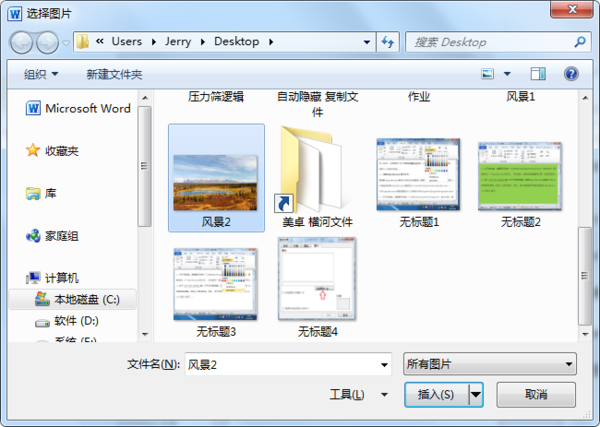
9、单击之后会弹出对话框,可以从自己的电脑里找到自己喜欢的图片来作为word的背景颜色,找到之后单击“插入”按钮即可。
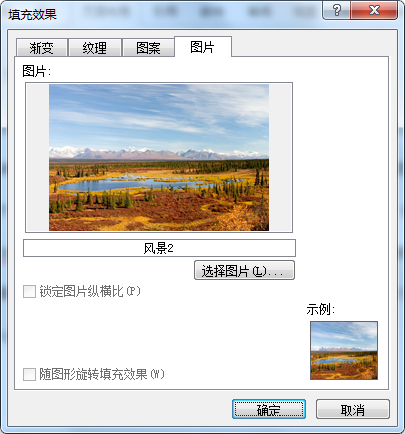
10、单击“插入”按钮之后单击“确定”按钮。
11、单击“确定”按钮,这次的背景颜色比第一次的要好看很多。
word2013背景颜色怎么设置
http://jingyan.baidu.com/article/358570f663d0a4ce4724fc2d.html
word2013背景色怎么设置
Word文档里面的背景颜色的设置方法:
点击Word文档上面的【页面布局】,【页面颜色】;
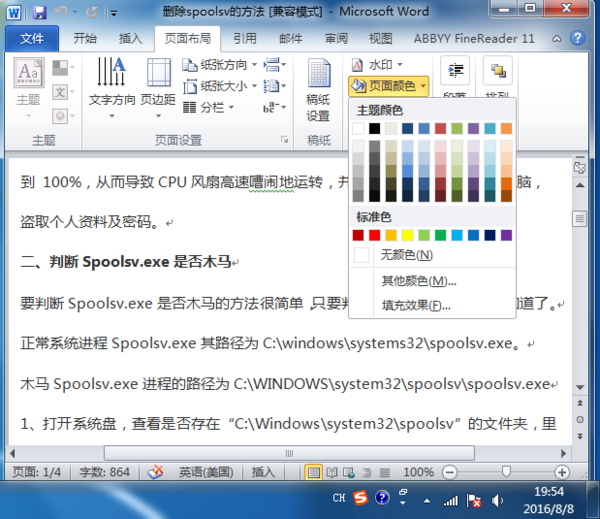
选择合适的颜色,如:浅绿色。
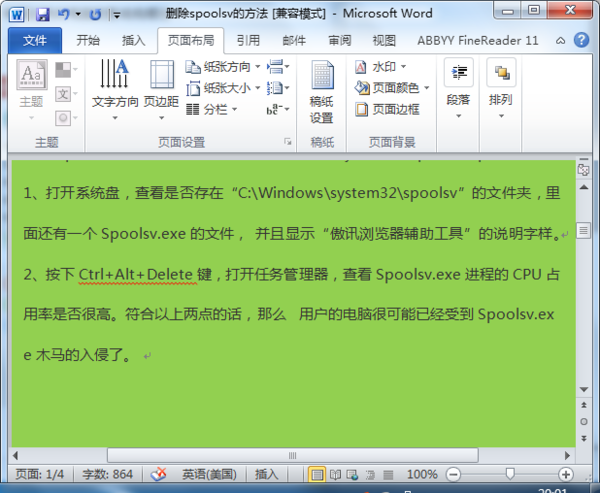
如果是要选择图片作为页面背景,则:
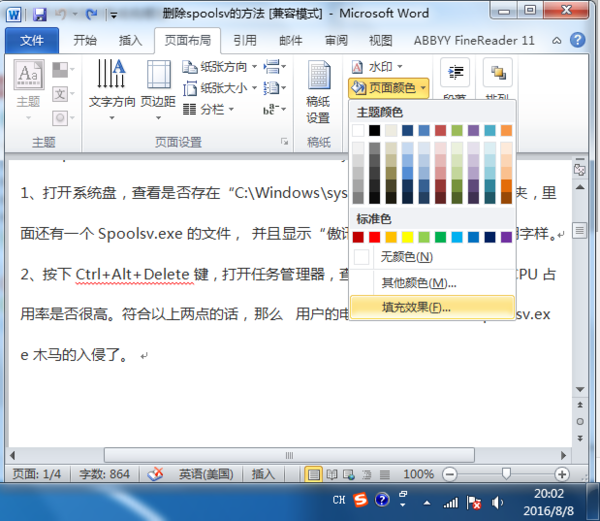
①点击【页面布局】,【页面颜色】,【填充效果】;
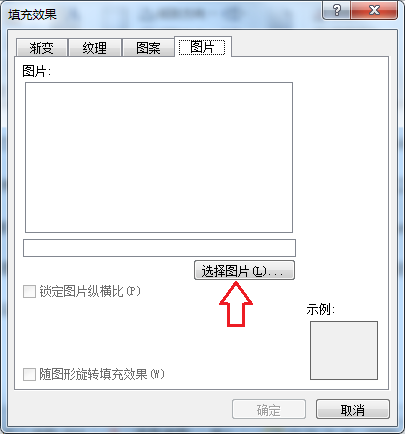
②在”填充效果“对话框里面点击【图片】,【选择图片…】;
③选择合适的图片;
④点击【确定】;
⑤使用图片作为背景的设置完成。


word2013背景色怎么设置
所需工具:WORD2013
方法:
1、选择文件菜单——页面颜色

2、在页面颜色下选择自己喜欢的背景颜色

如何设置word2013背景颜色
1、用word2013打开一篇文档,并切换到“设计”选项卡,然后单击“页面颜色”的“填充效果”按钮。
2、此时会弹出一个“填充效果”对话框,我们切换到“渐变”选项卡,在“颜色”区域中单击“双色”单选按钮,并在其右侧选择我们喜欢的颜色搭配。例如,我们现在切换到“渐变”选项卡,单击“颜色2”下拉框右侧的下拉按钮,在“主题颜色”中选择“深蓝,文字2,淡色80%”。
3、现在,我们可以在“底纹样式”和“变形”中选择我们喜欢的样式形状了,最后单击“确定”按钮即可。例如,我们现在选择“中心辐射”以及第一种形变,然后单击“确定”按钮。
word2013背景色怎么设置
206版 设计 页面颜色 进行相应的设置

或 选择段落 开始 字符底纹或以不同颜色突出显示文本或底纹 进行相应的设置

转载请注明出处51数据库 » word2013背景设置 word2013背景颜色怎么设置

