
word2010怎么查找替换 word2010查找替换在哪
- 作者: 无聊95170962
- 来源: 51数据库
- 2020-04-21
1、找到你的文档,并打开

2、打开文档后按快捷键:Ctrl+F即可出现搜索框

3、点击导航栏右侧的小三角

4、点击小三角后出现下拉框,在下拉框中选择替换按钮

5、如图讲内容中的“1”替换为“8”

6、在替换框中点击替换/替换全部即可替换相应内容

怎样在Word2010中查找和替换字符格式
工具/材料:Word文档
1.首先在桌面上找到Word文档,点击打开这份文档。

2.打开之后,在开始目录下找到查找替换选项,点击进入。

3.然后在弹出的窗口中切换到替换一栏,然后在查找内容和替换为方框中分别输入需要替换的内容和替换后的内容。

4.最后点击点击全部替换,这样就可以使用查找和替换了。

5.另外点击格式下面的字体,进入到字体页面。

6.最后进入到此页面后,在下文种、文字、效果等选择想要的格式即可。

怎样在Word2010中查找和替换字符格式
在Word2010中查找和替换字符格式的方法:
准备资料:word2010
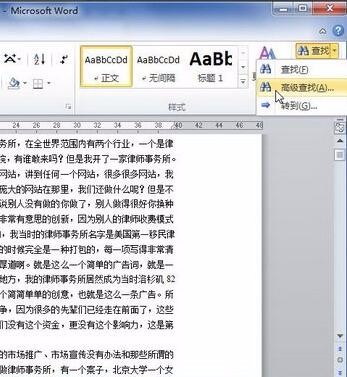
打开Word2010文档窗口,在“开始”功能区的“编辑”分组中依次单击“查找”→“高级查找”按钮,如图所示。 单击“高级查找”按钮
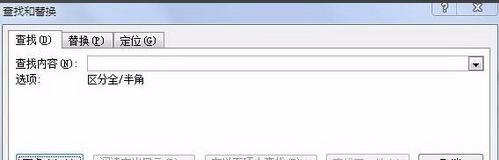
在打开的“查找和替换”对话框中单击“更多”按钮,以显示更多的查找选项,如图所示。 单击“更多”按钮
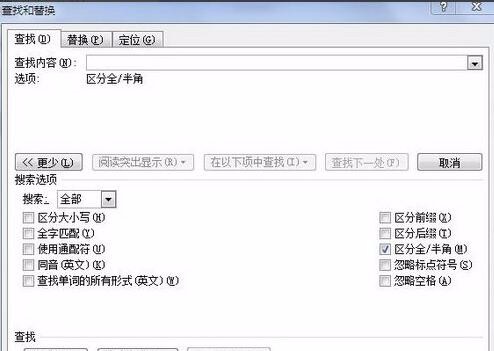
在“查找内容”编辑框中单击鼠标左键,使光标位于编辑框中。然后单击“查找”区域的“格式”按钮,如图所示。单击“格式”按钮
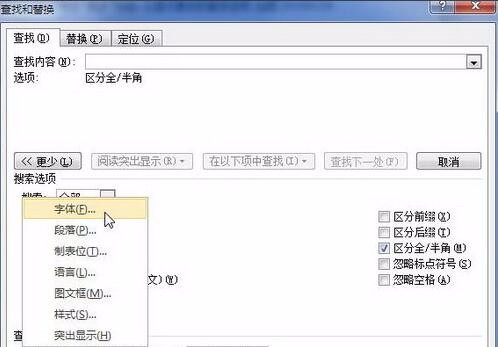
在打开的格式菜单中单击相应的格式类型(例如“字体”、“段落”等),本实例单击“字体”命令,如图所示。单击“字体”按钮
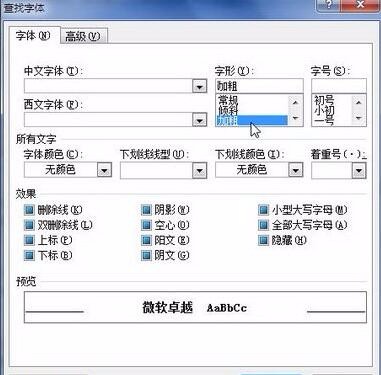
打开“查找字体”对话框,可以选择要查找的字体、字号、颜色、加粗、倾斜等选项。本例选择“加粗”选项,并单击“确定”按钮,如图所示。“查找字体”对话框
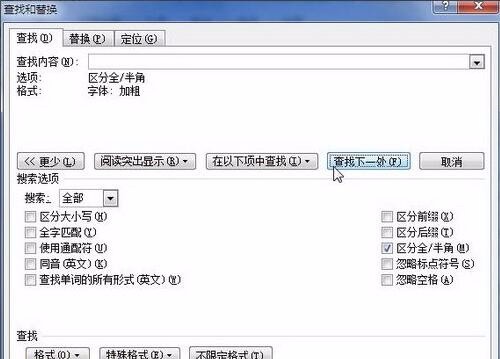
返回“查找和替换”对话框,单击“查找下一处”按钮查找格式,如图所示。 单击“查找下一处”按钮
小提示:如果需要将原有格式替换为指定的格式,可以切换到“替换”选项卡。然后指定想要替换成的格式,并单击“全部替换”按钮。


如何在Word2010中轻松查找和替换字词
方法1:菜单操作
1、最常用的方式是,从菜单栏点击相关按钮进行操作。打开需要查找和替换的文档。这里以将“.”替换为“、”为例。
2、在菜单栏中,点击“开始”,然后在开始的常用工具中,点击“编辑”下面的倒三角形。
3、调出编辑菜单,点击“替换”选项。
4、调出了编辑选项卡,在“查找内容”中输入需要查找的内容“.”;在“替换为”中输入需要替换的内容“、”。如果只是查找不替换,在“替换为”中不输入内容,点击“查找下一处”,就可以找到需要查看的内容,也可以直接点击上方的“查找”进行查找。如果需要更多的查找选项,点击“更多”。
5、调查更多的查找选项,勾上需要的选项,然后按照第四步操作即可。这里是替换,一次性替换全部,点击“全部替换”。
6、很快就替换完所有需要替换的内容。
7、请看这里,被替换为新的内容了。
方法2:快捷方式操作
1、使用快捷方式“ctrl+f”,调出查找菜单,这时候在左边。点击后面的倒三角形。
2、然后点击“替换”,调出替换选项卡窗口。
3、替换窗口被调出来,与方法一中的操作一样,进行查找和替换即可。需要更多查找限定条件,点击“更多”即可。
如何在Word2010中轻松查找和替换字词
1、用Word2010打开一篇文本文档,在功能区选择“开始”选项卡,然后再“编辑”区域点击“查找”命令;

步骤二:此时在文档的左边便会弹出一个“导航”的任务窗格,在里面输入想要查阅的词语,系统便会自动在任务窗格中搜索出该词所在的句子列出来,无需用鼠标点击,而在文档的正文部分,被搜索出来的词语都会用黄色的标签框标注起来。例如,这里我们输入“回家”;

步骤三:在功能区点击“开始”选项卡,选择“编辑”区域点击“替换”命令;

步骤四:此时会弹出一个“查找和替换”的对话框,我们点击“替换”选项卡,在“查找内容”选项输入要找到的词语,在“替换为”的选项中输入需要被替换成的字词,然后点击“全部替换”例如。这里我们把“回家”全部替换为“huijia”;

步骤五:然后关闭对话框返回文本中,会发现文本中的词语已被替换,如下图;

如何在Word2010中轻松查找和替换字词
一、查找词语
1、用Word2010打开一篇文本文档,在功能区选择“开始”选项卡,然后再“编辑”区域点击“查找”命令;
2、此时在文档的左边便会弹出一个“导航”的任务窗格,在里面输入想要查阅的词语,系统便会自动在任务窗格中搜索出该词所在的句子列出来,无需用鼠标点击,而在文档的正文部分,被搜索出来的词语都会用黄色的标签框标注起来。例如,这里我们输入“回家”;
二、替换词语
1、在功能区点击“开始”选项卡,选择“编辑”区域点击“替换”命令;
2、此时会弹出一个“查找和替换”的对话框,我们点击“替换”选项卡,在“查找内容”选项输入要找到的词语,在“替换为”的选项中输入需要被替换成的字词,然后点击“全部替换”例如。这里我们把“回家”全部替换为“huijia”;
3、然后关闭对话框返回文本中,会发现文本中的词语已被替换,如下图;
提示:以上的操作步骤的对象是文本中的所有的某一词,换言之,通过设置查找或者替换,文本中的该词都会被查找出来或者被替换,而不是文本中某一区域中的该词语;若是用户想一步步的查找或者替换出自己需要的词语,可以通过点击“开始”选项卡,在“编辑”区域单击“替换”,在弹出的“查找与替换”的对话框中,通过点击“查找下一处”再单击“替换”进行设置。
word2010里怎么使用查找替换
方法/步骤
打开一个word文档
点击开始选项卡,在编辑中找到高级查找选项
打开查找和替换对话框,输入你要查找的内容,然后点击下一处,就会一个个的把你要查找的内容查找出来
如果要替换内容,在查找和替换对话框中选择替换选项卡
5
输入你要替换掉的内容也就是查找的内容,然后再输入你要替换成的内容,如果要全部替换,就点击全部替换,也可以查找一处替换一处
在Word2010中,查找、定位、替换的快捷键分别是
Ctrl+F:打开“查找与替换”对话框,并定位在“查找”标签上。
Ctrl+G:打开“查找与替换”对话框,并定位在“定位”标签上。
Ctrl+H:打开“查找与替换”对话框,并定位在“替换”标签上。
转载请注明出处51数据库 » word2010怎么查找替换 word2010查找替换在哪

