
word全部更新域 Word如何实现自动更新域
- 作者: 嗫?暁雲?
- 来源: 51数据库
- 2020-04-21
更新word中的域只能手动更新,方法如下:
1、右击域代码,从弹出的右击菜单中选择“更新域”项即可;
2、利用“F9”功能键实现更新域操作:在选中域代码块的情况下,按“F9”即可实现更新域操作;
3、如果想更新文档中所有域代码,只需要全选文档,按“F9”即可;
word自动更新域
通常情况下Word文档中的域是不会自动更新的,如果我们想保持数据的正确性,就必须进行更新才行。下面就来看一下在Word中实现自动更新域的方法。
方法/步骤
最简单的更新域的方法是右击域代码,从弹出的右击菜单中选择“更新域”项即可。
还有一种方法就是利用“F9”功能键实现更新域操作。在选中域代码块的情况下,按“F9”即可实现更新域操作。
如果想更新文档中所有域代码,只需要全选文档,按“F9”即可。
另外,我们还可以选择在打印文档时,实现域的更新操作。点击“Office按钮”->“Word选项”。
切换至“显示”选项卡,勾选“打印前更新域”项,并点击“确定”按钮即可。
word更新域是什么
简单点说吧,Word里的域一般是一些指令或开关或引用一类的东西,可以用来设定文字的格式、编制目录、应用公式计算等等。
更新域,举两个例子:
1、比如用域在表格中进行计算,假设是表格中两个单元格内的数字相加,如果改变了其中任何一个单元格内的数字,因为一般情况下域不会自动更新,所以,要在域代码处右键单击,然后更新域。
2、如果使用了自动插入目录功能生成了目录,假设文件内容改变了,那就有可能原来生成的目录的页码就不对了,所以,这时需要更新域。
word 怎么对表格批量更新域
如果只有一处需要更新,对着域右键选择“更新域”即可。
很多需要更新的时候,可以如下操作(两种方法应该都可以)
1、选择“打印预览”,可以更新文档中的所有域(MOS认证的老师教的)
2、CTRL+A(全选),然后F9(更新)即可~(自己觉得很好用的~)
批量更新域以题注修改最为常见。比如文档中存在表1-1,表1-2,表1-3,表1-4,当删除题注表1-2后,表1-3和表1-4的数字并不会发生变化,这个时候就需要手动更新已删除的题注后边的所有题注,使用上述方法比较简单~
如何让word文档打开时自动更新域?
在Word文档中,不能打开时自动更新域,必须进行更新操作,才能进行更新。
方法一:
1、在插入的域上;
2、单击鼠标右键,在弹出的快捷菜单中选择“更新域”项即可,如图所示。

方法二:
1、在插入的域上;
2、按“F9”功能键实现更新域操作。

如何自动更新word中的域
更新word中的域只能手动更新,方法如下:
1、右击域代码,从弹出的右击菜单中选择“更新域”项即可;

2、利用“F9”功能键实现更新域操作:在选中域代码块的情况下,按“F9”即可实现更新域操作;
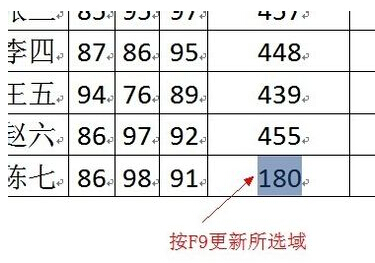
3、如果想更新文档中所有域代码,只需要全选文档,按“F9”即可;

Word里更新域一般有什么作用
简单点说吧,Word里的域一般是一些指令或开关或引用一类的东西,可以用来设定文字的格式、编制目录、应用公式计算等等。
更新域,举两个例子:
1、比如你用域在表格中进行计算,假设是表格中两个单元格内的数字相加,如果你改变了其中任何一个单元格内的数字,因为一般情况下域不会自动更新,所以,你要在域代码处右键单击,然后,更新域。
2、如果你使用了自动插入目录功能生成了目录,假设你的文件内容改变了,那就有可能原来生成的目录的页码就不对了,所以,这时你需要,更新域。
转载请注明出处51数据库 » word全部更新域 Word如何实现自动更新域

