
word怎样做海报 怎么用Word做海报
- 作者: 烫鸡拔毛炖个鸡吧
- 来源: 51数据库
- 2020-04-21
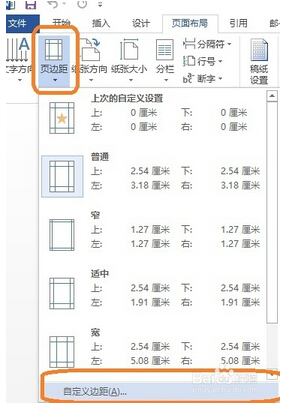
1、打开Word,设置界面。在“页面设置”——“页边距”选择“自定义页边距”
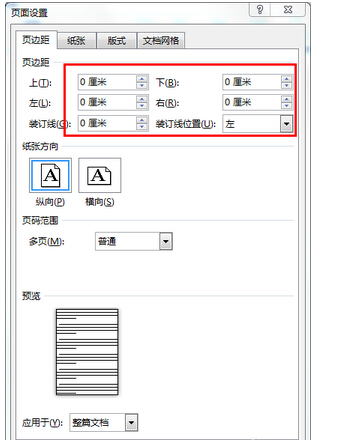
2、把页边距的参数都设置为0
3、设置完成后,回车符就会贴到页面边缘了,此时导入已经设计好的背景文件就可以全图显示了。
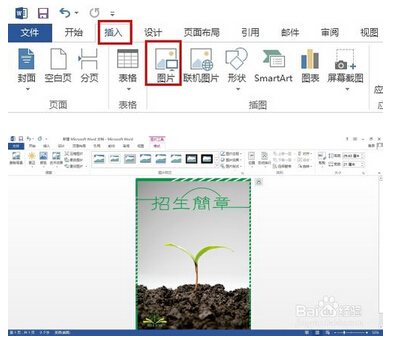
4、使用“插入”——“图片”命令添加背景图片文件。
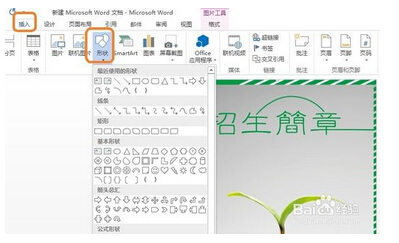
5、使用“插入”——“形状”命令插入图形文件。
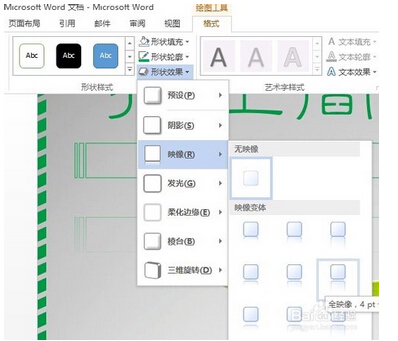
6、使用“格式”下的“形状填充”、“形状轮廓”、“形状效果”等命令调整图形效果。
7、使用“插入”——“文本框”、“艺术字”添加文字,处理效果
并且文本框的效果也需要使用“格式”下的“形状填充”、“形状轮廓”、“形状效果”等命令调整。
如何用word做海报
在word完全可以设计排版出很漂亮的。就怕你没有想象力,word中的潜力相当大。
你可以:
1、插入文本框,根据需要可选横排,竖排,文本框内可设置不同于框外文字不同的字体、字号、字色。如不要那个方框,在设置文本框格式里将边框设置成“无线条格式”。
2、插入艺术字,一样可以横排竖排,并可方便地设置字的大小,字体、颜色。
3、插入图片,可以是word剪辑库中剪贴画,也可以是你电脑中存的你自己的图片、照片。可用于文章的配图,也可设为报纸某部分的底纹。(插入-图片-来自文件)。
4、用“格式”工具栏中的“分栏”、“首字下沉”制作特殊效果。
5、用“绘图”按钮中的功能做些修饰。
用完这些功能,你的排版得一定很好看。
怎样用Word做海报?
1、打开Word,设置界面。在“页面设置”——“页边距”选择“自定义页边距”
2、把页边距的参数都设置为0
3、设置完成后,回车符就会贴到页面边缘了,此时导入已经设计好的背景文件就可以全图显示了。
4、使用“插入”——“图片”命令添加背景图片文件。
5、使用“插入”——“形状”命令插入图形文件。
6、使用“格式”下的“形状填充”、“形状轮廓”、“形状效果”等命令调整图形效果。
7、使用“插入”——“文本框”、“艺术字”添加文字,处理效果
并且文本框的效果也需要使用“格式”下的“形状填充”、“形状轮廓”、“形状效果”等命令调整。
用word 做海报如何打印
打印大幅海报的方法是扩大打印尺寸为A3,具体方法如下:
1、通过桌面搜索或快捷方式打开找到word并双击打开。

2、在左侧界面中找到你的海报word文档并点击打开。

3、在软件界面最上方找到“文件”选项,并点击。

4、在“文件”界面中点击“打印”按钮。

5、在随后打开的设置中将纸张大小更改至A3,并点击打印即可。

word 怎么做这个海报 求步骤
格式--背景。填充颜色
插入表格,在表格中录入文字。
在表格上方插入艺术字作为标题,并设置样式。
在表格下回车,继续输入一行文字
在自选图形中插入两个矩形,填充成蓝色,在蓝色区域内输入文字。
最下面的也是插入艺术字
插入图片,选择一个博士帽的图片插入进去
用Word做海报
打开Word,设置界面。
在“页面设置”——“页边距”选择“自定义页边距”
如图,把页边距的参数都设置为0
设置完成后,回车符就会贴到页面边缘了,此时导入已经设计好的背景文件就可以全图显示了。(注意大小。如果背景文件设计为A4,则Word页面也设置为A4)
使用“插入”——“图片”命令添加背景图片文件。
使用“插入”——“形状”命令插入图形文件
使用“格式”下的“形状填充”、“形状轮廓”、“形状效果”等命令调整图形效果。
使用“插入”——“文本框”、“艺术字”添加文字,处理效果
并且文本框的效果也需要使用“格式”下的“形状填充”、“形状轮廓”、“形状效果”等命令调整。

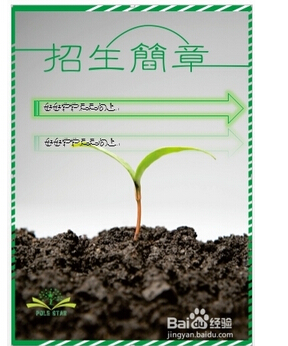
效果。


怎么用WORD做海报
在新建word文件里面选海报模板吧。
word文档里面怎么做海报
用文本框和艺术字,文本框里字海报内容(较多的字)
艺术字可以写题目
插入图片可以不再文本框里插入,然后选紧密型,这样可以任意的改动图片的位置及大小
转载请注明出处51数据库 » word怎样做海报 怎么用Word做海报

