
word中图片更换方法 如何在WORD中的图片中更换图片
- 作者: 断翅的童话
- 来源: 51数据库
- 2020-04-21
在WORD中的图片中更换图片具体步骤:
1、此处以Word 2010来进行演示。请打开Word 2010,插入一张图片,并进行大小和位置的编辑。

2、此时如果要更换图片,按照一般的做法,将原图片删除,再插入新图片,插入的新图片和原图片的格式就不一样了。显然新图片更大、位置也变化了。

3、那么如何更换新图片后,使得新图片保存原图片的属性格式呢?首先,请选择原图片,右击原图片,在下拉菜单中,有一项是更改图片。

4、点击更改图片选项,在出现的插入图片选项框之中,选中要插入的新图片,点击插入即可。

5、可以看到,以这种方式插入的新图片,就会自适应原图片的最小尺寸了。并且图片的位置 属性(如文字环绕等)也保留了下来。

6、因此,对于已经编辑好格式的图片,如果要更换该图片,欲保存其格式属性,用上述更改图片的方式是最有效的。

word怎么替换图片
在word中选中图片后,右击鼠标,在出现的菜单里点击“更换图片”,导入新图片即可。这样就能实现在word中替换图片,具体操作请参照以下步骤。
1、在电脑上打开一个word文档,进入主编辑界面。

2、在上方菜单栏中的插入选项卡中找到图片的图标,点击后进入插入图片界面进行图片选择。

3、完成上述设置后,就可以发现已经成功导入一张图片了。

4、之后选中图片,然后单击鼠标右键,在出现的快捷菜单中选择“更换图片”并点击。

5、接着在出现的窗口选择要替换的图片后确定,返回到word主页后,发现图片已经被替换成目标图片了。这样就能实现在word中替换图片。

WORD中的图片如何修改
要修改什么参数
如果是简单的,可以在图片上按右键,“显示图片工具栏”,可以调整
如果复杂的,就把这个Word文档 另存为 “网页”
生成的文件夹内会看到这张图片
然后用Photoshop来修改后,重新插入Word文档
word里面的图片怎么替换成其他图片,批量的
操作步骤:
在Word中没有办法实现直接替换,只能够通过先批量删除,再批量导入来实现批量替换,下面是操作步骤:
1、打开Word软件,按住“Ctrl”点选所有将要被替换图片并删除;
2、单击菜单栏“插入”——“图片”;
3、在打开的对话框中按住“shift”选择所有要替换成的图片;

4、现在单击“插入”按钮即可实现替换。

word中怎么把截图图片内容进行修改。
将word中的截图图片内容进行修改,试一试下面的方法:
首先,在电脑上准备一个ocr文字识别软件,打开(迅捷)ocr选上面的第一个功能;
接着,点击添加文件、内容识别。
然后,等待识别成功之后,就可以修改图片上的文字了。
以上便是把截图图片内容修改的方法了,希望可以帮助到您!
word中图片批量替换的问题
用word打开文件,点文件→另存为→保存类型选网页,不要选单个网页。
然后用chrome打开,并翻译。翻译完成后全选网页,打开word,粘贴即可。更多
如图所示,翻译后网页显示有图,不过复制到word后还是不显示图片呀,真心求教,谢谢啦。

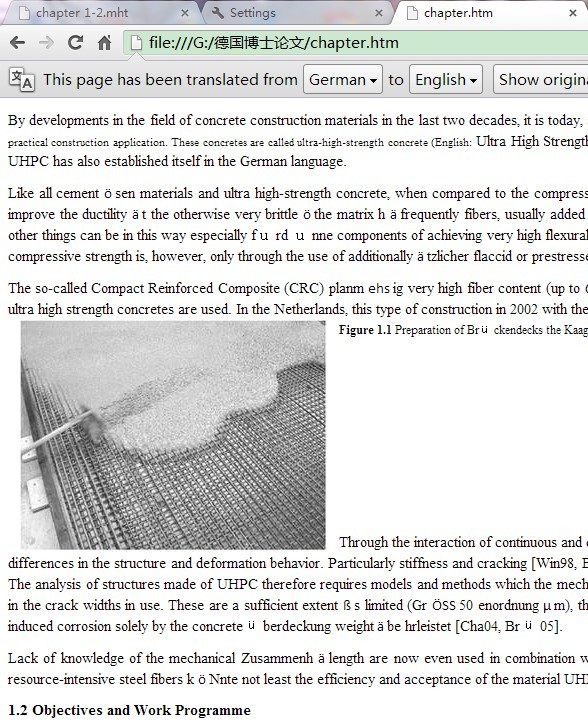
我在这里试验了,翻译后是有图的,复制后也是有图的。

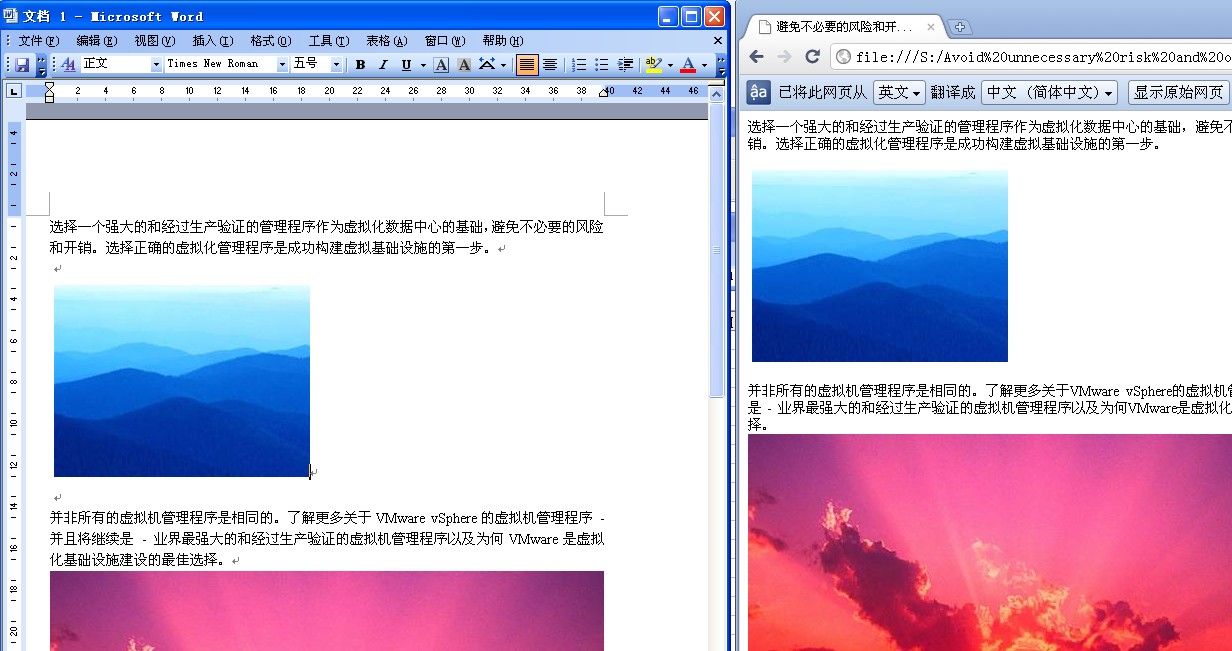
你用的360chrome?我用的google chrome做不到。不过IE中安装了google工具栏后,翻译后的网页复制后显示图片。谢谢。
如何修改word 中的图片?
第一步:启动word程序。这时出现一个空白文档。
第二步:在文档中插入一张图片。
选择窗口上方“插入”菜单下的“图片”菜单下的“来自文件”命令,在出现的对话框中将查找范围定位到我的电脑f盘,在列表框中找到“教学资料”文件夹,打开,找到相应文件夹。选中所需图片,单击“插入”,文档中就插入了所需图片。
第三步:右击图片,选中“显示图片工具栏”,这时出现了编辑图片的工具栏。我们就可以对图片进行颜色、对比度、亮度、透明度等的编辑了。
下面对图片颜色进行编辑,选中图片,点击浮动工具栏中的颜色按钮,选择一种效果,比如:黑白、灰度等,我们选择灰度按钮,图片颜色就发生了变化。点击颜色按钮里的“自动”命令,恢复图片色彩,我们还可以对图片进行对比度、亮度的调整
第四步:裁剪图片
如果我们只需要这个图片中的某一部分,可以用裁剪工具。选中图片点击浮动工具栏中的“裁剪”按钮,将鼠标指针放在任一控点上,再拖动进行裁剪,以达到我们满意的效果。
转载请注明出处51数据库 » word中图片更换方法 如何在WORD中的图片中更换图片

