
word文本控件 word文档的控件怎么使用
- 作者: 小心情呀
- 来源: 51数据库
- 2020-04-21
Word提供了对控制的友好支持,只需要简单几步即可创建自己所需要的用户交互式界面。下面就来看一下具体的设计方法。
操作步骤:
1、打开Word2007,点击“ 开发工具 ”选项卡中的“AcitveX控件”中的“命令按钮”。

2、此时界面中就会出现一个按钮控件,右键该控件,在弹出的菜单中选择“ 属性 ”项。

3、在“ 属性 ”窗口中,将“Caption”设置为“显示提示框”。

4、双击该控件,在打开的代码窗口中,输入如图所示的示例代码:
Private Sub CommandButton1_Click()
MsgBox "Hello,??的老窝"
End Sub

5、返回Word界面,同时取消选择“ 设计模式 ”按钮的按下状态。

6、最后点击按钮,就会弹出一个提示窗口。

word2010文本控件如何使用?
以word2010为例,具体方法如下:
1、打开需要插入文本内容控件的word文件,由于文本内容控件在开发工具中,而word2010中的开发工具默认是隐藏的,需要先打开它。依次点击菜单项文件--选项,打开选项界面。

2、在选项界面中,进入“自定义功能区”,将右边的开发工具打上“√”,然后确定退出选项界面,这时在word菜单栏上就能看到开发工具这个菜单了。

3、将光标移动到要插入文本内容控件的地方,然后打开控件下拉列表,选择“文本内容控件”插入到指定位置。

4、插入文本内容控件后,单击文本内容控件后可输入文本,输入要输入的文本。然后对文本进行格式设置。

5、文本内容控件有两种,一种叫【格式文本内容控件】可以设置文字的格式,另一种【文本内容控件】只是单纯的文本。

6、把有联系的文本放进文本内容控件中,比如一个小故事,要移动小故事在文件中的位置就可以直接移动文本内容控件就可以了。要删除也很容易。

7、要删除文本内容控件时并不用在开发模式下,随时都可以删除,右击文本内容控件,点击【删除内容控件】即可。删除文本内容控件并不会把文本内容控件中的文本删除。

word文档控件问题
word菜单→“工具”→“选项”→“视图”→格式标记项下“空格”,前面是不是打勾了?取消那个勾就可以了。
Word 2007→“office按钮”→“word选项”→“显示”→ “始终在屏幕上显示这些格式标记”项下“空格”,前面是不是打勾了?取消那个勾就可以了。
Word文档怎样设置日期控件
1、如图,比如我们要在出生日期后面添加一个日期控件,就将光标定位在“出生日期:”后面。

2、然后点击“开发工具”下的日期控件,如图所示。

3、点击日期控件之后,“出生日期:”后面就会有一个文本框,这时候我们点击一下“设计模式”。

4、如图,点击设计模式之后,文本框就会变成日历模式,可以选择自己的日期。
5、如图,这就是选择好之后的日期,年月日被斜杠分隔开。

6、当然,如果你不喜欢这种格式的日期,也可以点击一下开发工具下的“属性”,就会弹出一个属性面板。

7、在属性面板这里,我们可以设置“日期显示格式”,然后点击“确定”。

8、如图,小编设置了中文格式的日期。

怎么编辑带有控件功能Word里面的文字
用“控件工具箱”来完成。具体方法是:
打开Word,依次点击“视图”—“工具栏”—“控件工具箱”,这时会在Word窗口的编辑区左侧出现一个新的工具条,这就是“控件工具箱”,其中有一个按钮是内部有小对勾的方框,用鼠标指向时会出现“复选框”的提示。
点一下“复选框”按钮,会在Word页面上出现一个叫标有“CheckBox1”的小方框,即“第1复选框”,前面的小方框就是复选框,用鼠标右键点一下这个“复选框”,再点“复选框对象”—“编辑”,把“CheckBox1”改成您需要的“急件”即可。但这时还不能打勾,你再点“控件工具箱”的第一个按钮“退出设计模式”就可以在内部打对勾了(也可以取消对勾)。
再点“复选框”按钮,会在页面上再出现一个“复选框”标签,叫“CheckBox2”,即“第2复选框”。你可用同样的方法改名为“请回复”。往下依次类推
word文档中的控件怎样去掉呀
将光标定义要删除的控件末尾——按backspace键,两次,即可删除;
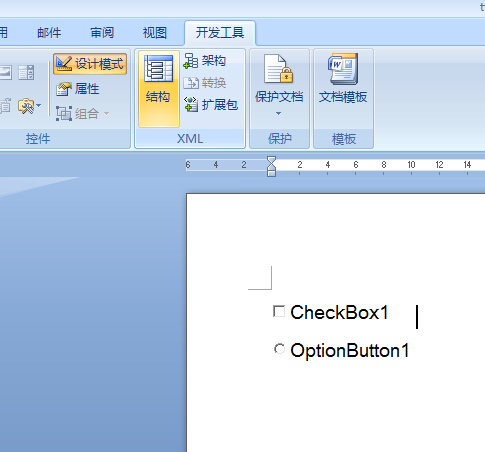
单击控制选中——按delete键或者按backspace键,即可删除;
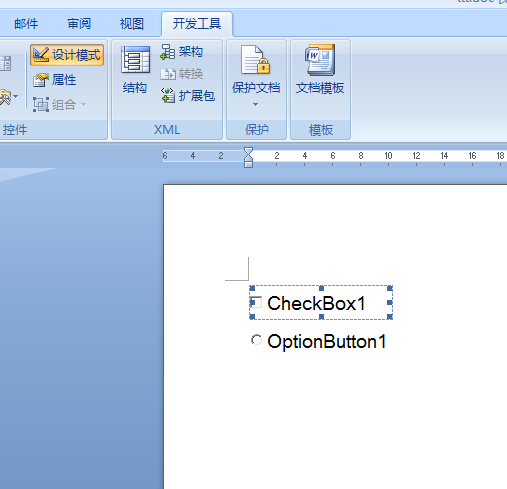


如何在word文档中嵌入ActiveX控件
ACTIVEX控件?
如果是想将某个文件放到WORD文档中,可以这样操作,点[插入][对象],然后选择一个对象插入,也可以是文件.
届时,只需要双击就可以打开它了.
如何:向 Word 文档添加书签控件
从 Word 内。
可以采用与从应用程序中添加本机书签对象相同的方式,将 Bookmark 控件添加到文档中。用这种方法进行添加的优点是,可以在创建控件时对该控件命名。
从 Visual Studio 工具箱。
可以将 Bookmark 控件从“工具箱”拖动到文档中。如果已在使用“工具箱”向文档中添加 Windows 窗体控件,则您可能会选择此方法。
从“数据源”窗口。
可以将 Bookmark 控件从“数据源”窗口拖动到文档中。如果要在创建控件时将该控件绑定到数据,则此方法十分有用。可以采用与从“数据源”窗口添加 Windows 窗体控件相同的方式添加宿主控件。有关更多信息,请参见 数据绑定和 Windows 窗体。
使用编程方式操作。
可使用编程方式添加 Microsoft.Office.Tools.Word.Bookmark 控件。这使您能够为响应事件而创建宿主控件。关闭文档时,动态创建的书签不会像宿主控件一样保留在文档中。但是,文档中保留有一个本机书签。可以使用Microsoft.Office.Tools.Word.ControlCollection.AddBookmark(Microsoft.Office.Interop.Word.Bookmark,System.String) 方法在下次打开文档时将本机 Microsoft.Office.Interop.Word.Bookmark 更改为 Microsoft.Office.Tools.Word.Bookmark 控件。有关更多信息,请参见在运行时向 Office 文档添加控件。
转载请注明出处51数据库 » word文本控件 word文档的控件怎么使用

