
word图片中的字体虚化 如何把word里面的图片背景虚化
- 作者: 烟花寂寞丶
- 来源: 51数据库
- 2020-04-21
材料/工具:word2010
1、打开word2010文档,选择需要插入的图片

2、点击图片这时图片的四周会显示几个小灰色的小正方形,鼠标点击拖动就可以调整图片的大小,往右拉调大,往左拉图片边小。

3、鼠标在图片上点击一下,如图提示左上方会多出一个工具栏【图片工具栏】通过这个工具栏客源编辑很多很多的图片样式

5、点击太阳的功能是调图片的亮度调的越大,图片越模糊,调的越小图片会很暗

6、鼠标点击图片工具下的图片效果这是可以看到编辑框的右边会出现【图片效果】

word中插入图片后如何虚化边界
在word中选中图片后,在图片效果中设置为“柔化边缘”即可。这样就能在word中虚化图片的边界,具体操作请参照以下步骤。
1、在电脑上打开一个word文件,进入主编辑界面。

2、在word上方菜单栏找到“插入”选项后点击,在插入选项中找到图片选项点击,然后从文件夹中导入目标图片。

3、用鼠标选中图片后,然后在上方菜单选项格式中找到“图片效果”图标。

4、点击“图片效果”的下拉按钮,在下拉菜单中找到“柔化边缘(E)”设置柔化效果值。

5、完成以上设置后,就能在word中虚化图片的边界。

Word中字体显示模糊怎么办?
Word中字体显示模糊的解决方法,可以通过以下步骤操作来实现:
1、首先在操作系统桌面,点击并打开字体显示模糊或者重叠的word文档。

2、通过鼠标或者按键盘上CTRL+A全部选中所有内容。

3、如下图所示:通过鼠标右键选择字体选项进入。

4、在弹出字体设置对话框,点击选择喜欢的字体。

5、完成字体设置之后,点击确定按钮退出即可。

将图片虚化并能添加文字是什么作图软件
图片可以用美图秀秀虚化后再使用,至于文字放中间,word文档就可以。
怎么在word文件中的图片中添加文字
1、打开word,并且在word中插入一张图片,并且通过文本框插入文字内容。

2、点击文本框选择所需要的格式模板。

3、插入文本框后,可以拖动文本框的位置,然后填充所需要的内容。

4、接着,可以对文字进行处理,修改文字格式,以及样式等等。

5、可以对文字进行各种加工,比如,做成艺术字体。

6、最后,将填充的白色地板去掉。在属性-填充中,选择无填充。

我想在设置一下,使打印出来的字体是虚化的,就是很淡的那种
选中要虚化的字 右键【字体】——>下边字体效果 ——>文本填充——>透明度设为80%左右 就ok了
word怎么将图片虚化
word图片背景虚化快捷方法:
版本不一样快捷键会有所不一样,大同小异,用2010版做演示,打开word 先上传好需要的加工的图片步骤:【插入】工具栏下的【图片】图片有好几种上传路径,根据图片保存的位置去上传如图所示:
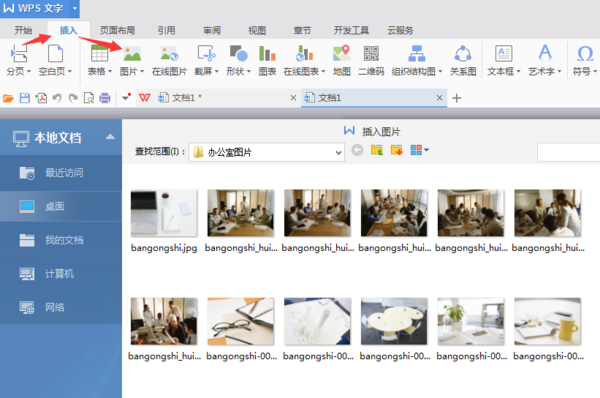

2.在图片文件夹里找到需要加工的图片在点击确定,这时图片就已经被插入到word 如图所示

3.图片虚化需求不同所以虚化的方式也不一样,这里就做两个演示 ,把图片【整个虚化和四周虚化】把图片这个虚化点击鼠标所指示的【小太阳】这是图片调亮度的工具栏,左边是【+】右边是【-】亮度加高亮度拿上一张和这一张来做对比就可以看到出效果,如果调按 那么图片几会很黑可以多测试几次就熟练。

4.出了这种条亮度还有一种图片本身的编辑框,鼠标所提示打开后就是图片的编辑框,这里的命令很多可以做出很多效果,就不一一颜色可以每个多去调试 如图所示:

5.来讲演示二【怎样给图片四周虚幻化】在这个界面可以看到图片的编辑框下面有一个【柔化边缘】工具栏,用【数值】的大小来调图片的虚幻程度,演示二的截图调到50%的虚幻四周边缘 ,可以对比上一张图片的效果如图所示:

温馨提示:图片工具栏编辑命令比较多,但是不是很难,可以多测试几次每个的测试效果,在根据往后的工作需要去做图。
在word中如何淡化图片
你点图片工具栏,可以设置图片的环绕格式,衬于文字下方,就可以在图片上写文字了,但淡化图片的话WORD还无法实现,你可以用降低对比度来设置,但效果不好!最好用PHOTO Shop处理之后再放到WORD里来编辑!
转载请注明出处51数据库 » word图片中的字体虚化 如何把word里面的图片背景虚化

