
word修改提示 word如何取消修改内容提示框
- 作者: _-__-__-__-__-__
- 来源: 51数据库
- 2020-04-21
以2010为例说明:
1、接受或拒绝修改:在“审阅”功能区,“更改”分组,按“接受”或“拒绝”按钮,根据需要进行设置接受或拒绝修订内容;

2、显示最终状态:在“审阅”功能区,“修订”分组,按“显示以供审阅”按钮,选择“最终状态”;

3、最后“退出修订”状态:
在“审阅”功能区,“修订”分组,按一下“修订”这个按钮,使之失活(不选中状态);
最后,保存文档,退出,重新打开。

如何设置word修改时不显示修订标记
当你想让文档的读者看到的是文档的最终状态,而不是充满了删除线、下划线和边上的批注框,又或是格式错乱,总显示已删除的内容的文档,那么就需要去掉word文档的标记(含修订和批注)。
注:为什么在“视图”——“标记”取消选中,保存后,下次打开还是出现同样问题?
因为你使用修订功能,那么其所作的修改会一直打开,所有插入的批注一直是文档的一部分,直到它们被接受或拒绝(对于批注来说是删除)为止。因此,这方法不能有效去掉word文档的标记。
要去掉文档中的标记(含修订和批注),就需要接受或拒绝更改,以及删除批注。我总结的方法如下:
情况一:文档已出现上述症状(文档充满了删除线、下划线和边上的批注框,又或是格式乱了,总显示已删除的内容,)
1, 在“视图”菜单上,指向“工具栏”,然后单击“审阅”(即打开审阅工具栏)。
2, 在“审阅”工具栏上,单击“显示”,然后选中下列项目:
批注
墨迹注释
插入和删除
正在格式化
审阅者(指向“审阅者”,然后确保选中了“所有审阅者”。)
3,
(1)如果接受所有的修订,单击“接受修订”旁边的小箭头,选中“接受对文档所做的所有修订”
(2)如果您知道要拒绝所有更改,则单击“拒绝修订/删 除批注”旁边的箭头,然后单击“拒绝对文档所做的所有修订”。要除去所有批注,您必须删除它们。单击“拒绝修订/删除批注”旁边的箭头,然后单击“删除文 档中的所有批注”。
(3) 如果你需要确认每一处修订:
A. 在“审阅”工具栏上,单击“后一处修订或批注”从一处修订或批注前进到下处
B. 在“审阅”工具栏上,对每处修订或批注单击“接受修订”或“拒绝修订/删除批注”。
4, 保存文档。
情况二:希望以后不要出现类似问题,即不需要记录我对文档的修改过程。
1, 在“工具”菜单中,取消选择“修订”,此步骤也可以通过快捷健实现:shift+ctrl+E。
2, 在“工具”菜单中,点开“选项”,在“安全性”页面,“隐私选项”中,取消选择“打开或保存时标记可见”,选择“确定”,保存修改。
如何使得打开word文件显示最终的修改状态
工具/材料:word文档
1.找到桌面上的word文档,并点击打开它。

2.进入word文档之后,点击上面导航栏里面的审阅选项。

3.在审阅栏目下找到更改工具并点击接受下面的箭头图标。

4.此时就会出现一个下拉菜单栏,勾选接受对文档的所有修订,然后将文档保存,以后再打开就是最终状态了。

WORD 一直提示 所做更改会影响共用模板
打开“控制面本”-“程序与功能”-找到您的Office,点击“更改”-选择“添加或删除功能”-“继续”,然后在“安装选项”上分别点击“Office共享功能”和“Office工具”,选择“从本机运行全部程序”-“继续”。将这两个组件安装完成即可。

Word文档每次关闭时无论修改与否都总提示“是否保存对……的更改?”
主要原因是因为word有加载项造成的,具体的更改方式如下:
工具/原材料
word2016版、电脑。
1、打开word2016版文档以后,在左上方找到并点击“文件”的命令;

2、点击文件以后,在弹出的界面框中找到并点击“选项”的命令;

3、点击选项以后,在弹出的界面中点击“加载项”的命令;

4、点击加载项以后,在右边的界面框中找到并点击“转到”的命令;

5、点击转到以后,在出现的界面框中取消勾选有加载项插件的功能即可。

word修改后出现这种提示怎么解决?急急急!!!!!!!!!!!!
这是在审阅状态下,接受修订后,退出这个模式就好了。
2003:在工具栏的空白处右击,调出修订工具条,“接受对文档的所有修改”,“最终状态”,取消“修订”按钮的选中状态;
2007:在,审阅--修订,审阅--更改,中进行设置。
怎样在word中显示修改痕迹
具体方法如下:
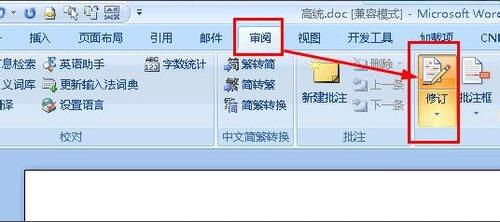
1、打开要修改的文档,在你修改以前,切换到审阅选项下,然后找到修订这个选项,点击它使其处于选中状态
2、接着点击下拉箭头,打开一个菜单,选中修订选项,来设置一下修订选项

3、看到打开了一个对话框,在这里设定三种修改方式的显示方法,看到设定方法了,新插入的内容用单下划线,删除的内容用删除线,修订的行用外侧框线;还可以设置不同的内容的不同的颜色,这里就不示范了。

4、接下来要设定批注的方式,有两种常用的方式,第一种如图所示,选中嵌入方式,看到红色字体插入的“大幅度”和后面删除的“遍数”,删除的内容被嵌入到文章中

5、第二种显示方式是批注框的方式,被删除的内容被放在了批注框里,如图所示

6、接着示范一下具体的修改过程,将光标放到你要删除的内容后面

7、按下两次退格键,会看到这两个字变红,并且出现删除线,这表明这两个字被删除了
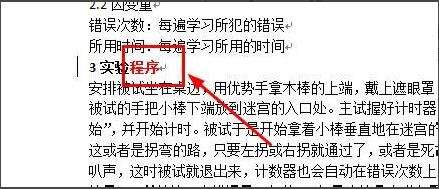
8、在前面输入过程两个字,会看到这两个字变红,并且带有下划线。这样就完成了一次修改,依次方法修改其他的内容

9、假如修改完毕,还有几种方式来查看修改,第一种显示标记的最终状态,如图所示

10、如果想要看到修改以后的样子,可以选择最终状态
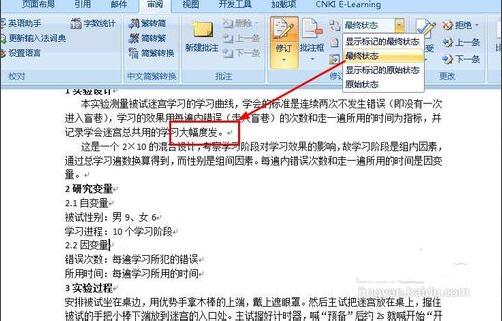
11、如果需要查看原文,可以选择原始状态,如图所示

12、在完成修改以后,记得再次点击一下修订按钮,这样可以对文章进行最后的修改

13、在修改标记上右键单击,然后根据情况选择接受修订还是拒绝修订

word中如何取消更改提示
Word 2010
审阅,修订,点修订下的倒三角下拉按钮,点修订(G),使其脱离选中修订状态,显示的模式选择“最终:显示标记”,最后对所有修订标记进行接受或拒绝操作,以最终关闭显示标记。点击接受下的倒三角下拉按钮,点“接受并移到下一条”,可以一条条的审核,如全部接受则直接点击“接受对文档的所有修订”。同样,如需要拒绝则点击拒绝下的倒三角下拉按钮,点“拒绝并移到下一条”,可以一条条的审核,如全部拒绝则直接点击“拒绝对文档的所有修订”。
转载请注明出处51数据库 » word修改提示 word如何取消修改内容提示框

