
word2010分节符怎么插入 word2010怎么插入分节符
- 作者: 爱装逼de青年
- 来源: 51数据库
- 2020-04-21
1.打开word2010文档,找到需要编辑插入分页符的位置。找到 菜单栏---插入

2 点击“插入”菜单栏中,分页选项

方法2: 1.打开word文档之后,在菜单栏中找到“页面布局“-- ”页面设置“ 菜单中,有一个”分隔符“

2.点开分隔符功能,之后就能看到 分页符,插入分页了

3.插入分节符
在“页面布局“---”页面设置“里面找到插入分节符,可以插入分节符号

4.显示分节符\分页符 ,找到菜单栏中的,显示隐藏符号,如下图所示

5.点击之后,即可显示当前文档中的隐藏符号,分节符,分页符了

Word2010怎么插入分页符,word2010插入分节符
工具:
word
方法一:插入菜单插入分页符
1、打开word2010文档,找到需要编辑插入分页符的位置。找到 菜单栏---插入。

2、点击“插入”菜单栏中,分页选项。

方法二:页面设置插入分页符
1、打开word文档之后,同样在 菜单栏中找到“页面布局“-- ”页面设置“ 菜单中,有一个”分隔符“。

2、点开分隔符功能,之后就能看到 分页符,插入分页了。

word2010怎么插入分节符
通过在Word2010文档中插入分节符,可以将Word文档分成多个部分。每个部分可以有不同的页边距、页眉页脚、纸张大小等不同的页面设置。在Word2010文档中插入分节符的步骤如下所述:
第1步,打开Word2010文档窗口,将光标定位到准备插入分节符的位置。然后切换到“页面布局”功能区,在“页面设置”分组中单击“分隔符”按钮。
第2步,在打开的分隔符列表中,“分节符”区域列出4中不同类型的分节符:
(1)下一页:插入分节符并在下一页上开始新节;
(2)连续:插入分节符并在同一页上开始新节;
(3)偶数页:插入分节符并在下一偶数页上开始新节;
(4)奇数页:插入分节符并在下一奇数页上开始新节。
选择合适的分节符即可。
希望能够帮到你!
word2010怎么插入分节符
工具版本——word2007
方法步骤:
打开一个word2007文档,点击要插入分节符的地方。
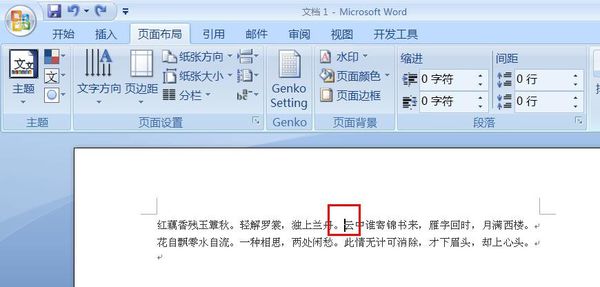

2.点击页面布局——插入分页符和分节符。选择所需要的(连续,下一页,奇数页,偶数页),这里选择连续。

3.下面就是插入分节符后的效果。

word2010中分节符怎么用
材料/工具:word2010
1、打开word2010文档,在word内输入内容,我们以下图为例进行演示。

2、在word菜单中选择页面布局,点击分隔符旁边的倒三角,看到其中第一块是分页符,第二块就是分节符了,有4个类型,我们只要根据自己的需求选择即可。

3、在这里点击其中的下一页,看到我们的光标就跑到了word第二页,那么第一页里所有的格式,排版等都会与第二页分开设置了。

Word2010怎么插入分页符,word2010插入分节符
Word2010具有插入分页符以及分节符功能,具体操作如下:
一、使用工具:word2010
二、操作步骤:
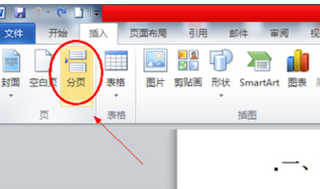
1、进入word2010并打开文档,然后点击“插入”工具栏中的“分页”图标,如图:

2、这样文档就插入了一个分页,如图:

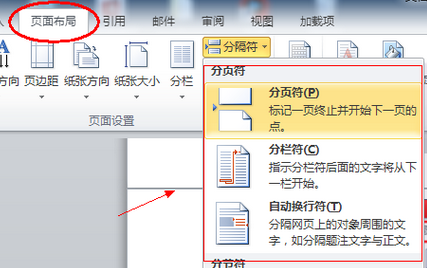
3、点击“页面布局”中的“分隔符”,然后在分节符中选择一种需要插入的分节符即可,如图:

Word2010怎么插入分页符,word2010插入分节符
一、工具/原料
word2010
二、方法/步骤
打开word2010文档,找到需要编辑插入分页符的位置。点击菜单栏——插入——分页。
打开word2010文档,在菜单栏中找到 页面布局——页面设置——分隔符——分页符。


转载请注明出处51数据库 » word2010分节符怎么插入 word2010怎么插入分节符

