
word左侧怎么显示目录 word怎样在左侧显示目录
- 作者: 取个名字就不用这么纠结了吧
- 来源: 51数据库
- 2020-04-21
工具原料:电脑+office2013
word2013在左侧显示目录方法如下:
一、打开做好的word文档
二、点击文件--视图--导航窗格


三、左侧即可看到目录显示

如何取消word左边显示的目录
打开文件:视图-->文档结构
保存文件,重新打开。
看看效果,要是还不行就再留言。
如何在word左侧显示目录
如果没有左侧的索引目录我们在写文章的时候非常不方便,我们来看一下如何可以调出在左侧的索引目录。
方法/步骤1
设置标题
把需要的目录按级别设置好,例如我们常常用到的标题一、标题二等等,把这些设置好之后可以出来完整的目录。
插入页码
插入——页码——页部底端,然后可以任意选择样式,设置自己需要的样式就可以了。
设置目录
设置好标题之前,插入目录,一般有手动和自动两种,最好选择自动,选择好之后,在第一页的最上方就会出现已经设置好的目录。
设置索引目录
视图——导航窗格,就可以在左侧看到相关的目录,在这里可以编辑级别,方便操作。
如何在word左侧形成目录栏
可以通过在电脑上对word进行设置,使word左侧形成目录栏。具体步骤如下:
1、在电脑上找到需要形成目录兰的word文档,双击打开。

2、选中需要在左侧形成目录的类容。

3、选中内容后,点击word上方状态栏中的标题1.

4、然后点击word上方状态栏的视图选项。

5、在视图页面找到导航视图,点击导航视图前面方框,在里面打上√。

6、在导航视图前面打上√后,就能在word左侧形成目录栏。当点击左侧目录栏中的目录类容,就能自动调转到word中的该内容。

word2016怎么让目录索引显示在左边?
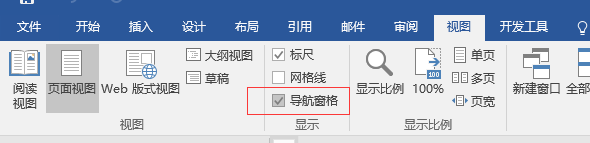
视图里面 勾选导航窗格即可
前提是你分级分好
怎么能让文字在WORD左边的目录中都显示出来
1、在样式中被标记为标题。

2、或者也可以看看导航窗格里面检查有没有漏掉的标题,如果正文标题的前方有个黑点,说明标记成功。(当然,打印的时候是不会显示出来的)

3、然后点击【引用】选项卡 -【目录】-【自动目录】。

4、这样,就得到了一个可以自动排版的目录,目录这个区域自带了灰色的底纹,说明这个区域的文字是动态文本,并不是一成不变的,把这种区域称为“域”。

5、当标题/页码有改动时,需要点击上方【更新目录】,或者在目录上【右键】,选择【更新域】来更新目录之后点击了更新目录之后,目录的格式又变了,所以之前调整的格式就都会不见了,那正确更改方式应该是。点击【引用】选项卡,【目录】-【自定义目录】。

6、在弹出的窗口中点击【修改】。

7、选中一级标题(目录1),再点击修改。

8、接下来就像调整样式一样修改一级标题的格式。

9、设置好后点击确定,接下来分别选中二级标题(目录2)和三级标题(目录3)修改标题的样式。修改之后一路【确定】,就完成了目录格式的修改。

扩展资料:
word中插入目录的方法
1、我们首先打开需要插入目录的相关文档,这是基础。

2、在打开相关的文档后,我们在文档的首页插入空白页。这是为目录做准备。

3、然后我们直到引用菜单栏,这个菜单栏还算比较容易找到。

4、在引用菜单栏里面,我们可以看到有一个目录菜单栏,点击这个按钮,进入选择按钮。

5、在我们点击目录按钮后,我们选择其中的一种目录形式。点击这种形式即可。

6、最后,我们就可以看到插入的目录,这个时候我们需要根据自己的需求设计目录的内容,然后设置成功。

如何显示 word 左侧目录大纲
以WPS 2019版为例
最新版的“目录树”已集成在“章节导航”,以WPS 2019为例:
1、“章节”-->“章节导航”

2、点击目录

word2007怎么让目录显示在左侧?
Word2007 ①视图——文档结构图(勾选)即可 ②开始——选择标题1(一级标题) ③开始——选择标题2(二级标题)
转载请注明出处51数据库 » word左侧怎么显示目录 word怎样在左侧显示目录

