
word怎样添加单个单元格 Word文档怎么添加单元格
- 作者: 菊爽开塞露专卖旗舰店
- 来源: 51数据库
- 2020-04-21
1、首先在电脑上打开Word软件,然后在Word中新建一个空白文档。

2、接下来在页面上方工具栏中选择红色箭头所指处的“插入”-“表格”,选择表格列数和行数。

3、然后就可以插入表格了。

4、接下来选择红色箭头所指处的“+”就可以添加表格了,并且新添加的单元格与原先的一并对其了。

在WORD中,在一整列中,添加一个单元格,怎么添加?多谢!
选中要添加的那个单元格,在表格工具栏内点拆分单元格,跳出对话框→选2列1行,确定,选中的单元格就变成2个了,也可以用铅笔工具在那个单元格上划条竖线,那个单元格就变成2个了。
WORD怎么做到只选定一个单元格
WORD只选定一个单元格的具体操作步骤如下:
1、指向该单元格的左下角,变成箭头形状,单击左键该单元格,选中且呈灰底。

2、将鼠标指针,指向指定的单元格,鼠标指针会变成图中形状。

3、按住鼠标左键不放,向左或向右移动鼠标指针,移动一个单元格的表格线。

4、具体操作步骤,内容总结如下图所示。

在WORD里面如何将一个单元格分为三个小单元格
WORD里面插入的表格,想把某个单元格分成几个单元格,可以用拆分单元格,方法如下:
光标点在该单元格中,点击表格--拆分单元格;
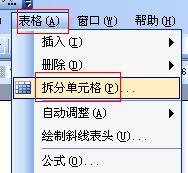
在出现的窗口中,填入要拆分成的列数、行数即可;
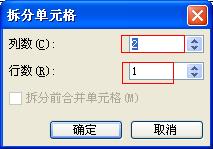
也可以直接右出需拆分单元格,点击快捷菜单中的“拆分单元格”,同样会出现上面的窗口,按需要填入数据即可;
还可以使用直接绘制的方法拆分单元格,右击工具栏,点选“表格和边框”;
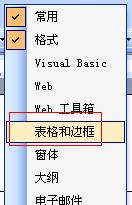
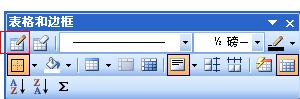
在出现的工具箱中,使用“绘制表格”铅笔工具,在需拆分单元格,按需画竖线或横线即可。


word怎么添加一个横的或竖的单元格
打开以后上面的编辑栏上有表格,然后点击添加,想要横的或者竖的自己拉。

在word里,怎样选中不相连的单个单元格
按住Ctrl后,把鼠标放到单元格的左下角,你可以看到一个箭头成45度角向上的那种,再点击左键!依次选择你要选的单元格,就可以达到你的目的了!
word中如何把一个单元格分成2行的单元格?
在word中将一个单元格拆分为两行的单元格可以通过以下步骤实现:
1. 在菜单栏的“插入”项中选择新建表格,根据自己需要的行数和列数建好表格。

2. 选中要拆分的单元格,单机右键,会跳出来一列可以操作的选项框。

3. 在跳出来的选项框中选择“拆分单元格”这一选项。

4. 会跳出来一个提示框,将行数改为“2”,列数改为“1”即可。

5. 点击“确定”后可以看到,该单元格已经拆分为了2行。

如何移动WORD单个单元格
设定表格的属性、列宽,然后指定这一列的宽度就行了。就这么简单。
没有反应啊=。=设定后其他的也在动,我只要那一格动。
不可能完全没有影响的,比如一排人站队,中间走了一个人,后边的当然要往前移动。
做表格还是excel好用。
转载请注明出处51数据库 » word怎样添加单个单元格 Word文档怎么添加单元格

