
2003word图片裁剪 在WORD中如何裁剪图片大小
- 作者: 积月累
- 来源: 51数据库
- 2020-04-21
材料/工具:word2010
1、插入图片如图一个新建的word文档,先插入图片。

2、调整大小如图,我们可以鼠标左键点中所指的小方框,调节到我们喜欢的大小。

3、点击图片我们鼠标点击图片后,图片的右上方会出现一些简单的操作工具

4、我们点击如图的裁剪图标,就会出现对话框。

5、选图形,点击如图的图形样式。

6、查看裁剪后的效果是否喜欢,如果不喜欢可以从新选择图样,确定后回车。

7、裁剪后,出现如图的裁剪后的效果。

word2003文档 对图片 如何剪裁
word2003文档对图片进行剪裁,步骤如下:
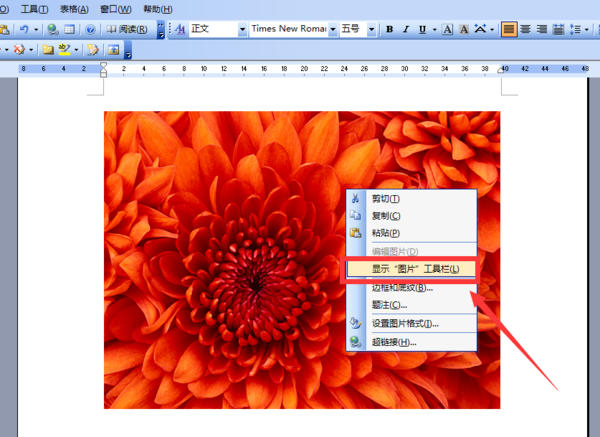
在word2003里,右击图片,选中“显示图片工具栏”;
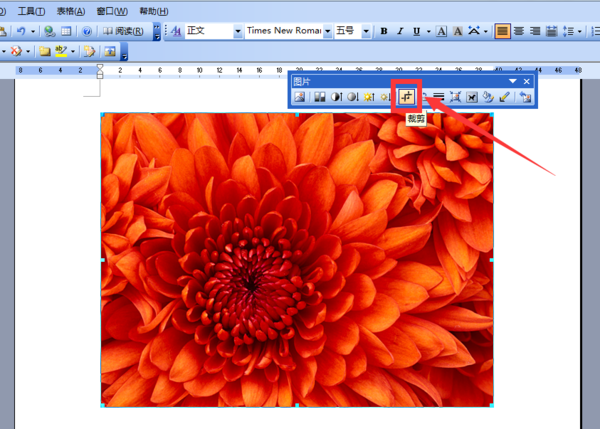
在“图片工具栏”上,点击“裁剪”的按钮;
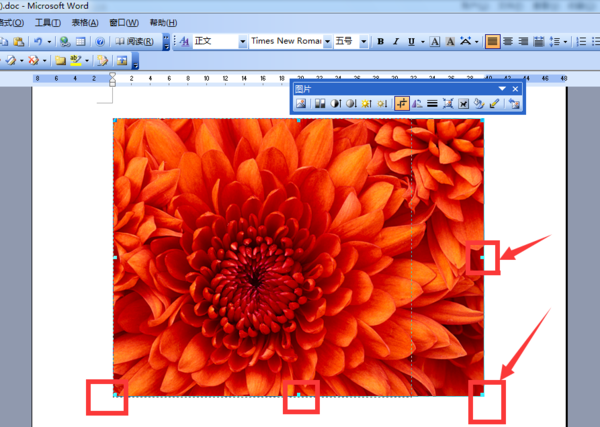
然后用裁剪工具通过图片四周的节点来裁剪图片;
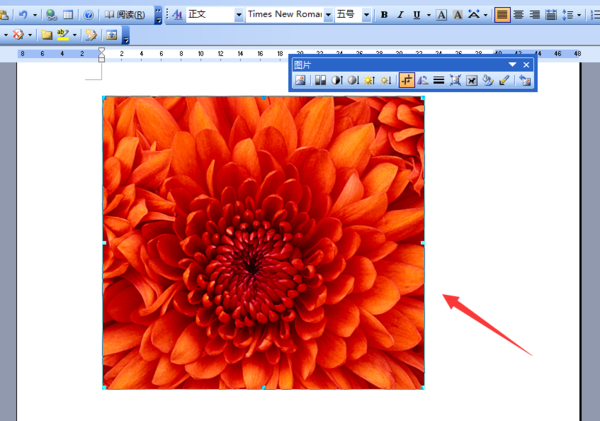
裁剪确定以后,就可以得到想要的图片了。


在Word中如何对图片进行裁剪
一、首先,打开Word程序,在Word程序中打开要处理的“图片”,进入操作界面。

二、然后,鼠标左键点击图片,在图片右侧的图片工具中点击“裁剪图标”,点击打开。

三、然后,在图片的四周拖动图片的边框即可对图片进行裁剪。

四、最后,裁剪调整好图片的大小后,Word图片裁剪完成,问题解决。

在2003版的word文档里,如何剪裁图片?
方法一:工具裁剪法
1、选中需要裁剪的图片,此时系统自动展开“图片”工具栏。
注意:如果“图片”工具栏没有展开,执行一下“视图→工具栏→图片”命令即可。
2、单击其中的“裁剪”按钮,此时鼠标变成剪刀状。
3、将鼠标移至图片四角控制点(或各边中间控制处,按住左键推拉至合适位置后,松开鼠标即可
注意:如果对裁剪的效果不满意,可以单击工具栏上的“重设图片”按钮,即可让图片恢复原状,然后重新裁剪。
word2003中裁剪工具在哪里?
点击图片后,一般都会自动的弹出图片工具栏,在这上面有裁切工具栏。如果没有,可单击图片右键--显示图片工具栏。
为什么word2003里面的图片裁剪不能用,
是这个裁剪工具么。
选中图片-右击-显示图片工具栏
如果再不行的话,把Word关掉。再打开。导入图片(图片是什么格式的)试试

word2003怎么裁剪图片
首先打开图片工具栏(视图--工具栏--图片);
选择图片(单击图片即选择),单击工具栏上的“裁剪”按钮;
这时光标已改变形状,移动光标至图片四边上中间的控制点上,拖动鼠标向内即可进行裁剪。
如何在word中裁剪插入的图片大小?
点击图片选中——图片工具(格式)——点击裁剪按钮——在图片边缘的黑色区域拖动裁剪,如图:

转载请注明出处51数据库 » 2003word图片裁剪 在WORD中如何裁剪图片大小

