
怎样做表格word表格模板 word表格模板的制作
- 作者: 日一姗
- 来源: 51数据库
- 2020-04-21
打开Word2010文档,单击任意单元格。
单击“设计”选项卡。
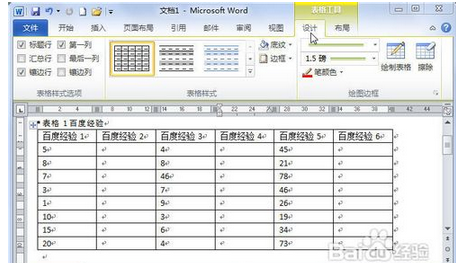
鼠标指向“表格样式”列表中样式,可以实时预览实际效果。确定使用哪种样式后单击该样式即可。
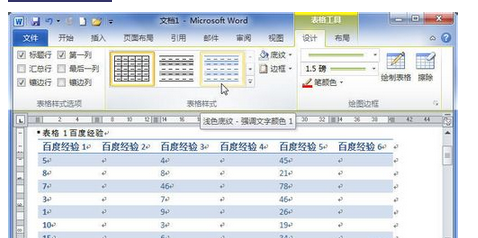
还可以单击“其他”按钮。
在更详细的表格样式列表中选择合适的样式。


怎么把做好的word表格弄成模板
可以自定义一个模板,以后新建文档都根据这个模板来创建,其具体的操作步骤:
1、在Word中新建一个空白文档;
2、根据需要制作一个表格;
3、单击窗口左上角的office按钮,在弹出的下拉菜单中选择保存;

4、弹出另存为对话框,在保存位置C盘的Documents and Settings\Administrator\ApplicationData\Microsoft\Templates处,在保存类型处选择Word模板,在文件名处输入一个名称,如:自定义表格;

5、使用时单击窗口左上角的office按钮,在弹出的下拉菜单中选择新建;
6、弹出新建文档对话框,选择我的模板;

7、弹出新建对话框,选择上面设置的自定义表格即可,如图所示。

制作word表格模板 只可填表,不可修改表格的格式。
这个要用控件来实现吧。没有操作过。刚才我试了下,字数是可以限制的,因为不懂得那些编辑语言,所以不知道怎么给提示和限制行数。提示我想你可以通过文字说明来列在表格上,控件使用你继续百度一下吧。至于其他的内容使得不能编辑,要用到工具-保护文档,勾选限制编辑,下面有一个只允许填写窗体的选项,选上就ok了,根据需要决定是否设置密码。
如何在word 中制作常见表格
一.练习表格的制作
单击“插入”选项卡,单击“表格”按钮,在下拉列表中选择已画好的表格的全部,即在表格的左下角单击,就可得到10乘8的表格,我们把它命名为练习表格。为了以下便于说明,我们把它编上英文字母和数字,见下图:

二.选择(又叫选中,即变成淡黑色底色)
1.单元格的选择:移动光标到某个单元格左下角,(例如A1),光标变成↗时,↗尾部触到左下角时,该单元格被选中,单击该单元格,呈淡黑色底色,这就叫做选中该单元格。
2.单元格区域的选择:例如选择A1:C2区域,按住鼠标左键,从A1拖到C2,该区域就被选中,呈淡黑色底色。
3.选择表格的列:把光标放在表格的上方接近表格,当光标呈↓时,单击鼠标左键就选中了该列,呈淡黑色底色。
4.选择表格的行:把光标放在表格左侧之外侧,当光标呈↗时,单击鼠标左键就选中了该行,呈淡黑色底色。
5.列宽和行高的选择:把光标放在任一单元格的右侧线上,出现两个箭头左右方向的符号时,按住鼠标左键向右移动可把列宽增大。把光标放在任一单元格的下边线,出现两个箭头上下方向时,按住鼠标左键向下移动可把行加宽。
6.合并单元格:例如要合并A1到D1四个小单元格成为一个大单元格。(即选中A1:D1区域),可单击一下A1单元格,按住鼠标左键,从A1单元格拖到D1单元格,(呈淡黑色底色),就选中这四个连续的单元格,单击选项卡“表格工具”中的“布局”按钮,单击“合并单元格”按钮,在右侧空白处单击一下,即把这几个小单元格合并成一个大单元格。在表格制作中,“合并单元格”应用最多。见下图

7.拆分单元格:选中一个单元格,单击选项卡“表格工具”中的“布局”按钮,单击“拆分单元格”按钮,弹出“拆分单元格”对话框,在对话框中对行和列做相应的设置,单击“确定”,可把一个单元格拆分为两个或几个单元格。
8.增加表格的行或列:选择一个单元格,单击选项卡“表格工具”中的“布局”按钮,单击“行和列’组中有关按钮,在该单元格的上下方可插入行,左右方可插入列。1.换句话来说,对某个单元格来说,在它的上下方插入的必定是“行”,在它的左右方插入的必定是“列”。
光标放在表格的任一行右侧外面,按Enter键可向下插入一行。
三.自制“示范表格“的方法
1.先打开上面已制作过的“练习表格“,在A1单元格输入”姓名“,按住鼠标左键,从B1拖到C1,可看到B1:C1区域呈淡黑色底色。即选中B1和C1两个小单元格,单击选项卡“表格工具”中的“布局”按钮,单击“合并单元格”按钮,在右侧空白处单击一下,即把两个小单元格合并成一个大单元格。
2.在D1单元格输入“性别“,在F1单元格输入‘藉贯”,在H1单元格输入“民族”。
3.选中A2和B2单元格,(即选中A2:B2区域),单击选项卡“表格工具”中的“布局”按钮,单击“合并单元格”按钮,在右侧空白处单击一下,即把这两个小单元格合并成一个大单元格。并在该大单元格输入“出生年月日”。
4.选择E2:F2区域,单击“合并单元格”按钮,在右侧空白处单击一下,即把两个小单元格合并成一个大单元格。在该大单元格输入“身份证号码”,选中G2:I2区域,单击“合并单元格”按钮,在右侧空白处单击一下,3个小单元格变成了一个大单元格。
5.选择A3和B3单元格,(即选中A3:B3区域,按住鼠标左键从A3拖到B3,该区域呈淡黑色底色),单击“合并单元格”按钮,在右侧空白处单击一下,即把两个小单元格合并成一个大单元格。在该大单元格输入“毕业学校专业”
6.选择C3:D3区域,单击“合并单元格”按钮,在右侧空白处单击一下,即把两个小单元格合并成一个大单元格。
7.选择E3:F3区域,单击“合并单元格”按钮,在右侧空白处单击一下,即把E3和F3两个小单元格合并成一个大单元格,在该大单元格输入“现在住何地址”
8.选中G3:I3区域,单击“合并单元格”按钮,在右侧空白处单击一下,即把3个小单元格合并成一个大单元格。
9.在A4单元格输入“手机号码”。选中B4:D4区域,单击“合并单元格”按钮,在右侧空白处单击一下,即把B4,C4和D4这3个小单元格合并成一个大单元格,
10.选中E4:F4区域,单击“合并单元格”按钮,在右侧空白处单击一下,即把两个小单元格合并成一个大单元格,在该大单元格输入“要当什么教师”,
11.在H4单元格输入“家庭经济”,
12.在A5单元格输入“固话号码”。选中B5:D5区域,单击“合并单元格”按钮,在右侧空白处单击一下,即把B5,C5和D5这3个小单元格合并成一个大单元格。
13.选中E5:F5,区域单击“合并单元格”按钮,在右侧空白处单击一下,即把两个小单元格合并成一个大单元格。在该大单元格输入“应报考何科目”,
14选中G5:I5区域,单击“合并单元格”按钮,在右侧空白处单击一下,即把3个小单元格合并成一个大单元格。
15.在A6单元格输入“个人简历(从初中起)”。选中B6:I6区域,(该区域呈淡色底色)。单击“合并单元格”按钮,在右侧空白处单击一下,即把7个小单元格合并成一个大单元格。
16.删除多出的行和列:选中第一行,(即有英文字母的那一行)。单击“表格工具”中的“布局”。单击“行和列”组中的“删除”按钮,在弹出的下拉菜单中单击“删除行”按钮,第一行即被删除。照删除列的方法可删除有数字的那一列。
17.选中最后一行,把它合并成一个大单元格,(按上述所说合并方法把第7行9个小单元格合并成一个大单元格)。单击“行和列”组中的“删除”按钮,在弹出的下拉菜单中单击“删除行”按钮,最后一行即被删除。
18.把光标放在最后一行最后一条横线上,当光标呈向上下两个方向时,按住鼠标左键向下拖动,可扩大最后一行行高至适合。示范表格制作完成。
如果制作出错,可在功能区左侧按“撤消‘按钮,撤消重做。见下图:

四.把示范表格保存为模板的方法
在自制的表格上单击鼠标右键,在弹出的快捷菜单上单击‘复制“。把表格”粘贴“到一张空白Word文档上。在新粘贴的Word文档上,单击选项卡的“保存”按钮,弹出“另存为”对话框,单击“保存位置”文本框下拉箭头▼,找到“我的文档”单击。在对话框“名称”文本框输入“我的模板1”,单击“保存类型”文本框下拉箭头▼,向下降拉动滑块,找到“Word模板”单击。示范表格即保存为模板,并被保存在“我的文档“。
五.打开模板的方法
双击桌面上“我的文档”快捷图标,在“我的文档”上找到“我的模板1”文件,在该文件上双击鼠标打开文件,可看到该表格,可用复制-粘贴方法把该表格复制-粘贴到其他文本上应用。
如何固定Word中表格的格式
想不影响格式只能将一个单元格一个单元格的内容慢慢复制,否则多个单元格复制时必然包含了单元格中内容后边的回车符,而回车符是带段落格式的(比如上中下、左中右对齐),如果你通过记事本清除格式,对齐方式也会变成左上对齐,而不会是你设置的其他对齐方式。所以遇到这种情况,如果常用的表格只有有限的几个,不防先在excel中设置符合word要求的对齐格式,然后保存excel文件,每次都用这个excel文件来填表格,然后再拷贝到word中时因为格式一致就不会出现你的情况了,但如果每次表格都不一样,你就只能每次粘贴后进行修改了。
word表格怎么能成为模板,因为我所做的都是日常工作表,要1天保存一份,天天做表比较麻烦,望高手赐教!
在平时做的word表格中找一份最完美的,
把表格中经常变化的内容删除,点文件→另存为→文件类型选“文档模板(*.dot)” →选择一个路径,不一定保存在默认位置,可以保存在你方便的目录里→保存。

以后要做表格的时候,双击打开这个dot文件就可以开始填表。
另外,直接保存为doc格式也是可以的,这样最好把这个文件设为只读属性,后面的操作相同。
word做表格怎么做申请表
步骤
在word文档制作一个如图所示的申请表格

打开word文档选择”插入—”表格“,插入一个7行2列的表格
插入表格以后,根据”申请表“样式进行修改,先用”擦出工具“把不用的线擦出,再用”绘制表格“工具,绘制你需要的线

输入你所需要的文字,然后根据你的需要改变字体的大小等
选中表格,然后对表格的底纹边框等进行改变,这样就完成了申请表的操作
这个申请表的好处是当我们选中表格,可以对整个表格进行移动等操作
以上就是word制作一个申请表方法介绍,操作很简单,大家学会了吗?希望能对大家有所帮助!
怎样用Word表格模板制作课程表?
课程表制作流程:http://www.elsyy.com/course/lesson-23658
转载请注明出处51数据库 » 怎样做表格word表格模板 word表格模板的制作

