
word里给图片加备注 怎么在Word里图片下边加备注
- 作者: 风一样的春丽酱
- 来源: 51数据库
- 2020-04-21
工具/原材料
word2016版、电脑。
1、打开电脑找到并点击word2016版软件;

2、打开word2016文档软件以后,为了示范先在空白文档内事先插入图片;

3、此时仍在插入的界面内找到并点击“文本框”的命令;

4、点击文本框后在下拉选项中选择“绘制文本框”的命令;

5、此时就可以在图片的下方插入矩形的文本框和文字内容;

6、此时需要对文本框的边线进行处理,在格式界面的下方点击“形状轮廓”中的“无轮廓”;

7、选择好以后此时文字内容已经在图片的下方,也可以根据需要将图片和文字进行组合即可。

WORD 里面怎么给图片加备注?就是鼠标指上去就出现备注
选中要插入备注的字,点插入——批注,不过这时右侧的批注框与文字之间会有一个横线,如不想要这个横线,可以先进行设置。
设置方法:工具——选项——修订,将“显示与文字间的连接线”一项的勾去掉就可以了。
如何在word中图片添加说明或批量备注
方法/步骤
选中图片——引用——插入题注
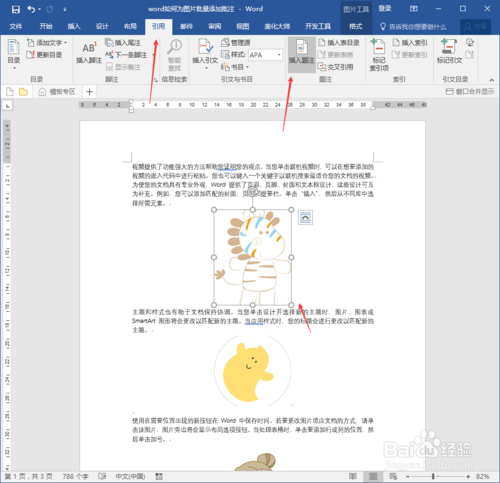
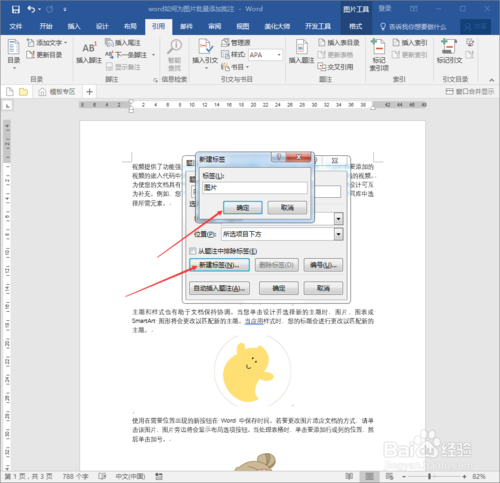
新建标签——图片——自定义是否设置编号,具体方法“如何为word中的图片添加批注和目录”有提到不多于赘述啦。
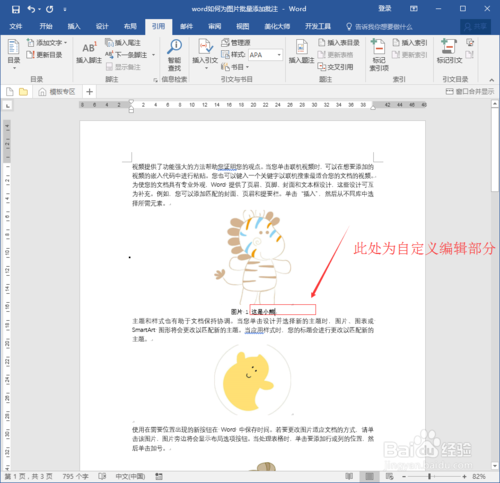
自动生成图1 ,后面可编辑文字
复制整段文字到一个图片上
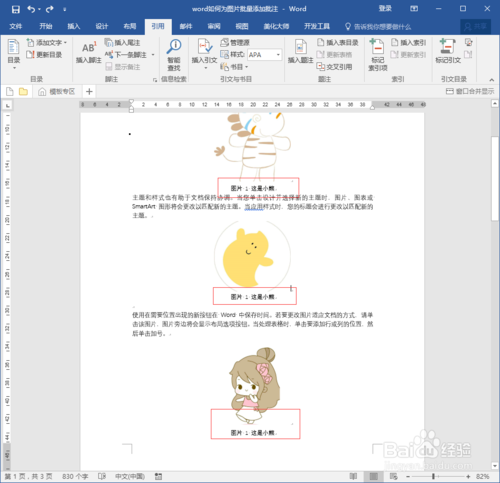
将后缀正确文字进行更改
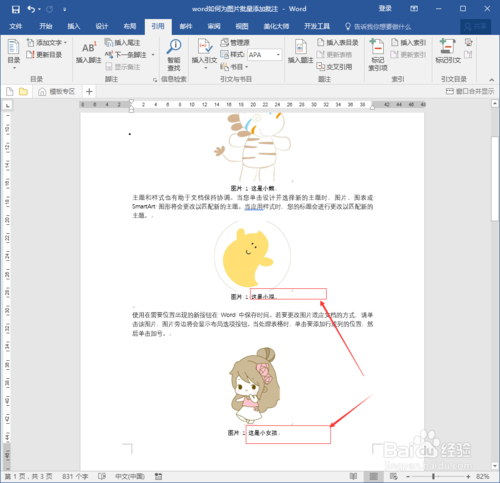
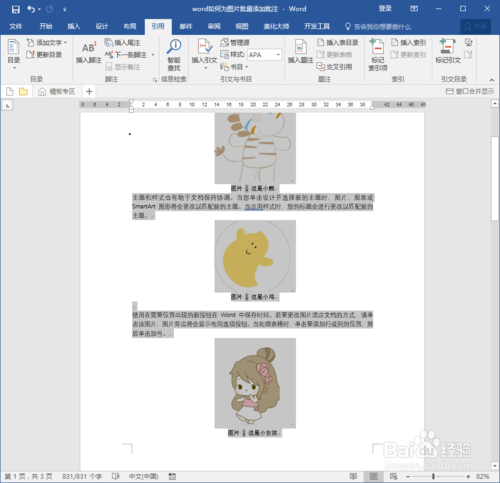
键盘 Ctrl+A 全选文字
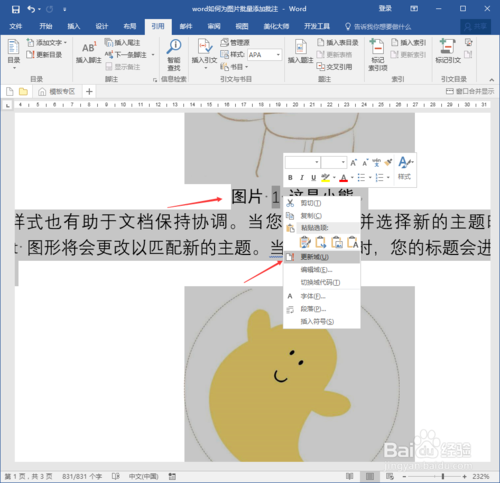
鼠标移动至图片标注处——右击——更新域
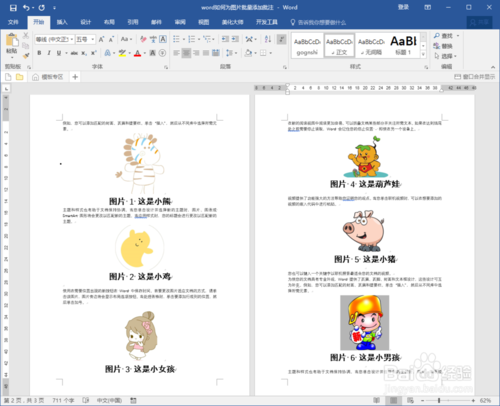
完成


word怎么为图片插入备注
步骤如下:
1、在Word文档里插入图片后再插入一个文本框(或矩形),拖动文本框到图片的下沿并调整其适当大小;
2、在文本框里输入文字,然后单击“绘图”工具栏上的“线条颜色”,选择“白色”;
3、按住键盘上的Shift键,逐个选择文本框和图片,保持鼠标不动,点击鼠标右键,选择“组合”。这时图片和其下面的文字说明就成为一体了(可将它们拖动至文档中任意位置)。
word怎么为图片插入备注
步骤如下: 1、在Word文档里插入图片后再插入一个文本框(或矩形),拖动文本框到图片的下沿并调整其适当大小; 2、在文本框里输入文字,然后单击“绘图”工具栏上的“线条颜色”,选择“白色”; 3、按住键盘上的Shift键,逐个选择文本框和图片,保持word怎么为图片插入备注
word里给图片加注释
我是用一个小文本框,
然后把边框设置为透明,
边框线设置为0
没有特别的意思 就是为了方便排版
因为word的注释 批注等
在我重新排版时就不知道掉那里去了
比如我全部都做好了
但是突然整个页面的前面要加两行字或删掉两行
如果用题注的话
题住的字就回和我原来的文章和在一起 并且很难找到
所以我是用文本匡
方法是笨了点
但是免去了调整排版时很多不必要的麻烦
大家还有好方法吗?????
word中如何添加备注
选中要插入备注的字,点插入——批注,不过这时右侧的批注框与文字之间会有一个横线,如不想要这个横线,可以先进行设置。
设置方法:工具——选项——修订,将“显示与文字间的连接线”一项的勾去掉就可以了。
转载请注明出处51数据库 » word里给图片加备注 怎么在Word里图片下边加备注

