
ppt导出视频软件 ppt怎么导出视频
- 作者: 嗫?暁雲?
- 来源: 51数据库
- 2020-04-21
材料/工具:ppt2010
1、首先打开你想要制作视频的PPT

2、在菜单栏中找到【文件】并点击

3、在【文件】选项中选择【导出】

4、在【导出】中选择【创建视频】

5、选择合适你的选项,并设置每张幻灯片的播放时间

6、选择创建视频,会弹出一个保存的框框。

7、查看进度,完成后你就得道一个MP4的视频

怎么样把ppt导出成视频
1.首先启动Microsoft PowerPoint的任意版本 。

2.打开任意一份演示文稿或制作任意一份演示文稿(简报)。

3.接下来我们需要录制视频的准备内容:在“幻灯片放映”选项卡中找到“录制幻灯片”演示,并选择“从头开始录制(S)”,这时,会询问要录制什么,第一项(幻灯片和动画计时)必选,而第二项,(旁白和激光笔),如果你需要录制一些手势(如在幻灯片上书写文字做注释)或者是录音,则选择,否则不选。

如果你已经录制过了或认为不需要录制则可以跳过这个步骤。
4.如果已经录制完毕,这时我们则进入到“文件”-“保存并发送”-“创建视频”中,如果你刚刚没有录制过内容,则可以选择“不要使用录制的内容和旁白”,同时可以选择每张幻灯片切换的间隔时间(默认5.00秒),如果你录制过,则会发现多了一个“使用录制的内容和旁白”(选择此项就请不要更改幻灯片的放映秒数)。同时我们可以选择分辨率(不推荐更改。)如果准备就绪了,则可以单击“创建视频”来生成了。


5.创建时间比较长,如果觉得时间太长可以压缩一下视频质量然后重试,最后我们就可以在设定好的文件夹中找到刚刚创建的视频啦!

如何把wps的PPT里面的视频单独导出来
ppt 里面的图片对象以及视频对象,有两种保存方式,在插入对象的时候有提示,一种是超链接的方式,就是对象在某一个目录下,这种方法一般都比较好找;另一种就是内嵌的方式保存,这种情况下有个比较好的方法可以找到插入的素材对象,用压缩文件管理器打开此ppt文件(也可以把扩展名 .pptx 改成 .zip ,或者右键选择打开方式),打开后就一目了然了,能看到一个 ppt 的文件夹,进去有个 media 目录,再进去就能找到了,解压出来即可。
我用PPT2016制作视频文件时,为什么会导出不到呢
出现PPT无法转换成视频这种情况,有几种可能性:
1、原始视频格式问题。目前,PPT所支持的最佳视频格式为wmv。所以,可以用格式工厂将原始视频进行转换后,再插入PPT进行转换。
2、幻灯片切换存在音频文件。查看下幻灯片切换处,是否有从其它PPT中复制过来的音乐。更改成无声音后,再进行转换。

3、版本问题。目前office 2016相较于2013版本,在转换视频这一功能上还不够稳定,建议更改为2013版本,再进行转换。
4、电脑问题。如果以上这一切操作都没有问题,那么换台电脑转换一下,可能会马上解决。
赶紧按照这几个方面测试一下吧。
希望可以帮助到你。
更多有一个问题当我发现这个方法不行的话,本来想再用另外的一个方法录制演示文稿这个功能的但录制计时的时候是很慢的,它好像是把我这段李嘉诚业绩会视频分解开每一张幻灯片画面续张续张播放似的,做成效果好似得卡顿一样有什么解决办法呢,因为我不想用第3方软件格式工厂想一心用ppT功能来做视频转换,请你知道的截图教一下啦
录制演示文稿这个功能,实际上是将你播放的进度及时间进行录制,如你每一次切换、动画进入时间、你演示时的声音、屏幕上的墨迹等,并不会录制你播放的视频。

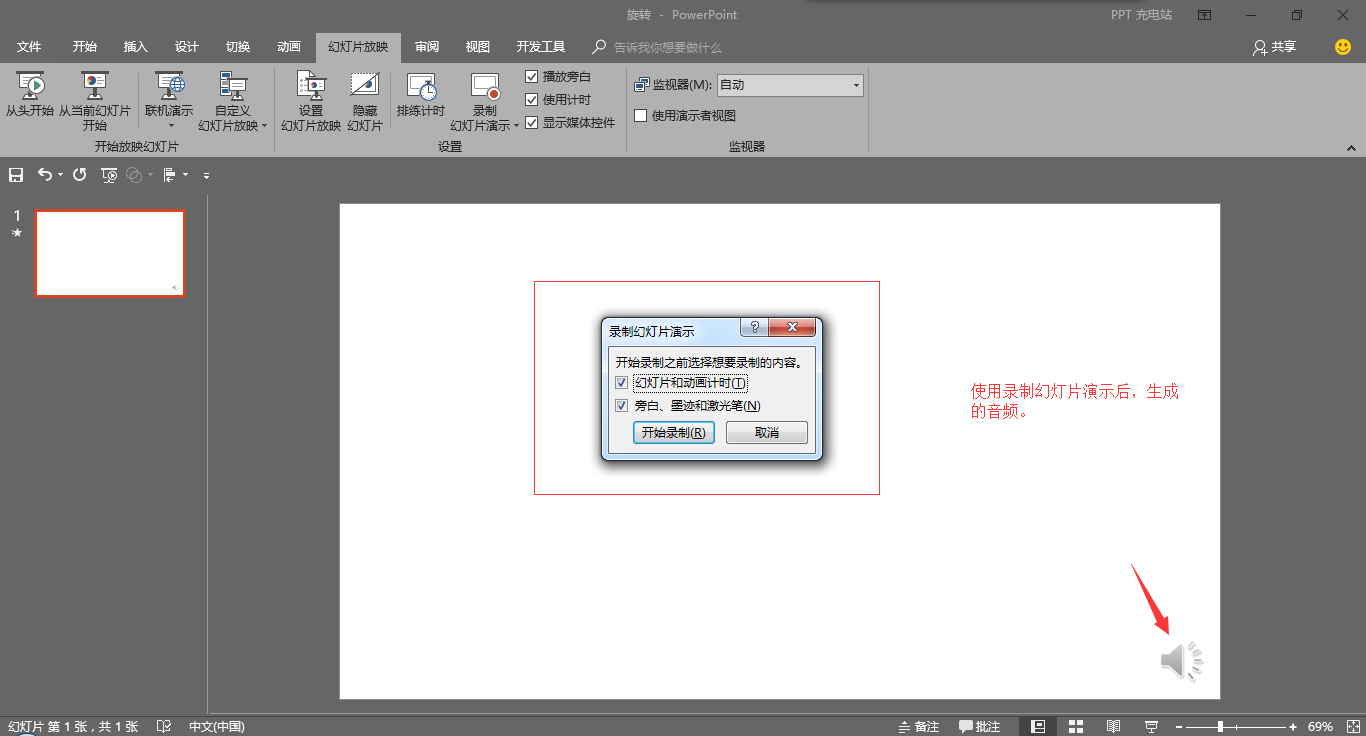
哪这两个选项功录制幻灯片演示,和排练计时都不可以做的话,2016版本有一个叫屏幕录制这个功能选项,我想请问一下可不可以做到格式工厂的功能把它录制下来再转换视频得不得呢
office 2016版本的屏幕录制功能,也是可以录制视频的。录制时,要注意一下录制的范围即可。录制完成后,视频会默认插入到PPT中。

ppt怎么导出视频格式
材料/工具:ppt2010
1、首先我们打开我们电脑上面的一个ppt文档

2、然后我们点击左上角的文件按钮

3、弹出的界面,我们点击保存按钮;

4、弹出的界面,我们点击保存类型边上的下拉箭头;

5、弹出的界面,我们找到视频格式的保存格式,选中它;

6、然后我们选择保存的位置,此处我们选择保存在桌面上,之后我们点击保存;

7、之后我们就可以到桌面上查看一下我们保存的文件,我们可以看到此时已经保存成为视频格式了。

关于ppt导出视频的问题
你是直接通ppt导出视频的有可以直接将ppt转换成为视频的软件,你可以试试看呀,ppt导出视频的话倒还真不知道。
在网上搜下:狸蜗ppt转换器
下面是软件界面的一张截图,你可以看看。

感谢您,我已经解决好了。采纳一下,我也是用这个方法的。。。
PPT导出为视频,控制每页播放的时间都不同
可以的,在转换成视频之前,选择幻灯片切换,下面有两个选项,一个是单机切换,一个是自动切换,选择自动切换,自己调整后面的时间,之后再转视频。
有问题,随时,解决问题请采纳,谢谢!更多
下,可以设置背景进行类似平移的动作么?还是把一张图片当做背景铺满窗口 再设置它的运动?
有两种方法,可以实现你的效果,
第一,设置母版,每张基本格式一致,之后再单独每张上根据母版格式设置动画,用推进的幻灯片切换,效果很好,还可以适当调整动画弹性,效果更好。
第二,这个更符合你的要求,但是制作难度稍大,背景最好还是一致,继续采用推进的幻灯片切换,每一张上面的内容是连在一起的(比如一条线贯穿PPT),以线为例,每张线在结束的位置,下一张必须保持在同一位置开始,线条的动画建议用擦除,效果比较好。
应该是你需要的吧,如果感觉我没说明白,请,留下邮箱,我给你个模板,你就明白了。
当然,如果解决了,请采纳,谢谢!
非常感谢这么耐心的回答,再问你最后一个小问题哈,就是文字动画结束之后 怎么能让文字停顿一下 再切换到下一张PPT 谢谢
你说的是幻灯片在自动切换状态下,文字动画出现后,字还没看清,就切换了,这个问题吧,可以在幻灯片切换中调整切换时间,这个具体时间根据你的需要来定,
ppt怎么做动画 再导出成视频
做动画:
1、
建 一个Microsoft Office PowerPoint 演示文稿 ,熟语就是创建一个PPT文件。
点击开始,找到对应的Microsoft Office PowerPoint ,点击之后就会创建一个Microsoft Office PowerPoint 文件。
或者在桌面空白处,右键-》新建-》Microsoft Office PowerPoint 演示文稿,创建一个Microsoft Office PowerPoint 演示文稿。

2、在你文件的菜单栏找到动画,并点击。

3、看到菜单栏有所变化,系统有自带的动画模板,可以选用。追求自己设计请继续往下走。点击菜单栏左侧的“自定义动画”。

4、这时,PPT文档右侧会多出来一些功能。 在你本页PPT上放上一张图片。(要对它设置动画)

5、点击你放上去的图片,会成选中状态,右侧的动画设置的“添加效果”按钮由灰色变成亮色。

6、
添加效果里有“进入”“强调”“退出”“动作路径”四个大类,每个类下面还有不少小分类。
进入:对图片出现时效果设置;
强调:对图片显示时设置;
退出:对图片消失时设置;
动作路径:对图片的动作路径设置;
这四个功能可同时设置,也可都不设置,设置什么会有什么样的动态效果,不设置就什么效果都没有。

7、
对设定的动作,还可以继续细化。
点击开始:就是点击鼠标是执行该动作;
从上一项开始:就是和上一个动作同时开始;
上一项之后开始:就是上一个动作结束后执行该动作;
效果选项和计时是更细化的功能。

8、点击“效果选项”,弹出对话框。相应设置见图。

9、点击计时,切换对话框,相应设置见图。

10、很多时候,系统自带的动画,满足不了用户的需求。那么,可以进行更符合自己心意的动画设置。先看一下示例,这是四张图片先四角形旋转,后自定义旋转成一排。(由于只能截图,效果看不出来)

11、上面已经介绍一部分动画设置,现在直接进行动作路径设置。选中一张图片,点击添加效果,如图设置。在这里你可以选择你想要的动作,直线,曲线等等,请读者自行选择,不再一一说明。

12、动作路径选择好之后,PPT上会有动作路径线。 蓝色代表起点,红色代表终点。长度和方向代表移动的长度和方向。

13、右侧有先后顺序选择,还有速度选择等。

14、最后设计完的界面如下。

导出成视频:
1、幻灯片最常用的格式两种。一是常见的PPT格式,一种是金山的DSP文件,如果你使用的DSP文件的话,可以用金山软件将另存为PPT格式。当然你也可以直接将后缀名修改成PPT。

2、首先我们用PowerPoint 2013打开含有动画效果的PPT文件。在转换之前,尽量保存一个只有动画的幻灯片。

3、点击右上角的文件选择卡。如图所示。

4、在弹出的命令中选择“另存为”命令。

5、在弹出的“另存为”窗口中选择“保存类型”为“视频“格式,两种视频格式你都可以选择。

6、如果文件比较大的,转换需要一定的时间,耐心等待一下。

7、最后大家可以使用”百度影音“播放一下动画效果。
转载请注明出处51数据库 » ppt导出视频软件 ppt怎么导出视频

