
word文档出现乱码 WORD文件乱码怎么办
- 作者: 悟空去搬砖
- 来源: 51数据库
- 2020-04-21
尊敬的用户您好:
一、文档格式法
这种方法是将损坏的Word文档转换为另一种格式,然后再将它转换回Word文档格式。这是最简单和最彻底的文档恢复方法。所以如果遇到显示混乱的情况,推荐首先使用这种方法。步骤如下:
1.在Word中打开损坏的文档,选择“文件→另存为”,在“保存类型”列表中,选择“RTF格式(?.rtf)”,然后单击“保存”按钮。
2.关闭损坏的文档,打开刚才保存的RTF文件,选择“文件→另存为”,在“保存类型”列表中,选择“Word文档(?.doc)”,然后单击“保存”按钮。
3.关闭RTF文档,打开DOC文档。
Word文档与RTF的相互转换将保留其格式,如果这种转换没有修复文件,则可以尝试与其他格式相互转换,这将不同程度地保留Word文档的格式。如果使用这些格式均无法解决本问题,可将文档转换为纯文本格式(?.txt),再转换回Word格式。由于纯文本的简单性,有可能修复损坏处,但是Word文档的所有格式设置都将丢失。
二、重设格式法
Word用文档中的最后一个段落标记关联各种格式设置信息,特别是节与样式的格式设置信息。这样,如果我们将最后一个段落标记之外的所有内容复制到新文档,就有可能将损坏的内容留在原始文档中。步骤如下:
1.在Word中打开损坏的文档,选择“工具→选项”,然后选择“编辑”选项卡,取消“使用智能段落选择范围”复选框前的钩。这样,选定整个段落时,Word将不会自动选定段落标记。然后单击“确定”按钮。
2.选定最后一个段落标记之外的所有内容,方法是:按“Ctrl+End”组合键,然后按“Ctrl+Shift+Home”组合键。
3.在常用工具栏中,依次单击“复制”、“新建”和“粘贴”按钮。
三、重建模板法
Word在“Normal.dot”模板文件中存储默认信息,如果该文件被损坏,Word文档也有可能出问题。创建新的Normal模板的步骤如下:
1.关闭已打开的Word程序。
2.选择“开始→查找→文件或文件夹”,在“名称”框中,键入“Normal.dot”,在“搜索”下拉列表中选择安装Word的分区,然后单击“开始查找”按钮。
3.右键单击搜索结果列表中的“Normal.dot”,然后选择菜单中的“重命名”,随便输入一个新的名称,然后“确定”。
4.启动Word程序。
由于Word无法识别重命名后的“Normal.dot”文件,Word只能重新创建一个新的Normal模板。创建新的Normal模板后,可以尝试打开损坏的文档。如果问题解决了,那就表明旧的Normal模板确实已经损坏。此外,如果文档还用到了“Normal.dot”之外的其他模板,为解决问题,也请尝试重新创建该模板或使用它的较早版本。
您可以在安徽电信网上营业厅选购电信手机,网厅办理合约机赠送高额话费,可以0元购机,非常优惠,目前多个品牌4G机型全面上市!
完美解决,word文档打开是乱码怎么办
一、替换格式法
就是把损坏的Word文档存为另一种格式。
1、打开被损坏的文档单击“文件/另存为”菜单,在“保存类型”列表中,选择“RTF格式”,然后单击“保存”按钮,并关闭word。
2、打开刚才保存的RTF格式文件,再次使用“另存为”将文件重新保存为“Word文档”,现在打开这个word文件就可以发现文件已经被恢复过来了。
如果在转换成rtf格式后文件仍然不能被恢复,可以将文件再次转换为纯文本格式(*.txt),再转换回Word格式,当然在转换为txt文件的时候其图片等信息会丢失掉。
二、删除格式信息法
Word文档的最后一个段落符号记录着全篇文档的格式信息,有时删除这些格式信息就可以恢复变成乱码的文件。
1、在打开损坏的文档后,单击“工具/选项”菜单,选择“编辑”标签,取消对“使用智能段落选择范围”复选框的勾选,然后单击 按钮。这样就可以修复文件了。
2、选定最后一个段落符之外的全部内容,然后将这些内容粘贴复制到新的word文件中即可。
三、文档格式法
这种方法是将损坏的Word文档转换为另一种格式,然后再将其转换回Word文档格式,这是最简单和最彻底的文档恢复方法。
1.在Word中打损坏的文档后,选择“文件→另存为”,在“保存类型”列表中,选择“RTF格式(*.rtf)”,然后单击“保存”按钮。
2.关闭损坏的文档,打开刚才保存的RTF格式文件,选择“文件→另存为”,在“保存类型”列表中,选择“Word文档(*.doc)”,然后单击“保存”按钮。
3.关闭RTF文,打开修改后的Word文档。
Word文档与RTF的相互转换将保留其格式,如果这种转换没有纠正文件损坏,则可以尝试与其他字处理格式的相互转换,这将不同程度地保留Word文档的格式。如果使用这些格式均无法解决本问题,可将文档转换为纯文本格式(*.txt),再转换回Word格式。由于纯文本的简单性,这种方法有可能更正损坏处,但是Word文档的所有格式设置都将丢失。
四、重设格式法
Word用文档中的最后一个段落标记关联各种格式设置信息,特别是节与样式的格式设置,这样我们就可以将最后一个段落标记之外的所有内容复制到新文档,就有可能将损坏的内容留在原始文档中,步骤如下:
1.在Word中打开损坏的文档,选择“工具→选项”然后选择“编辑”选项卡,取消“使用智能段落选择范围”复选框前的勾。取消选中该复选框,选定整个段落时,Word将不会自动选定段落标记,然后单击“确定”按钮。
2.选定最后一个段落标记之外的所有内容,方法是:按“Ctrl+End”组合键,然后按“Ctrl+Shift+Home”组合键。
3.在常用工具栏中,依次单击“复制”、“新建”和“粘贴”按钮。
word 文档显示乱码怎么办
一、文档格式法
这种方法是将损坏的Word文档转换为另一种格式,然后再将它转换回Word文档格式。这是最简单和最彻底的文档恢复方法。所以如果遇到显示混乱的情况,推荐首先使用这种方法。步骤如下:
1.在Word中打开损坏的文档,选择“文件→另存为”,在“保存类型”列表中,选择“RTF格式(?.rtf)”,然后单击“保存”按钮。
2.关闭损坏的文档,打开刚才保存的RTF文件,选择“文件→另存为”,在“保存类型”列表中,选择“Word文档(?.doc)”,然后单击“保存”按钮。
3.关闭RTF文档,打开DOC文档。
Word文档与RTF的相互转换将保留其格式,如果这种转换没有修复文件,则可以尝试与其他格式相互转换,这将不同程度地保留Word文档的格式。如果使用这些格式均无法解决本问题,可将文档转换为纯文本格式(?.txt),再转换回Word格式。由于纯文本的简单性,有可能修复损坏处,但是Word文档的所有格式设置都将丢失。
二、重设格式法
Word用文档中的最后一个段落标记关联各种格式设置信息,特别是节与样式的格式设置信息。这样,如果我们将最后一个段落标记之外的所有内容复制到新文档,就有可能将损坏的内容留在原始文档中。步骤如下:
1.在Word中打开损坏的文档,选择“工具→选项”,然后选择“编辑”选项卡,取消“使用智能段落选择范围”复选框前的钩。这样,选定整个段落时,Word将不会自动选定段落标记。然后单击“确定”按钮。
2.选定最后一个段落标记之外的所有内容,方法是:按“Ctrl+End”组合键,然后按“Ctrl+Shift+Home”组合键。
3.在常用工具栏中,依次单击“复制”、“新建”和“粘贴”按钮。
三、重建模板法
Word在“Normal.dot”模板文件中存储默认信息,如果该文件被损坏,Word文档也有可能出问题。创建新的Normal模板的步骤如下:
1.关闭已打开的Word程序。
2.选择“开始→查找→文件或文件夹”,在“名称”框中,键入“Normal.dot”,在“搜索”下拉列表中选择安装Word的分区,然后单击“开始查找”按钮。
3.右键单击搜索结果列表中的“Normal.dot”,然后选择菜单中的“重命名”,随便输入一个新的名称,然后“确定”。
4.启动Word程序。
由于Word无法识别重命名后的“Normal.dot”文件,Word只能重新创建一个新的Normal模板。创建新的Normal模板后,可以尝试打开损坏的文档。如果问题解决了,那就表明旧的Normal模板确实已经损坏。此外,如果文档还用到了“Normal.dot”之外的其他模板,为解决问题,也请尝试重新创建该模板或使用它的较早版本。
word文档莫名其妙乱码是怎么回事?
1、首先,打开Word,对于我们打Wordf文档却显示乱码时,可以尝试先对Word环境进行设置。如图所示,打开Word”选项“界面。

2、然后,从打开的Word选项界面中,切换到”高级“选项卡,勾选”使用智能段落标记“选项,点击‘确定”按钮。

3、此时在查看Word文档的过程中,显示了乱码问题,我们可以切换到”审阅“选项卡,点击”语言“下拉列表中的“设置校准语言”选项。

4、然后将弹出如图所示的‘设置语言“界面,在此选择”简体中文“选项,点击’确定”按钮即可完成语言的校正操作。

打开WORD文档发现全是乱码,有时会出现“文件转换”窗口,让选择编码。怎么解决?
可以通过高版本的wps软件打开word文档在进行保存,具体的操作步骤如下:
工具/原材料
wps2019、电脑。
1、打开电脑双击已经下载并安装成功的wps2019的新建的文档;

2、打开wps软件以后,在左上角找到并点击wps文件下的“打开”的命令;

3、点击打开以后,在弹出的对话框中找到并选择有乱码的文档内容;
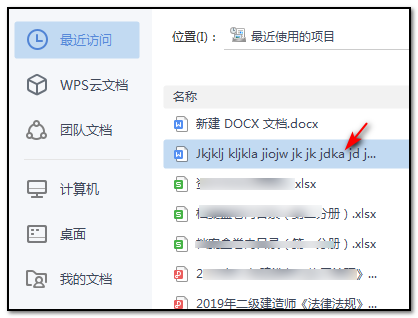
4、打开文档以后,在左上方找到并点击文件下的“另存为”的命令;

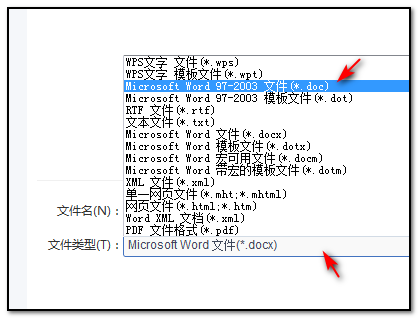
5、点击另存为以后,在弹出的对话框中下方的文件类型里选择“word97-2003文件”保存即可。
word文档出现乱码怎么解决?
解决办法:
第一种方法:替换格式
打开被损坏的Word文档,单击“文件”→“另存为”菜单,在“保存类型”列表中,选择“RTF格式”,然后单击“保存”按钮。打开刚才刚才保存的RTF格式文件,再次使用“另存为”将文件重新保存为“Word文档”。现在打开这个Word文件我们就可以发现文件已经被恢复过来了。如果在转换成RTF格式后文件仍然不能被恢复,可以将文件再次转换为纯文本格式(*.txt),再转换回Word格式即可。
第二种方法:利用word2002/2003的“打开并修复”功能来修复文挡。
1、启动word2002/2003,单击“文件—打开”,在“打开”对话框中选需要修复的word文挡。
2、单击“打开”按钮右边的下三角按钮,在弹出的下拉菜单中选中“打开并修复”选项,即可对损坏的文挡进行修复,修复完成后,显示文挡内容。
提示:“打开并修复”是只有word2002以上的版本才具有的功能。
为什么word 文档保存有时候会出现乱码的情况?
原因:
可能是低版本打开高版本。或者是格式不相同。
文档损坏了。
解决办法:
方法一:利用word2002/2003的“打开并修复”功能来修复文挡。
(1)启动word2002/2003,单击“文件-----打开”,在“打开”对话框中选重要修复的word文挡。
(2)单击“打开”按钮右边的下三角按钮,在弹出的下拉菜单中选中“打开并修复”选项,即可对损坏的文挡进行修复,修复完成后,显示文挡内容。
提示:“打开并修复”是只有word2002以上的版本才具有的功能。
方法二:转换文挡格式来修复文挡。
如果使用的是word2002以下的版本(如word2000),可以用此方法来修复文挡。
(1)启动word2000后单击“工具------选项-------常规”。在该选项卡中选中“打开时确认转换”复选框,并单击“确定”按钮。
(2)单击“文件---打开”,在弹出的“打开”对话框中选中要恢复的文件,并在“文件类型”框中选中“从任意文件中恢复文本”。
(3)单击“打开“按钮自动对孙换文挡进行转换修复。
(4)如果显示的文挡内容混乱,单击“文件---另存为”,将文挡保存为“RTF格式”或其他word所识别的格式。
(5)保存后关闭文挡,再次打开以“RTF格式”保存的文挡即可看到完整的文挡。
(6)再将文挡保存为“DOC格式”即可,这样就完成了对孙换文挡的修复操作。
提示:此方法也同样只可以在word2002以上的版本中使用。
方法三:重设格式法
Word用文档中的最后一个段落标记关联各种格式设置信息,特别是节与样式的格式设置。这样我们就可以将最后一个段落标记之外的所有内容复制到新文档,就有可能将损坏的内容留在原始文档中。步骤如下:
①在Word中打开损坏的文档,选择“工具→选项”然后选择“编辑”选项卡,取消“使用智能段落选择范围”复选框前的勾。取消选中该复选框,选定整个段落时,Word将不会自动选定段落标记,然后单击“确定”按钮。
②选定最后一个段落标记之外的所有内容,方法是:按“Ctrl+End”组合键,然后按“Ctrl+Shift+Home”组合键。
③在常用工具栏中,依次单击“复制”、“新建”和“粘贴”按钮。
方法四:禁止自动宏的运行
如果某个Word文档中包含有错误的自动宏代码,那么当你试图打开该文档时,其中的自动宏由于错误不能正常运行,从而引发不能打开文档的错误。此时,请在“Windows资源管理器”中,按住Shift键,然后再双击该Word文档,则可阻止自动宏的运行,从而能够打开文档。
word2010文件保存后出现乱码怎么办?
解决办法
方法一、删除内容格式法
首先,乱码的原因是因为内容的编码格式和Word规定的不一样。所以,不管字母乱码还是汉字乱码,采用“删除内容格式法”,都可以解决乱码的现象。步骤如下:
1、打开Word文档,点击【文件】——【选项】,
2、在选项卡设置里找到【高级】——取消对【使用智能段落范围选择】复选框的勾选,然后单击【确定】按钮(目的是为了修复文件)。
3、全选乱码文件——复制(将所有的乱码内容复制到新的文档里边,为了粘贴的时候去除格式)。
4、新建一个文档 【文件】——【新建】——【空白文档】。
5、粘贴复制内容到新建好的空白文档。
这里必须注意:粘贴后,选择【仅保留文本】,这样所有文字的格式将会被移除。
6、选择【仅保留文本】后,保存文档。此时文档格式已经被删除了,乱码就被解决了,清除文档格式后排序会有些变化,不过也算比较整洁。
方法二、转换文档格式法
这种方法也很快捷方便,原理就是将乱码文档或者是已经损坏了的文档转换为txt格式后,再转为Word的doc或docx专用格式。具体步骤如下:
1、打开Word文档,点击【文件】——【另存为】将乱码文件转存为txt格式。
2、新建一个Word文档,将TXT的内容复制到Word里,然后保存为doc格式或者docx格式即可。
转载请注明出处51数据库 » word文档出现乱码 WORD文件乱码怎么办

