
word2010斜线表头 word2010怎么绘制斜线表头
- 作者: 长的帅免费日
- 来源: 51数据库
- 2020-04-21
材料/工具:word2010
1、打开word2010文档,点击插入表格按钮

2、根据自己的要求插入表格,我们以下面表格为例

3、插入好表格以后,点击选择布局按钮

4、在布局页面中,选择绘制斜线表头按钮

5、在打开的对话框中点击选择要添加的表头样式

6、添加以后表头效果如图所示

word2010中怎么没有绘制斜线表头
1、插入表格:点击word上方导航选项卡的插入——》表格——》选择需要的表格。

2、选中表格,点击上方的布局——》调整相应的高度与宽度适合自己需要。

3、接下来,就是绘制斜线表头了。首选,看一根斜线的表头。把光标停留在需要斜线的单元格中,然后点击上方的设计——》边框——》斜下框线。

4、这样,我们就把一根斜线的表头绘制好吧,然后,一次输入表头的文字,通过空格和回车控制到适当的位置。

word2010怎么绘制斜线表头
word2010绘制斜线表头,下面是操作步骤:
制作word单条斜线表头:
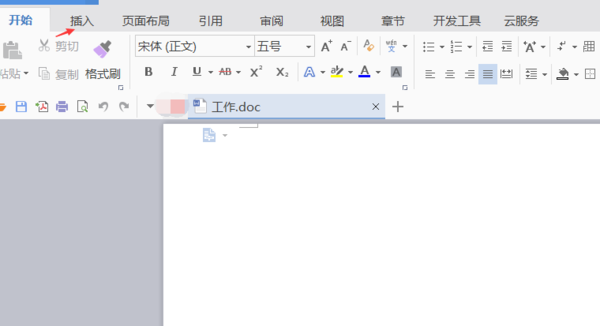
打开word文档,点击“插入”,如下图;
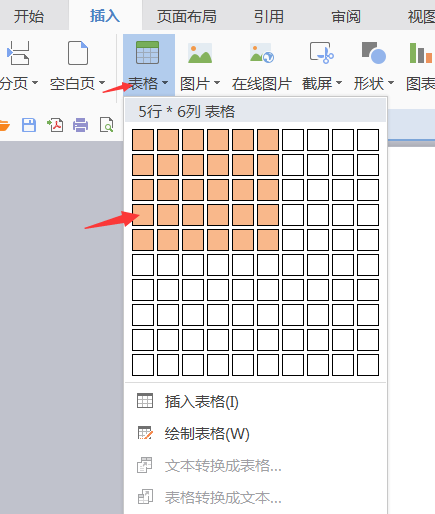
进入“插入”后选择“表格”进入,选择自己需要的表格,在选中的表格中单击鼠标就可以在word 文档中插入表格,如下图;
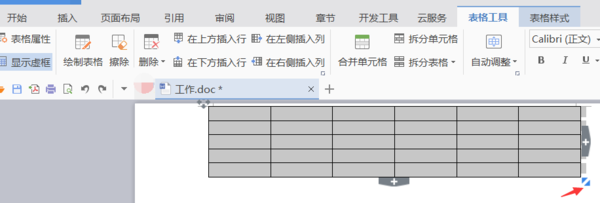
将光标放置在插入的表格的右下方的方向箭头上,拖动表格调整自己合适的大小,如下图;
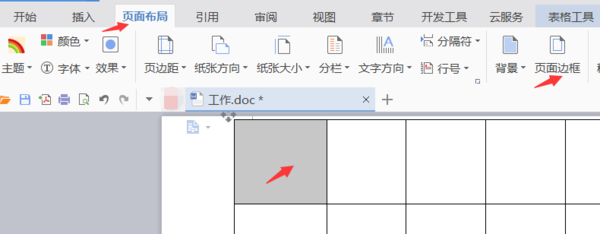
调整好表格大小后,点击工具栏中的“页面布局”再用光标选定第一个小表格,点击“页面边框”如下图;
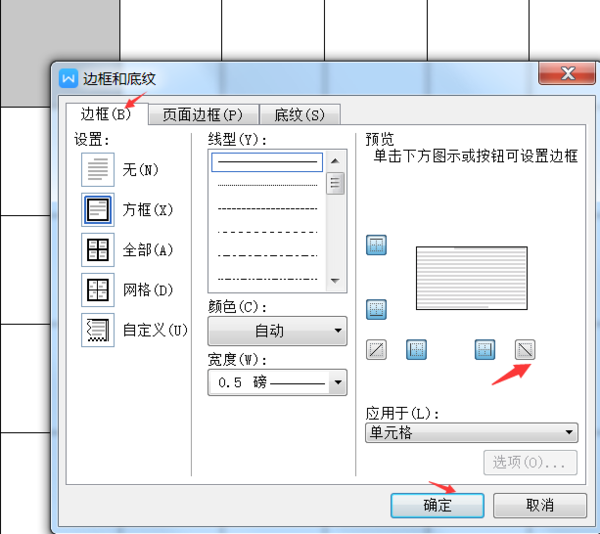
“页面边框”进入后选择“边框”再点击对应的斜线位置,最后点击“确定”如下图;
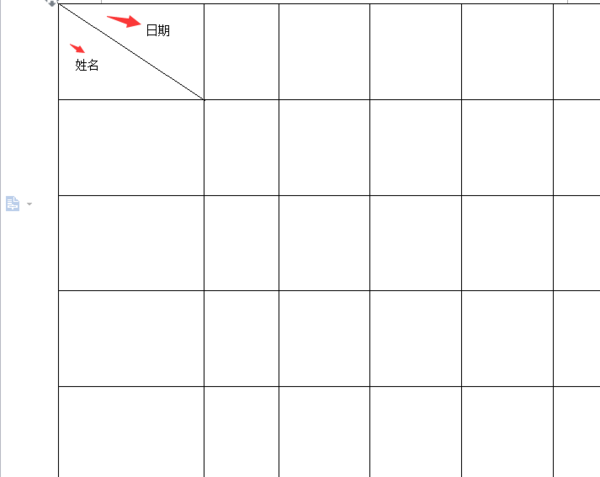
点击”确定“后就可以看到word文档中绘制单条斜线表头,已经制作好了,编辑好表头内容(表头内需要切换到下一行可以按alt+enter,就可以切换),再输入其它文字就可以了,如下图;


制作word多条斜线表头:
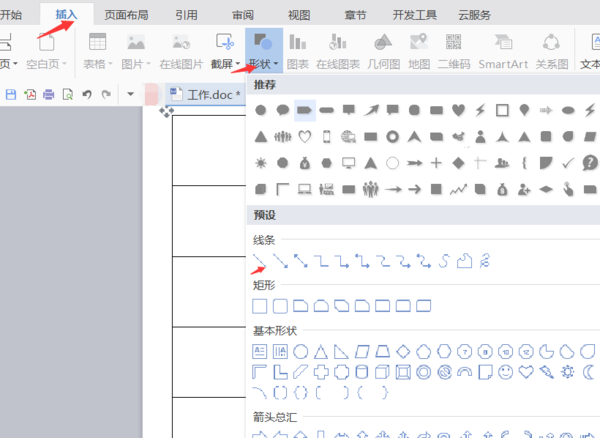
打开插入并调整好尺寸大小好的word表格,点击菜单中的”插入“再点击 ”形状“中的线条下的”直线“,如下图;
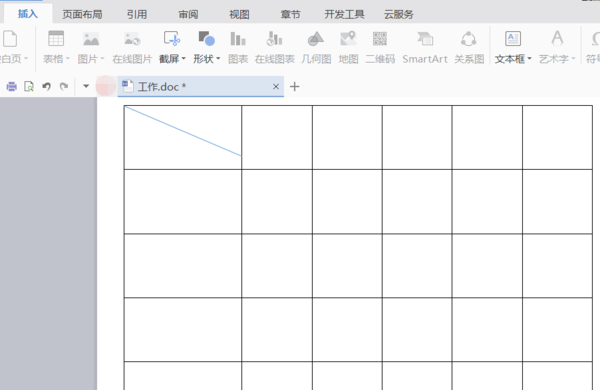
选择线条后光标会变为细+字型,将光标放到需要增加的表格中并拖动细+字,拖到需要的长度即可,如下图;
将光标放在画好的线条上,选择表头的颜色设置,或右击鼠标选择“设置对象格式”中“填充与线条”根据自己的需求设置线条的颜色,如下图;
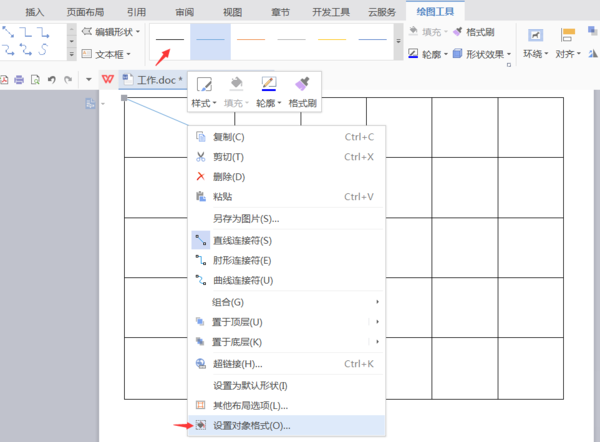
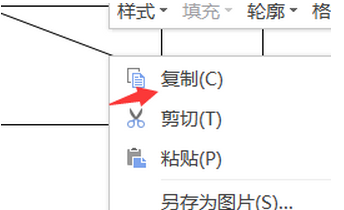
将光标放在设置好颜色的线条上,右击鼠标选择“复制”再点击“粘贴”(需要几条斜线就粘贴几个),如下图;
粘贴完,调整好斜线的位置就完成 了增加多条斜线,如下图;
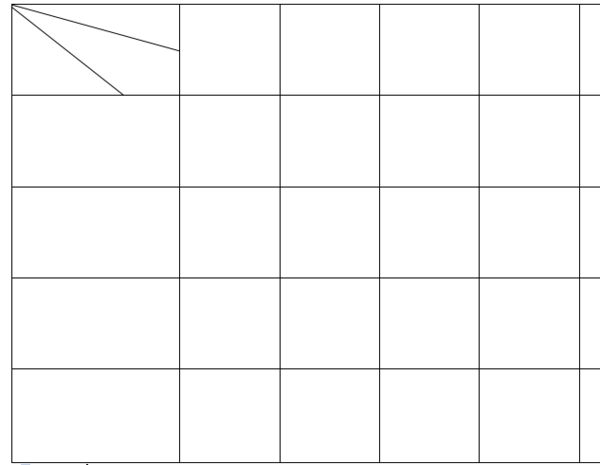
编辑好表头内容(表头内需要切换到下一行可以按alt+enter,就可以切换),再输入其它文字就可以了,如下图;



word2010怎么绘制斜线表头
2010版Word没有直接插入斜线表头了,你可以选中需要插入斜线表头的单元格,点击右键,打开“边框和底纹”,在“边框”选项中选择“斜线”,在下方的应用于选择“单元格”,确定就可以插入了,然后调整行高,可以用双击鼠标输入内容或插入文本框输入内容。

word2010怎么绘制斜线表头
工具:word2010
通过【设计】--【边框】,选择【斜下框线】或者【斜上框线】可以绘制斜线表头。
步骤1:打开word文档
步骤2:点击【设计】--【边框】,选择【斜下框线】或者【斜上框线】

步骤3:效果如下

word2010怎么绘制斜线表头
制斜线表头设置方法:
1.打开软件,点击表格菜单,点击绘制斜线表头(如下图)

2.出现对话框,可以设置表头样式,选择好的可以看到预览效果,可以填好行标题,数据标题,列标题,再点击确定按钮。(如下图)

3.设置好就得到下面的表头了,绘制斜线表头设置完毕。(如下图)

Word2010怎么绘制斜线表头
Word2010怎么绘制斜线表头可以通过“绘制表格”功能实现。
1.打开/新建word文档,然后点击“插入”选项卡,之后点击“表格”再将鼠标箭头移动到网格中再点击鼠标左键插入表格。

2.点击“表格”然后点击“绘制表格”,之后当鼠标箭头变成笔状时点击单元格左上角再拖动到右下角即可完成单元格添加斜线表头。


3.在单元中输入文本时先添加一个空格键(避免文字被斜线遮挡),输入文本后按回车键再输入文本即可。

word2010如何在表格里绘制斜线表头,貌似菜单栏里没有这一项,也没有单元格属性和格式。PS 斜线就不用了。
快捷键alt-A-U试试看。
转载请注明出处51数据库 » word2010斜线表头 word2010怎么绘制斜线表头

