
u盘背景图片设置软件 怎样给U盘设置背景图片
- 作者: 呀飞123114545
- 来源: 51数据库
- 2020-04-21
背景自定义:
1.首先选择一个你喜欢的背景图片,把它复制到U盘中。
2.新建文本文件,将下面的内容复制到其中:
[ExtShellFolderViews]
[{BE098140-A513-11D0-A3A4-00C04FD706EC}]
IconArea_Image=aaa.jpg
其中aaa.jpg就是选择的图片文件(含扩展名)。
3.把文本文件另存为Desktop.ini ,修改完成。刷新一下,就可以看到了。
怎么设置优盘背景图片
这个方法是有效的, 你的没起作用 可能有以下原因:
图片文件名不对, 例如 代码中写的 123.jpg 而图片名则是 123.png (.png也是图片格式)
图片没放好位置,图片文件一定要放在磁盘根目录下.其他位置不可以
如: H:\123.jpg 是正确的 , 而 H:\picture\123.jpg 是错误的
杀毒软件阻止,杀软有U盘保护,可能会阻止,关闭后请重试
忘了扩展名 .txt 改成 .ini 或者之前没有.txt(隐藏已知扩展名)
忘记刷新或重新插拔U盘
以我的 F 盘 为例 ,展示一下
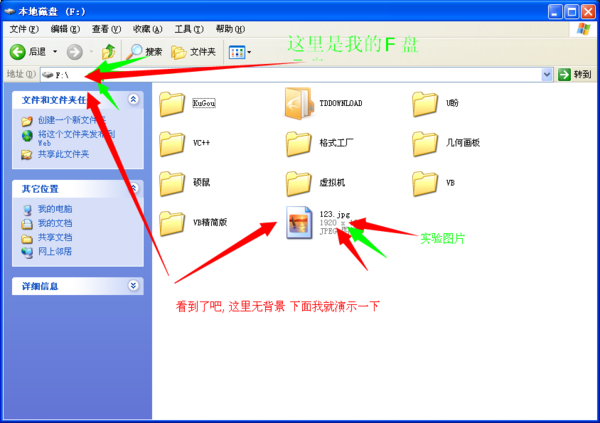
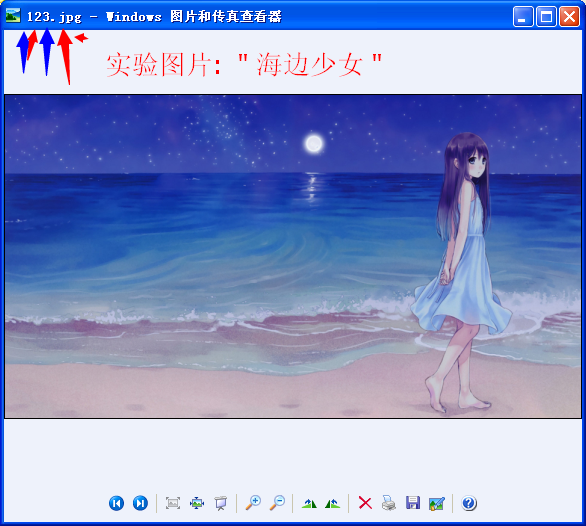
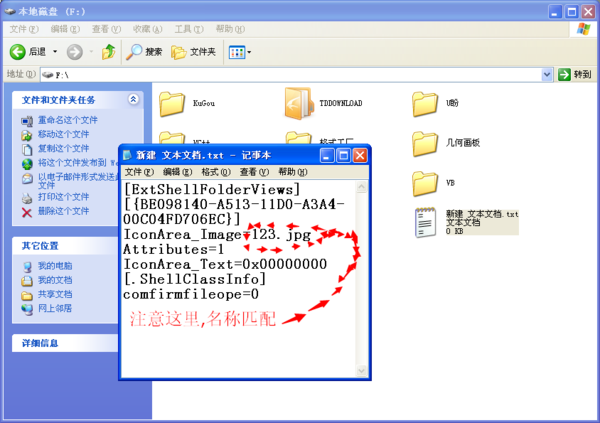
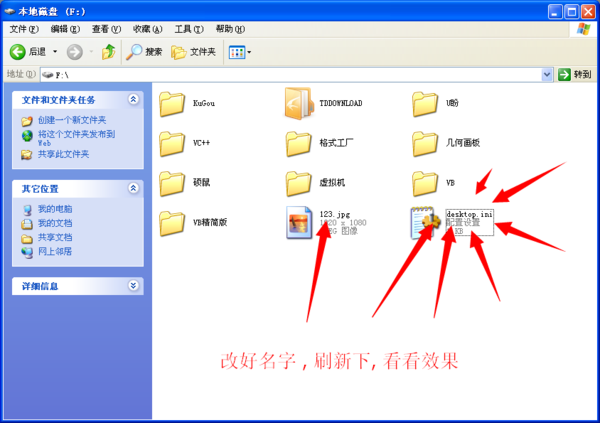
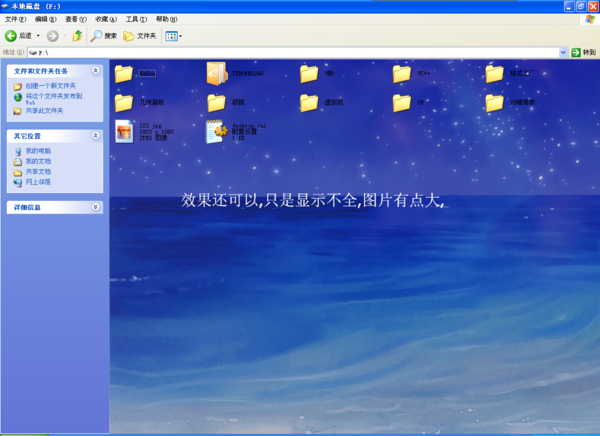


设置U盘背景图片中的问题
这个是达不到的 只能这样 要用批处理的话 写起来很麻烦 在说在不同的电脑上有可能U盘显示的不是H 可能是I J 这样你引用图片的地址就会发生错误而不能显示出图片来 你可以看下下面的内容 希望你进步 呢个编写出这个批处理来
DESKTOP.INI
编辑本段Desktop.ini文件详解
由于有部分病毒会在文件夹下创建desktop.ini文件,目前很多朋友对该文件产生了错误的认识,认为是病毒文件。其实这是错误的,desktop.ini与病毒并没有多深的渊源,desktop.ini是系统可识别的一个文件,作用是存储用户对文件夹的个性设置;而病毒所创建的desktop.ini则不同(这么说也并不完全正确,见后文。),病毒所创建的文件内容依病毒的不同而异,可以是感染日期或其它的有意无意字符(串)。
下面介绍desktop.ini的用处:
一、文件夹图标
[.ShellClassInfo]
InfoTip=注释
IconFile=图标文件的路径
IconIndex=选择要使用文件中的第几个图标
自定义图标文件,其扩展名可以是.exe、.dll、.ico等。
二、文件夹背景
[ExtShellFolderViews]
IconArea_Image=背景图片的路径(如C:\Documents and Settings\All Users\Documents\My Pictures\示例图片\Blue hills.jpg,图片最好是JPG或BMP格式的)
三、标示特殊文件夹
系统中有一些特殊的文件夹,如回收站、我的电脑、我的文档、网上邻居等。这些文件夹的标示有两种方法:
1.直接在文件夹名后续上一个"."在加对应的CLSID
如:把一个文件夹取名为:新建文件夹.
那么这个文件夹的图标将变为我的电脑的图标,并且在双击该文件夹时将打开我的电脑。
现将系统中的一些类似的特殊文件夹的CLSID提供给大家:
我的文档:450D8FBA-AD25-11D0-98A8-0800361B1103
我的电脑:20D04FE0-3AEA-1069-A2D8-08002B30309D
网上邻居:208D2C60-3AEA-1069-A2D7-08002B30309D
回收站:645FF040-5081-101B-9F08-00AA002F954E
Internet Explorer:871C5380-42A0-1069-A2EA-08002B30309D
控制面板:21EC2020-3AEA-1069-A2DD-08002B30309D
拨号网络/网络连接
网络(和拨号)连接(WIN2000/XP)
打印机/打印机和传真
计划任务
2.第二种是通过一个desktop.ini文件
还以我的电脑为例:
新建一个文件夹,名字随便,然后在其下边建立desktop.ini文件,内容如下:
[.ShellClassInfo]
CLSID=
注:有部分病毒会建立这样的文件夹以达到隐藏自身的目的.另外这也是一种我们隐藏小秘密的方法.
四、标示文件夹所有者
这通常见于我的文档等如我的文档里就有这样一个文件,内容如下:
[DeleteOnCopy]
Owner=Administrator
Personalized=5
PersonalizedName=My Documents
五、改变文件夹颜色
关于这项功能的实现需要注册一个.dll文件ColorFolder.dll。具体情况本人由于未曾尝试,故不能提供相应内容,以下是本人在网上搜到的以供参考。
改变文件夹颜色
[.ShellClassInfo]
IconFile=ColorFolder.dll
IconIndex=0
保存为deskto.ini文件,连同ColorFolder.dll文件(Mikebox网盘里有下载)
如果想同时添加背景图片及改变文件夹内文件名颜色!
[ExtShellFolderViews]
IconArea_Text=0x000000FF
Attributes=1
IconArea_Image=bg04.jpg
[.ShellClassInfo]
ConfirmFileOp=0
把名字为bg04.jpg的图片也放到同一个文件夹里,再在原有代码下再加上以上这些就可以改变文件夹的背景图片了!更换bg04.jpg图片,并修改红色位置的名称(bg04.jpg)为更换后的图片名,就可以设置成为你喜欢的背景图片(建议选用jpg格式的)!修改0x000000FF就可以变文件颜色为你想要的颜色!0x000000FF为红色,0x00008000为绿色,0x00FF0000为蓝色,0x00FFFFFF为白色!(改变颜色也要有动态链接库文件的支持)
实例下载请登陆http://www.mikebox.com/ ,输入提取码:6fd177009b8b4d66955aa190eccea968提取事例!
注册动态链接库:请在开始〉〉〉运行中输入:"regsvr32 ColorFolder.dll"(不包括引号,regsvr32和ColorFolder.dll之间有空格!)注册动态链接库到系统即可!
好了,desktop.ini的用处都知道了,现在谈谈病毒的问题,
根据本人的经验,病毒所创建的desktop.ini的内容为日期或一个字符,至于其是否具有意义本人上说不清,但可以肯定的是该文件并非可执行的程序,其存在不会造成甚麽危害。另外,威金病毒会建立一些_desktop.ini文件,删除时可以依如下进行:
在命令行执行:
del X:\_desktop.ini /f/q/s/a:h (X:是盘符,如C:)
相关参数如下:
/P 删除每一个文件之前提示确认。
/F 强制删除只读文件。
/S 从所有子目录删除指定文件。
/Q 安静模式。删除全局通配符时,不要求确认。
/A 根据属性选择要删除的文件。
attributes R 只读文件 S 系统文件
H 隐藏文件 A 存档文件
- 表示“否”的前缀
如果命令扩展名被启用,DEL会如下改变:
/S 开关的显示句法会颠倒,即只显示已经删除的文件,而不显示找不到的文件
编辑本段一些常见疑问:
1:管理工具文件夹里面的desktop.ini中[LocalizedFileNames]这个什么意思?
答:[LocalizedFileNames]是“局限性文件名称”也就是控制文件的标识。
2:一个desktop.ini里面
[.shellclassinfo]
LocalizedResourceName=@%SystemRoot%\system32\shell32.dll,-21762
这个起什么作用?
前面LocalizedResourceName这个又是起什么作用?
后面-21762这个又是起什么作用?根据什么原理?
答:LocalizedResourceName是“局限性资源名称”后面的是名称引用的地址,注意SHELL32.DLL动态链接库中记录了很多这类的信息,还包括图标ICO的地址,最后的-21762是一个ID,也可以理解成INDEX索引。
3:一个desktop.ini里面
InfoTip是指向文件夹时的说明,
但是infotip=@Shell32.dll,-12690这个什么意思
答:参考第二个问题就不难理解了,infotip是“信息提示”后边连接还是SHELL32.DLL。后面的-12690也是一个索引编号。
4:一个desktop.ini里面
IconFile是指图标的文件夹路径
IconFile=%SystemRoot%\system32\SHELL32.dll
ICONINDEX=-238是指图表文件名,
但是-238是哪个图标,这些图标放在哪个文件夹,
怎么可以清楚的看到这些图标的列表,
以及外面引用的数字代表的是哪个图标,比如说-238是代表哪个图标。
答:继续参考前两个问题的答案,ICONFILE是“ICO图标文件”,后面的我不再多解释了。至于如何找到这个图标,可以通过任意一个快捷方式的属性中的选择图标选项中查找图片,然后再对照索引来定位所指定的图片。
5:一个desktop.ini里面
[DeleteOnCopy]
Owner=Jed
Personalized=14
PersonalizedName=My Videos
这些什么意思?
答:这应该是“我的文档”中“我的视频”文件夹中的desktop.ini。“Owner=Jed”的意思是当前文件夹是属于“Jed”这个用户的,“Personalized=14”的意思是私人使用的私有化属性,14是什么意思没弄明白,“PersonalizedName=My Videos”的意思是此私有文档名称为“My Videos”。
6:一个desktop.ini里面,开头
; ==++==
;
; Copyright (c) Microsoft Corporation. All rights reserved.
;
; ==--==
这些是什么意思?
是不是跟HTML代码的<!-- -->中注释的功能一样呢?
如果是,那具体的格式是什么?
答:这个很简单,是指此段代码的所有权为“Microsoft”。这个很多地方都能看到,比如很多网站下面会写明“Copyright (c) 某某公司 Corporation. All rights reserved.”意思就是所有权归属。
7:一个desktop.ini里面
[.ShellClassInfo]
CLSID=
ConfirmFileOp=1
InfoTip=Contains application stability information.
这个什么意思?
答:这应该是受系统保护的文件夹中的desktop.ini,是用来指明ShellClass信息的,“CLSID=”是指class的ID在注册表中的地址是“1D2680C9-0E2A-469d-B787-065558BC7D43”,“InfoTip=Contains application stability information”为信息提示。请参考第3个问题的答案。
8:xp字体文件夹(c:\windows\fonts\)中的desktop.ini
[.ShellClassInfo]
UICLSID=
这个什么意思?
答:参考第7个问题不难理解,“UICLSID=”的意思是字体样式的ID在注册表中的地址为“BD84B380-8CA2-1069-AB1D-08000948F534”。
9:xp中C:\Documents and Settings\Default User\SendTo\desktop.ini中的
[LocalizedFileNames]
邮件接收者.MAPIMail=@sendmail.dll,-4
桌面快捷方式.DeskLink=@sendmail.dll,-21
什么意思?
答:“LocalizedFileNames”的意思就不说了,前面有。后面的问题直接按英文意思解释就可以了,一个是“邮件接收者”一个是“桌面快捷方式”,分别使用的动态链接库都是“sendmail.dll”只是ID不同,一个是4、一个是21。
10:一个desktop.ini
-----------------------------------
[.shellclassinfo]
iconindex=mainicon
iconfile=d:\千千静听\\ttplayer.exe
-----------------------------------
中的mainicon改成1或者2的话,外面文件夹的图标会改变,
但是iconfile=*.*是支持什么格式的图标呢?我只知道exe程序图标是支持的,ico格式应该也能支持,
试了BMP。JPG之类的都是不支持的。
答:“iconindex=mainicon ”的意思是ICO图标索引为主图片,也就是默认图标。“iconfile=d:\千千静听\\ttplayer.exe ”说明图标文件的位置是“d:\千千静听\\ttplayer.exe ”,这里要解释一下,一般EXE文件中都包含ICO图标文件,还有就是WINDOWS的图标不支持BMP、JPG、GIF等图片格式,如果想使用的话可以用ICO文件转换工具进行转换,另外在编程软件中都会提供此类转换功能。
11:ConfirmFileOp=0这句什么意思?
答:确认文件选项为0,至于0代表什么设置个人估计是默认设置,不行你换成1看看有什么变化。
怎么设置U盘背景图片
去下个小软件吧,简单实用!(扮酷U盘文件夹_V1.131_极速版)把括号里的内容直接复制在google搜索一下,然后自己去下载,很简单的,自己熟悉下吧,包括背景,图标,字体颜色等!!!
如何为U盘设置背景图片,如何为U盘设置背景音乐
为u盘设置背景图片与背景音乐
为U盘设置背景图片和设置U盘背景音乐
的具体步骤!
第一步、
打开U盘,然后在U盘目录下粘贴上一张大小为:1024*768的图片,如:dn.gif 为例
第二步、
然后新建一个文本把下面的粘贴进去(注意!图片名称修改一下!)
写入如下字段:
[ExtShellFolderViews]
{BE098140-A513-11D0-A3A4-00c04FD706EC}={BE098140-A513-11D0-A3A4-00c04FD706EC}
[{BE098140-A513-11D0-A3A4-00c04FD706EC}]
Attributes=1
IconArea_Image=dn.gif
[.ShellClassInfo]
ComfirmFileope=0
第三步、
然后将这个文本另存为desktop.ini文件,放在U盘根目录下,最后刷新一下U盘,就可以看到效果了!
desktop.ini文件为U盘敏感文件,可能部分杀毒软件会报毒,自动卸载U盘,请选择使用!
如何为U盘设置背景图片,如何为U盘设置背景音乐
一、为U盘设置背景图片的方法:
1、在进行背景图片设置之前,需要一张自己喜欢的照片,然后把图片处理成大小为1024x768、格式为.jpg的图片,将处理好的图片拷贝到u盘中。
2、在u盘内新建记事本后,在记事本中输入如下所示的代码:
[ExtShellFolderViews]
[{BE098140-A513-11D0-A3A4-00C04FD706EC}]
IconArea_Image=XX.jpg
Attributes=1
IconArea_Text=0x00000000
[.ShellClassInfo]
comfirmfileope=0
3、代码中的“XX”表示之前拷贝到u盘里的图片名称。输入完毕后将文件另存为:文件名为"desktop.ini"、保存类型为"所有文件"后点击“保存”按钮即可;如下图所示:
4、将文件保存完毕后,按下“F5”或右键点击空白区域在出现的菜单中点击“刷新”即可看到修改好的背景图片
二、为U盘设置背景音乐方法:
首先要做的就是下载一款名为:AutoFlash.exe的软件,下载完成之后解压并安装即可,如果以后不需要用到,直接删除即可。
接下来介绍下软件的安装方法,用鼠标左键双击该软件,在弹出的闪存自动运行窗口中,勾选在运行本程度时自动运行闪存,然后单击安装按钮。
由于该软件比较小,所以单击安装按钮即可快速完成安装,安装完成如图所示:
单击确定按钮即可,接下来需要做到的就是下载一款名为MP3TOEXE的小软件,这款软件的作用是一款将音乐文件(包括MP3、WMA、MID、WAV等)转换为EXE的软件。
这里顺便介绍这款软件的安装方法以及用法,下载MP3TOEXE软件之后,解压下来。
用鼠标左键双击该软件,弹出MP3TOEXE软件安装向导。
单击下一步按钮,选择软件的安装路径,这里按默认安装即可。
选择好安装路径之后单击安装按钮,执行安装过程,安装完成之后单击完成按钮运行该软件。
运行该软件之后,找到窗口中的歌曲文件,选择歌曲文件一栏右边的选择按钮进行选择你的(包括MP3、WMA、MID、WAV等)歌曲。
选择好歌曲文件之后,再单击EXE文件一栏右边的选择按钮,选择文件转换之后的存放位置,存放位置自己定,找是到就行了,这里给转换后的文件取名为Ukey.exe,大家要记住,扩展名一定要为exe。
选择好转换后存放的位置之后,根据个人需要,可以选择优化转换,也可以选择快速转换,这两个的区别人优化转换文件转换之后比较小,快速转换就是文件转换之后比较大,同时效果也是比较好的,这里单击了优化的按钮,优化完成之后问你是否播放,选择了否,这个也是根据个人需要吧。
转换完成之后关闭该转换软件即可。
把U盘接入到电脑上面,把你刚转换好的音乐文件复制到u盘里面,刚才转换的文件取名为Ukey.exe,大家根据自己转换的文件名进行复制,记得这个文件放在U盘的根目录就可以了,不要放在文件夹下面,以免设置起来比较麻烦。
接下来依次打开开始菜单-程序-附件-选择记事本,在打开的记事本窗口中,输入[autorun]
open=Ukey.exe (这里是你刚复制进行U盘的EXE音乐文件)。
输入之后单击菜单栏上的的文件,在下拉列表中选择另存为选项。
在弹出的另存为选项对话框中,浏览你的U盘根目录,给文件取名为autorun.inf ,然后单击保存按钮。
这里要记住的是,文件名一定要是autorun.inf,不要更改这个名字,否则是不能成功的,这样做好之后,每次只要你把u盘一接上电脑,电脑上就会自动播放你转换的音乐 文件了。
需要注意的是,这个U盘只能在本地计算机上才能播放音乐,其他计算机上需要做了相同的设置之后才行!
注意事项
在优化系统的时候,请不要优化掉AutoFlash.exe软件的进程或者启动,否则将导致U盘不能播放音乐,出现这种情况,只需要将AutoFlash.exe软件重新启用即可。
U盘里面的背景图片如何设置大小?
这个功能通过desktop.ini是不可能实现的。
通过autorun.inf文件能做到,不过杀毒软件会把autorun.inf文件当做病毒杀掉。
至于autorun.inf该怎么实现你要的功能,资料几乎找不到。
转载请注明出处51数据库 » u盘背景图片设置软件 怎样给U盘设置背景图片

