
word里数字计算 如何计算word中的数字求和
- 作者: 十八裸汉观音湿了
- 来源: 51数据库
- 2020-04-21
你讲的我不是太明白,给你介绍一种方法看怎么样。
在word里直接点选插入MicrosoftExcel工作表,然后就可以在工作表中直接进行计算了,算完后也没有Excel的痕迹。呵呵
你也太抠了,一分都不给!呵呵
还是希望对你有所帮助。

word 文档中怎么计算数字的和
在WORD2003中,单击菜单“工具→自定义→命令”,打开“自定义”对话框,在左侧的“类别”区域中选择“工具”,然后在右侧的“命令”区域中找到“工具计算”命令。

随便输入任何数字的和,如8*9+7
单击工具栏中的“工具计算”按钮,在状态栏中将显示计算结果:79
在Word中如何快速计算表格中的数据?

例如,以计算数学总成绩为例,介绍在表格中的数据计算方法:
1、将光标定位在数字总成绩的单元格;
2、单击表格工具布局----公式按钮;

3、弹出公式对话框,在公式的输入框中输入:=SUM(ABOVE);

4、单击确定按钮后,效果如图所示。

word中的表格怎么进行数字的计算?
如果是你自己的机器的话,在你的要输入数字的地方点word工具栏的插入excel表格,在A1单元格的地方输入=你有数据的excel相应的单元格式的数据,这样一来及时以后你再怎么想更换文件,只要你的数据表格的excel文件相应数据变化,然后再根据你的大小设置下word里的excel单元格,
如何在word中计算数学公式
word中计算数学公式的步骤如下:
启动word2007文档,如下图是一个计税表格,为了方便核算,在表格里插入公式进行数值计算。
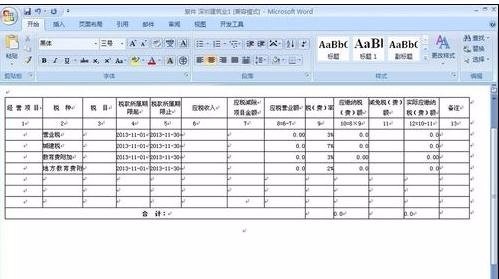
在表格中,看到了列标:1、2、3、……7、8、9、10、12、13,相当于excel表的列标:A、B、C、……F、G、H、I、J、K;而行号应该从第一行数起。
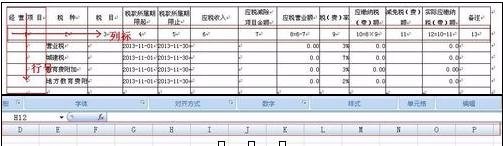

在表格中,需要插入公式进行数值核算的是第8列、第10列和第12列,也就是H、J和L列。从H3开始依次插入公式。
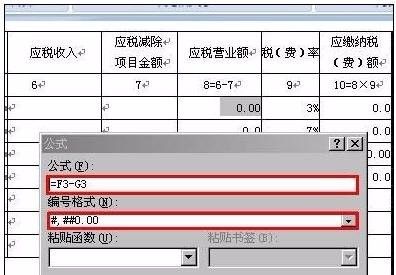
在单元格H3中插入鼠标,然后在功能区选择【布局】选项卡中的【∫x公式】按钮

出现如图公式窗口,在公式方框中输入公式:=F3-G3,然后选择所需要的编号格式,点击确定即可,完成插入公式,其他单元格以此类推……,完成下面公式插入。
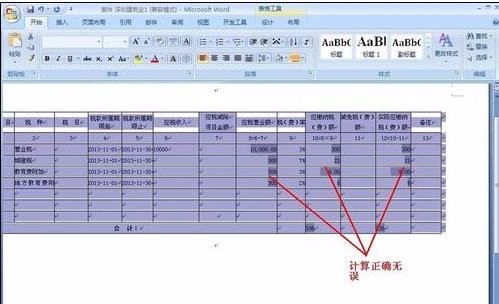
最后在单元格F3中输入“10000”,测试一下刚才所设置的公式对不对,首先点击表格左上角的十字标志,选择整个表格,然后按“F9”即可计算出结果。


WORD表格中如何计算数字
选中要插入公式的单元格,点〔表格〕菜单,点〔公式……〕,就可以象EXCEL一样插入公式了,但有一点,WORD表格里的公式是绝对引用,而且不会自动更新。
在WORD里怎么计算数据
1、可以现在Word中插入表格,在表格中进行数据的计算,点击到需要得到计算结果的表格内。

2、然后点击表格工具中的“布局”选项。

3、在“布局”中找到“公式”图标,点击该图标。

4、在弹出的公式对话框中输入需要计算的函数公式,例如需要计算求和,点击确定。

5、即可在选中的单元格中得到左侧的两个单元格数据的求和结果。

WORD中如何使用它做数学计算
Word是个文字编辑软件,没有数学计算功能。其“域”的功能也仅限于简单的页码之类的计算。
Office 软件家族中能做数学计算的是Excel
转载请注明出处51数据库 » word里数字计算 如何计算word中的数字求和

