
word更新图编号 Word如何设置图片编号
- 作者: 用户65077202
- 来源: 51数据库
- 2020-04-21
1、打开word后,如果没有插入图片的话先插入图片,插入图片以后点击选中该图片,然后点击word菜单中的【引用】。

2、点击引用以后在下方会出现个工具栏,在工具栏中点击【插入题注】。

3、这会儿就会弹出题注窗口,在窗口中我们看到题注的名称为英文格式,我们需要对其改为中文,那么在图示窗口位置点击【新建标签】。

4、然后在新建标签的窗口中输入中文【图】字,然后点击【确定】按钮。

5、这是我们可以看到窗口中的英文就变成了汉字了,接下来还需要对编号的格式进行设置,点击图示位置的【编号】。

6、在弹出的题注窗口中点击图示位置下拉箭头,在下拉列表中选择其中一种编号方式,选择好之后点击【确定】按钮。

word目录级别编号自动更新,求高手帮助!!!
这个需要使用自定义多级编号来进行设定
如果是新文档编辑 那么先定义多级编号样式 每次在录入编号的时候 记得先插入编号 在定义该编号的级别
如果是已经完成的文档,修改就相对困难点,需要先修改级别 再用样式批量修改


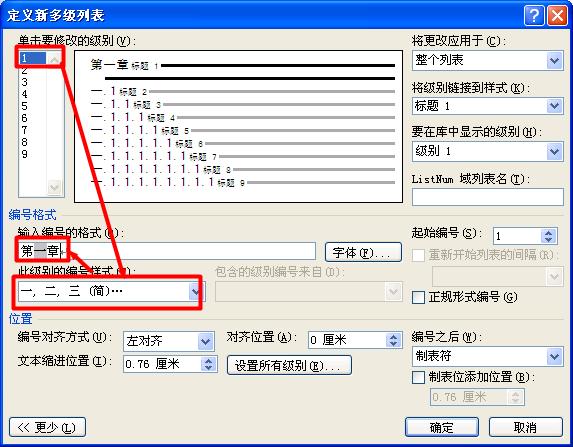
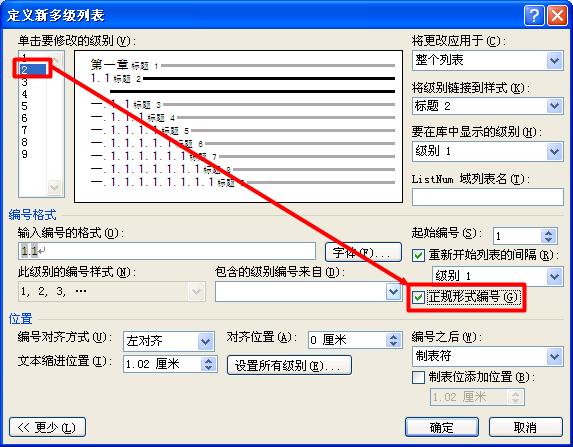
呵呵 你原来问的是这个,我以为你不明白多级编号的应用呢。
word中,怎么给已经添加好很多的图片自动编号?
可以变换一下思路:
你先设置一下“自动插入题注”
然后录制宏或者用VBA来遍历文档中的所有图片,并将每幅图片进行 剪切 → 粘贴 操作,就实现目的了。
2007Word中,删除一个题注后,如何批量更新编号
自动添加图表,题注编号也会自动跟着更新,可是当删除其中一个编号之后,会发现其余图片的题注编号并没有改变,怎么办?,手动一个个的更新?图片少的话还可以,要是有个几百张图片,那就悲剧了。。。
Solution:
(1)如果文章中真的没几个题注的话,可以选择比较笨的方法,手动更新。选择题注的编号,右键“更新域”。
(2)选择“打印预览”,word会自动更新文档中的所有域
(这个方法比较好,因为写完文档都会进行打印预览检查的,这里提前了点)
(3) CTRL+A(全选文档),然后F9(更新)即可,也比较方便
word定义新编号格式,编号样式是1,2,3…,编号格式栏为什么是4不显示1?
在编号上右键单击,选择重新开始于1 就可以了

word能否自定义图片自动编号的顺序?
我不知道你是怎样插入编号的。正确方法是:(2003版)插入菜单——引用——题注——确定。并可以插入题注及编号。如果都是这样插入的,全选文本,更新域即可。更多
额,我是用的2010,应该是这样操作的,我的操作是插入图片然后用的是上下型的环绕方式,然后一排放了两个图片,先给左图引用后显示的是图1 然后右图执行同样的操作后,右图变成了图1 左图变成了图2,在第二排再按照同样的方式插入两张图后就成了问题中所示的编号顺序了
全称冠文本后,在有域的地方右键——更新域。
额 我知道怎么弄了 要将图片按照嵌入式的方式插入就好了 还是谢谢你吧
怎样使word文档中图表序号自动更新
工具:office word
步骤:
1、打开office word,选中第一个图片,点击“引用”,点击“题注”组中“插入题注”。

2、点击“新建标签”。录入“图”后点击“确定”。

3、“题注”栏,自动填充为“图1”,点击“确定”。选中的图片已经自动添加序号。


4、鼠标点击第二张图片,单击“题注”组中“插入题注”后点击“确定”。

5、自动添加序号完成。

转载请注明出处51数据库 » word更新图编号 Word如何设置图片编号

