
怎么在word里面剪切图片 怎样在word中剪切图片
- 作者: 我想静静啊啊
- 来源: 51数据库
- 2020-04-21
在word中插入图片后,有时需要是对其进行裁剪,删除不需要的部分。应该怎么办呢?在word2007中,这种操作是很容易做到的。
打开word2007,插入一张漂亮的图片。
双击这张图片,word上面菜单栏会新增一个“格式”选项卡,点击“裁剪”。这时在图片的周围会出现一个四角是黑色折线的边框,边框的边上中点都有较粗的黑线。当把鼠标放在这些黑色折线或黑线上时,光标会变成一个类似菱形的形状。
在这些折线或者中点黑线上单击鼠标左键,并按住鼠标左键不放拖动。拖动到合适的位置放开即可。
在WORD 中如何裁剪图片大小?
材料/工具:word2010
1、插入图片如图一个新建的word文档,先插入图片。

2、调整大小如图,我们可以鼠标左键点中所指的小方框,调节到我们喜欢的大小。

3、点击图片我们鼠标点击图片后,图片的右上方会出现一些简单的操作工具

4、我们点击如图的裁剪图标,就会出现对话框。

5、选图形,点击如图的图形样式。

6、查看裁剪后的效果是否喜欢,如果不喜欢可以从新选择图样,确定后回车。

7、裁剪后,出现如图的裁剪后的效果。

在Word中如何对图片进行裁剪
一、首先,打开Word程序,在Word程序中打开要处理的“图片”,进入操作界面。

二、然后,鼠标左键点击图片,在图片右侧的图片工具中点击“裁剪图标”,点击打开。

三、然后,在图片的四周拖动图片的边框即可对图片进行裁剪。

四、最后,裁剪调整好图片的大小后,Word图片裁剪完成,问题解决。

如何在word文档中剪切图片
所需要的原料:2016版Word
在Word文档中裁剪图片的步骤:
在Word的文档里面选中所需要裁剪的图片
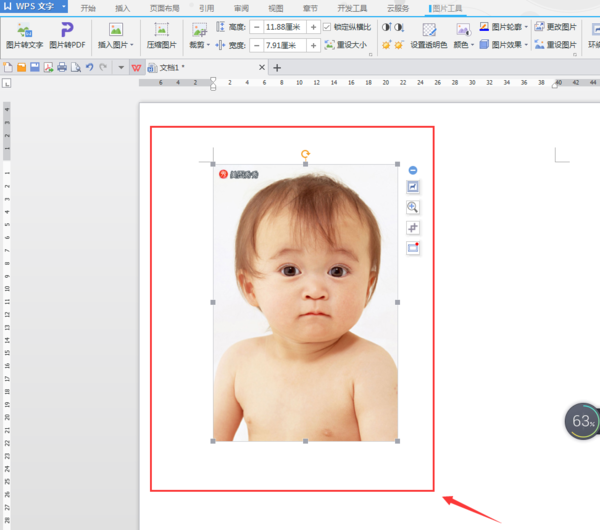
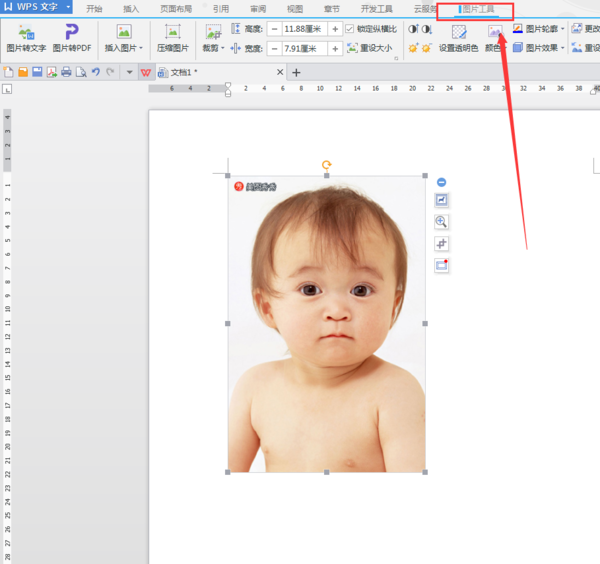
点击菜单栏的图片工具
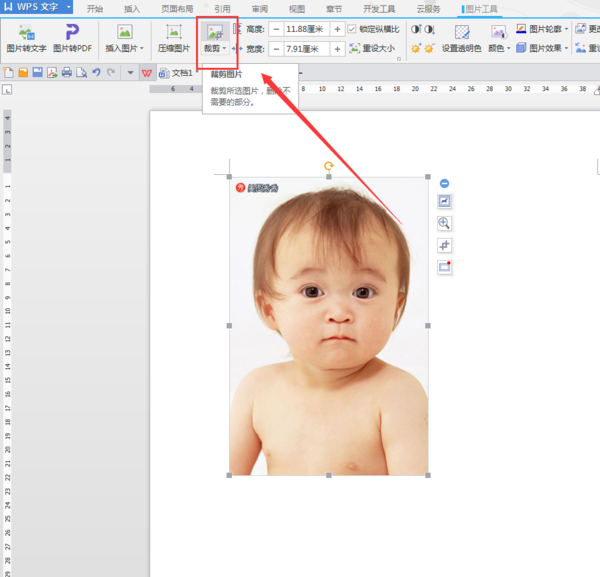
点击工具栏的裁剪即可


word如何裁剪图片
word裁剪图片的具体操作步骤如下:
我们需要准备的材料有:电脑、Word
1、首先我们打开Word,在“插入”选项里点击“图片”把图片插入到Word里。

2、然后我们在该页面中点击“格式”选项。

3、之后我们在该页面中点击“裁剪”选项即可裁剪图片了。

word中怎么剪切图片
方法1。右键点图片,出现图片浮动工具栏,点裁剪按钮,鼠标变成裁剪按钮形状,点图片边上的控制点,拉动即可。
方法2。右键,设置图片格式---图片---裁剪,在“左右上下”中输入数值。
答题不易,互相理解,您的采纳是我前进的动力,
如果我的回答没能帮助您,请继续。您也可以向我们团队发出请求,会有更专业的人来为您解答。
word里面的图片怎么裁切
右击图片,选“显示图片工具栏”,在工具栏上选择“剪裁”工具。这个工具必须指向图片的四个角后才能用。把剪裁工具指向图片的一个角,然后按住鼠标左键拖到你需要剪裁的位置,松开鼠标即可。如果效果不满意,按“ctrl+z”组合键撤销后再来。
在word中怎么裁剪图片
所需要的原料:Word2013版
在Word中裁剪图片的方法:
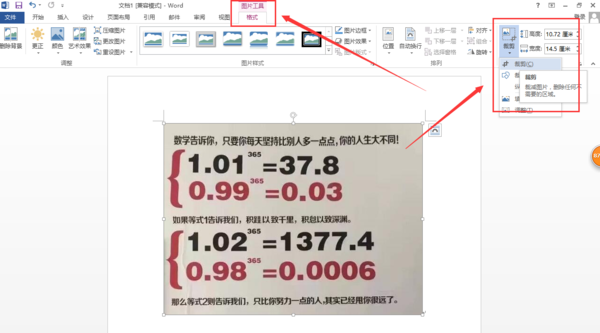
在Word的文档中选中所需要裁剪的图片
点击菜单栏的图片工具再点击工具栏的裁剪即可

转载请注明出处51数据库 » 怎么在word里面剪切图片 怎样在word中剪切图片

