
word怎么在图片上 word怎么在图片上加图片
- 作者: 雏-
- 来源: 51数据库
- 2020-04-21
实现如题所述操作的方法如下:
如图所示,依次单击选取插入的图片,右键-自动换行-四周型环绕(除了“嵌入型”)。
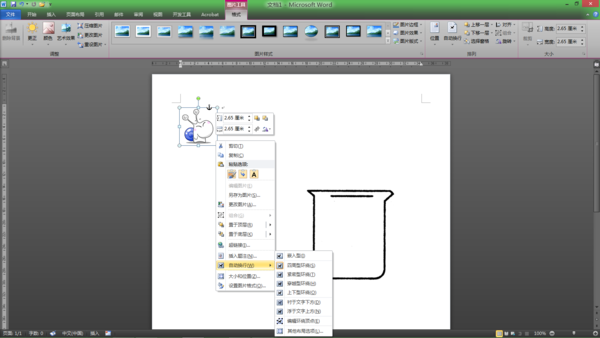
如图所示,拖动图片至合适位置,按住【Shift】键,选取全部图片,右键-组合。
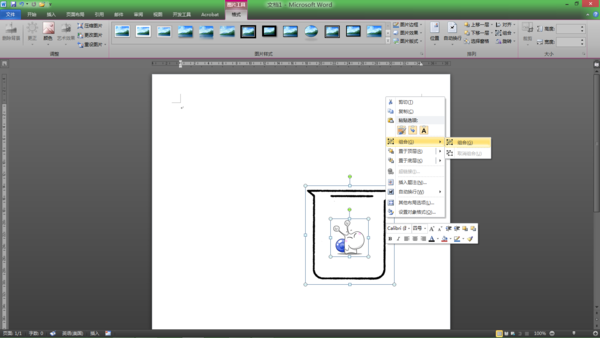
结果如下图所示。
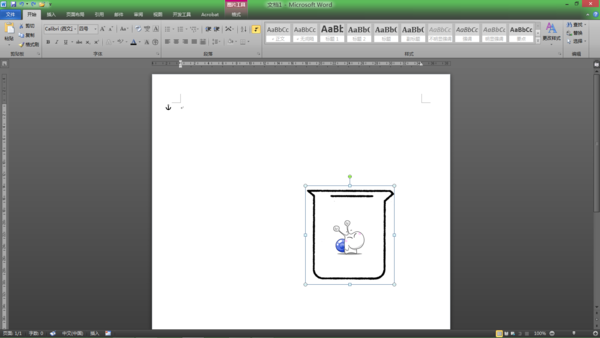


在WORD中,如何将文字显示在图片上方
双击图片:设置图片版式为"衬于文字下方"
同时如有多张图片,右击图片,设置,叠放顺序,上移,或下移一层
Word怎么在图片里加文字了?
Word在图片里加文字,可以使用文本框操作实现。
具体步骤如下:
1、打开WORD文档,在上面工具栏中点击“插入”,然后选择“文本框”在文档中插入一个文本框。

2、在插入的文本框中输入需要添加在图片上的文本内容。

3、在图片的绘图工具中,点击“形状填充”,然后在下拉选项中点击选择“无颜色填充”。

4、同步骤3,将文本框设置为无轮廓,点击“形状轮廓”并选择“无轮廓”即可。

5、返回WORD文档,发现在图片里加文字操作完成。

在WORD中怎么把页码设置在图片上面
页眉页脚的内容是最底层的,
就算把图片设为“在文字下方”或“置于底层”都改变不了。
可以先在WORD中插入一张图片,再把图片剪切,
再双击页眉页脚,使页眉页脚呈编辑状态,再把图片粘贴在里面(也可以直接插入图片),
并设置 文字环绕 为 衬于文字下面 这样 页眉页脚的内容就显示在图片上面了。
希望对你有点帮助。
●
word里怎么把一张图片覆盖在另一张图片上
1、打开word,新建一个空白页。点击插入,选择2张图片,来自文件夹或者在线图片。

2、你可以看到我插入了2张图片,想把花的那张叠在第一张天安门左边空白处,点击图片选择第一个布局选项,文字环绕选择布局选项中的紧密型环绕。

3、设置成功后,你会发现天安门图片能自由移动了。然后它移到花上,花压在了天安门下面。

4、点击花,选择布局选项,把文字环绕设置成浮于文字上方。然后你会发现花叠加在天安门上面了。

5、点击花,四周会出现灰色小方点,点击这个点缩小图片,调整到适当大小。

6、然后把花图移到天安门旁合适的位置,按ctrl选中两张图片,点击组合那么两张图片就合成了1张图,你可以自由移动它了。

word中怎么在图片上添加文字的两种方法
word中在图片上添加文字的方法
例如:

方法一:
步骤一:插入-文本-文本框
步骤二:形状填充-无填充颜色形状轮廓-无轮廓
方法二:
1、利用的是图片的文字环绕方式,首先插入一张图片;
2、然后双击图片,打开图片的格式样式选项;
3、找到图片的版式选项卡,然后看到里面有一个衬于文字下方;
4、选择它,并确定,会看到文字在图片上面,然后你就可以任意的在图片上面输入文字了
在WORD中如何在图片上写字
首先在word中插入一张图片,然后插入一个文本框,在文本框中写字,写字后,选中文本框,右键打开“设置文本框格式”,颜色选择“无填充颜色”,线条选择“无线条颜色”,点确定就OK了!将文本框移动到图片上方,文本框没有背景颜色什么的,就感觉是直接在图片上写字了。
如何在WORD中把一张图片当背景?
1、首先在电脑上打开Word软件,然后在Word中新建一个空白文档。

2、然后在上方工具栏中选择“文件”-“格式”。

3、然后在“格式”中选择“背景”-“图片”。

4、接下来在对话框中选择自己需要的图片添加,点击“确定”。

5、最后就可以看见自己选择的图片变成背景了。

转载请注明出处51数据库 » word怎么在图片上 word怎么在图片上加图片

