
乐谱word 在Word里如何把简谱打出来
- 作者: 你猜___
- 来源: 51数据库
- 2020-04-21
乐谱是音乐教学中最常用到的文本,但Word、Powerpoint等常用软件中输入专业的音乐符号还需要用到特殊的方法。下面介绍一种方法:
1.对于歌曲名、作者和调号(1=F),直接输入就可以了。
2.节拍的输入
对于节拍,可以用公式编辑器的“分式和根式模板”来输入。使用公式编辑器,可以在Word文档中插入各种符号。方法如下:将插入点移到要插入公
式的位置,选择【插入】|【对象】,从对话框的“对象类型”中选择“MicrosoftEquation3.0”确定之后,屏幕显示出公式编辑器工具
栏和菜单,如图1所示。

图1“公式编辑器”窗口
公式编辑器提供的工具栏为上下两行,上行为符号工具板,含有150多种符号,包括单个运算符、连接符、字母修饰符和希腊字母等;下行为模板工具板,模板包括分数、根式、上下标、求和、积分、乘积、箭头和矩阵等,还有各种类型的括号,一共约有120种模板。如输入“”时,使用的是分数模板中第一个工具。

图2 利用公式编辑器输入分数
通过输入字符,并从公式编辑器工具栏和菜单中选择所需的符号、运算符及样式建立公式,建立完毕,单击Word文本中任一位置返回文档中,公式插入到文档中光标处。如需要在Powerpoint中显示,利用“复制”-“粘贴”将其拷贝即可。
3.音符的输入
对于四分(之一)音符,1(哆)、2(来)、3(咪)……可以用键盘上的数字键直接输入。对于二分音符或全音符,音符后的短横线可以用减号输入。对于八分音符,音符下的横线可以用下划线来解决。
4.低音的输入
低音是在音符的下方加点表示,我们先把点画出来。点击“绘图”工具栏上的“椭圆”命令,在文档中拖出一个椭圆。双击该椭圆,打开“设
置自选图形格式”对话框,在“大小”标签中,将“高度”和“宽度”均设置为0.05cm,在“版式”标签中,设为“浮于文字之上”。将这个小黑点移到音符
的下方,完成低音的输入(如果要输入高音,将上述小黑点移至相应的音符的上方即可)。以后再有低音时,只要对小黑点进行复制、粘贴即可。
5.连音符的输入
连音符形状类似圆弧的一部分。点击“绘图”工具栏上“自选图形”命令,在弹出的快捷菜单中,选择“线条→曲线”选项,在编辑区按“∧”方向拖出一条曲线,按Esc键结束。调好大小后,定位到相应的音符即可。
6.反复标记的输入
反复标记要用“绘图”工具栏完成。较粗的竖线在工具栏的“线型”中设置,两个黑点可用4中的高音点。
7.小节线的输入
键盘上有竖线,但用于简谱短了些。还是用“绘图”工具栏的“直线”命令,画出一条长度合适的竖线吧,版式设为“浮于文字之上”后,移动到相应的位置即可。
另外除了上述方法之外,读者也可以采取安装音乐字体字库的办法,我们首先在搜索引擎上搜索简谱字库,下载后安装到“C:/WINDOWS/Fonts”目录下,这样在word中就可以通过这个辅助菜单栏进行输入了,如图3:

图3简谱字库
乐谱里各种符号用word怎么打?
不管输入何种字符与所用工具无关
不同编码(可理解为不同字体)所具有字符全集不同,不包含的字符会显示异常
下面以全球通用的编码unicode和word为例解答此问题
Word中按住alt,依次按下N,U,M三键(可记忆为number缩写)
在字体一栏中输入"Arial",在下方"字符代码"输入"266d",点击插入
你就会看到升半音标志出现了.同时还自动为你分配了快捷键(可改)
其他的音符可以重复4-6步骤自行调整,一劳永逸
怎样在WORD上打出简谱啊??教我1!
1、首先要记住域的使用方法(找到EQ):


2、分数(节拍)的制作:
分数开关:\f(分子,分母)
域代码内输入:EQ空格1=F\f(2,4)
显示效果:


3、上下标的制作:
上下标开关:\s()
(上下标\s主要和下面的重叠\o联合起来使用)
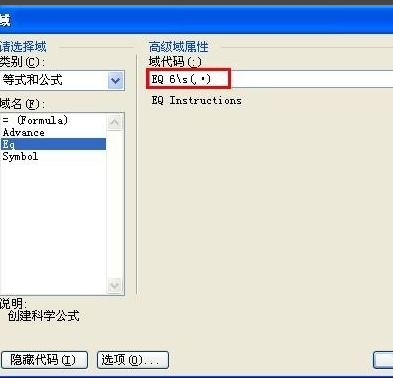
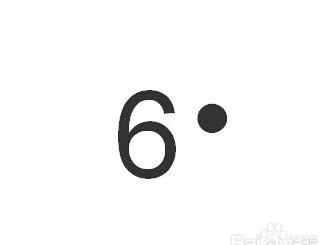
域代码内输入:EQ空格6\s(,•)
显示效果:


4、重叠的制作:
重叠开关:\o()
参数:\al左对齐、\ac居中、\ar右对齐,\upn上移、\don下移,n为磅值。
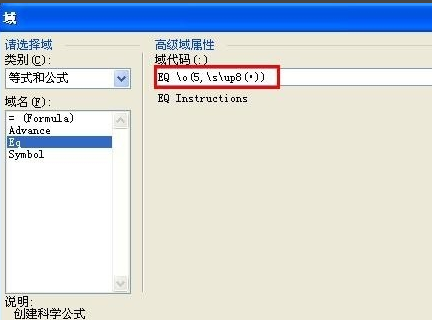
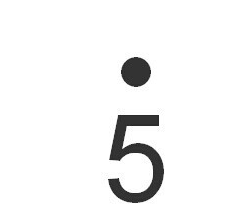
域代码内输入:EQ空格\o(5,\s\up8(•))
显示效果:


5、域代码内输入:EQ空格\o(5 1,\s\up8(︵),\s\do8(• ))
显示效果:


6、域代码内输入:EQ空格\o(5,\s\do10(•),\s\do12(•),\s\do5(—),\s\do7(—))
显示效果:


7、利用刚学的经验,写一份简单的乐谱吧:

怎么用WORD打乐谱啊??
首先我们要记住域的使用方法
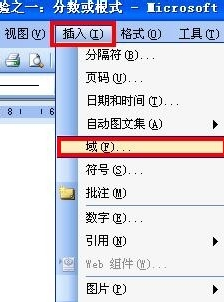
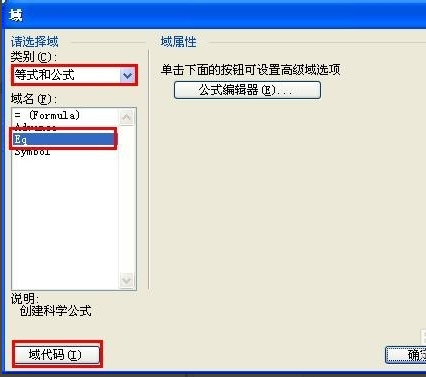
分数(节拍)的制作:
分数开关:\f(分子,分母)
域代码内输入:EQ空格1=F\f(2,4)
显示效果:
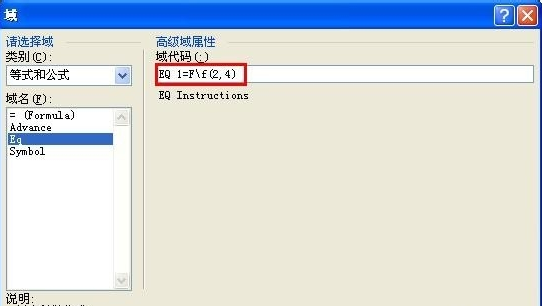
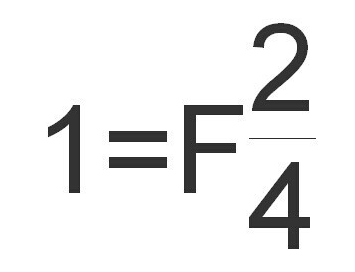
上下标的制作:
上下标开关:\s()
(上下标\s主要和下面的重叠\o联合起来使用)
域代码内输入:EQ空格6\s(,•)
显示效果:
重叠的制作:
重叠开关:\o()
参数:\al左对齐、\ac居中、\ar右对齐,\upn上移、\don下移,n为磅值。
域代码内输入:EQ空格\o(5,\s\up8(•))
显示效果:
域代码内输入:EQ空格\o(5 1,\s\up8(︵),\s\do8(• ))
显示效果:
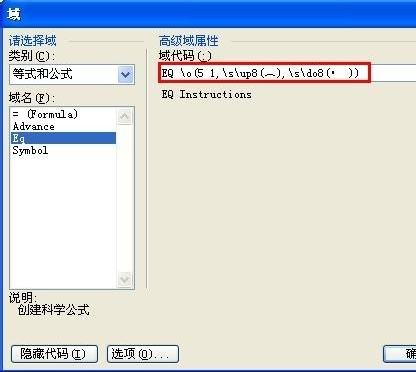
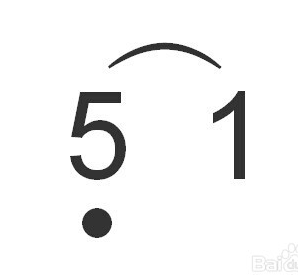
域代码内输入:EQ空格\o(5,\s\do10(•),\s\do12(•),\s\do5(—),\s\do7(—))
显示效果:
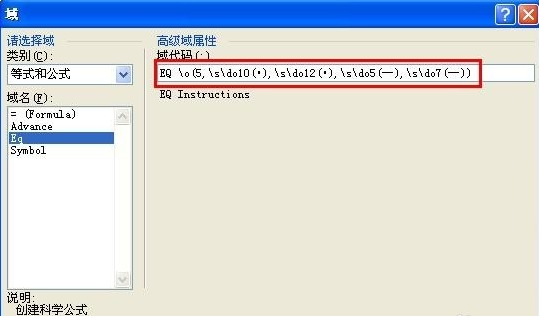
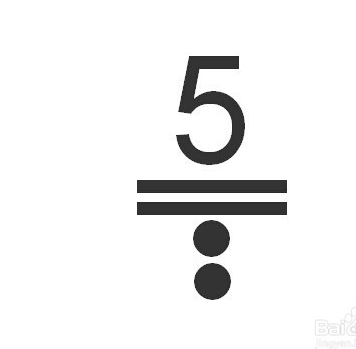
利用我们刚学的经验,写一份简单的乐谱吧:
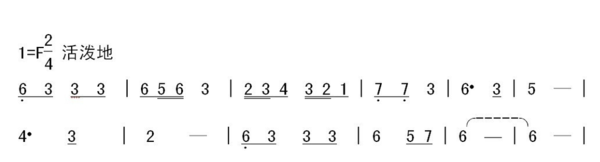


怎样在WORD中打音乐乐谱?
1、调号的输入 对于调号(如1=F)这个比较简单,直接输入就成了。
2、节拍的输入 对于节拍(如四四拍),最好用域来输入:按下“Ctrl+F9”组合键,输入一个域记号({}),然后在域记号中间输入下列域代码:EQ \F(4,4),输入完成后,按一下“Alt+F9”组合键,节拍就显示出来了。 注意:上述域名称“EQ”与后面的域代码“\F(4,4)”之间需要有一个空格。
3、音符的输入 对于多(1)、来(2)、米(3)、发(4)、梭(5)、拉(6)、西(7)这7个音符,可以用键盘上的数字键直接输入。
4、长短音符的输入 “全音符”和“二分音符”用音符加减号输入;“四分音符”直接输入;“八分音符”和“十六分音符”,先输入普通的音符,然后分别选中相应的音符,再按“格式”工具栏上的“下划线”按钮右侧的下拉按钮,选中“单下划线”或“双下划线”即可。 注意:如果需要输入“三十二分音符”,可以用“双下划线”加划一短线的形式组成。
5、装饰音的输入 “装饰音”看起来就像上标一样:按下“Ctrl+Shift+=”组合键,切换到上标输入状态,输入“装饰音”后,再按一次“Ctrl+Shift+=”组合键,切换到正常输入状态下。 执行“视图→工具栏→绘图”命令,展开“绘图”工具栏,然后进行下列操作。
6、高音点的输入 单击“绘图”工具栏上的“椭圆”按钮,然后在文档中拖拉出一个椭圆。 选中该椭圆,执行“格式→自选图形”命令,打开“设置自选图形格式”对话框,在“颜色和线条”标签中,将“填充颜色”设置为“黑色”,在“大小”标签中,将“高度”和“宽度”均设置为1mm,在“版式”标签中,选中“浮于文字上方”选项,确定返回。 将上述小黑点移至相应的音符上方,完成高音点的输入。 注意:在进行图形定位时,在按住Alt键的同时,用鼠标移动,或者在按住Ctrl键的同时,用方向键移动,都可以实现对图形对象的微量移动效果。
7、低音点的输入 输入普通音符,选中该音符,执行“格式→字体”命令,打开“字体”对话框,在“字体”标签中,按“着重号”右侧的下拉按钮,选中“着重号”,确定返回即可。 8、连音线的输入 单击“绘图”工具栏上的“自选图形”按钮,在随后弹出的快捷菜单中,选“线条→曲线”选项,然后在编辑区中拖拉出一个水平等腰三角形形状后,调整好大小,再设置成“浮于文字上”版式,定位到相应的音符上即可。 注意:如果需要输入多个高音点、低音点和连音线,可以采取复制的方法进行。
9、小节线的输入 单击“绘图”工具栏上的“直线”按钮,然后在按住“Shift”键的同时,画出一条竖线,设置为“浮于文字上”版式后,移动到相应的位置上就行了。 注意:用“Shift+”组合键,也可以输入比较规范的小节线。
10、反复标记的输入 用两个“高音点”加两条竖线(其中一条竖线,请在“设置自选图形格式”对话框中,将其加粗一点),排列好后,在按住“Shift”键的同时,单击相应的图形,同时选中他们,并右击鼠标,在随后弹出的快捷菜单中,选“组合组合”选项,将他们组合成一个整体(方便整体移动),然后设置为“浮于文字上”版式,并定位到相应的位置上。 注意:上述内容是制作简谱的基本内容,如果需要其它特殊符号,可以利用“绘图”工具进行描绘
在word中怎样加入乐谱?
可以使用Word的科学公式编辑功能中的“EQ域”。
1.对于歌曲名、作者和调号(1=F),直接输入就可以了。
2.节拍的输入
对于节拍,可以用公式编辑器的“分式和根式模板”来输入。不过公式编辑器在Office的默认安装时为可选组件,因此第一次使用公式编辑器时会要求插入Office安装盘进行安装。安装完毕,点击“插入→对象”菜单命令,在“对象”对话框的“新建”列表框中,选择“Microsoft 公式3.0”,点击[确定]按钮,即可打开公式编辑器窗口。
3.音符的输入
对于四分(之一)音符,1(多)、2(来)、3(米)……可以用键盘上的数字键直接输入。对于二分音符或全音符,音符后的短横线可以用减号输入。对于八分音符,音符下的横线可以用下划线来解决。
4.低音的输入
低音是在音符的下方加点表示,我们先把点画出来。点击“绘图”工具栏上的“椭圆”命令,在文档中拖出一个椭圆。双击该椭圆,打开“设置自选图形格式”对话框,在“大小”标签中,将“高度”和“宽度”均设置为0.05cm,在“版式”标签中,设为“浮于文字之上”。将这个小黑点移到音符的下方,完成低音的输入(如果要输入高音,将上述小黑点移至相应的音符的上方即可)。以后再有低音时,只要对小黑点进行复制、粘贴即可。
5.连音符的输入
连音符形状类似圆弧的一部分。点击“绘图”工具栏上“自选图形”命令,在弹出的快捷菜单中,选择“线条→曲线”选项,在编辑区按“∧”方向拖出一条曲线,按Esc键结束。调好大小后,定位到相应的音符即可。
6.反复标记的输入
反复标记要用“绘图”工具栏完成。较粗的竖线在工具栏的“线型”中设置,两个黑点可用4中的高音点。
7.小节线的输入
键盘上有竖线,但用于简谱短了些。还是用“绘图”工具栏的“直线”命令,画出一条长度合适的竖线吧,版式设为“浮于文字之上”后,移动到相应的位置即可。
如何利用word制作音乐简谱
方法/步骤:
1,首先我们要记住域的使用方法(找到EQ):


2,分数(节拍)的制作:
分数开关:\f(分子,分母)
域代码内输入:EQ空格1=F\f(2,4)
显示效果:


3,上下标的制作:
上下标开关:\s()
(上下标\s主要和下面的重叠\o联合起来使用)
域代码内输入:EQ空格6\s(,•)
显示效果:


4,重叠的制作:
重叠开关:\o()
参数:\al左对齐、\ac居中、\ar右对齐,\upn上移、\don下移,n为磅值。
域代码内输入:EQ空格\o(5,\s\up8(•))
显示效果:


5,域代码内输入:EQ空格\o(5 1,\s\up8(︵),\s\do8(• ))
显示效果:


6,域代码内输入:EQ空格\o(5,\s\do10(•),\s\do12(•),\s\do5(—),\s\do7(—))
显示效果:


注意事项:
需要在英文半角状态下输入域代码;
1/2、1/4节拍和低音直接用下划线(单、双线)和着重号体现,比较简单,这里不再介绍;
打简谱字体最好选择“黑体”;
参数\upn、\don中n的磅值根据字体大小合理选择,字体变大,磅值需要相应增大。
转载请注明出处51数据库 » 乐谱word 在Word里如何把简谱打出来

