
word表格应用样式 WORD中如何设置表格样式
- 作者: 十个丶钟
- 来源: 51数据库
- 2020-04-21
WORD 中设置表格样式的方法如下:
1、首先单击表格上的“十字形图标”,可以全选表格。

2、接着单击“设计”,操作如下图,选择其中一个表格样式。

3、如图,表格的外观快速改变了。接着将光标定位在任一单元格内。

4、接下来教大家设置单元格底纹。以橘色为例。单击“橘色”。效果设置如同。

5、我们接着继续调整表格格式。选中表格后,设置表格对齐方式,以“水平居中”为例。

6、这时候文本更改位居中对齐,接着选中表格首行,然后更改文字方向。

7、如图,首行文字变成了纵向排列。大家根据需要设置文字方向。这里按ctrl+Z撤销更改文字方向的操作。

8、接着选择表格,启动排序命令。


9、设置排序关键字,这里单击“面积”。在类型中单击“数字”。我们将根据表格中面积的数字大小进行排序。选择升序。单击确定。效果如下。

10、选中表格后,启动自动调整命令。按照图所示操作点击。效果如图。


word中怎样使用表格自动套用格式的浅色底纹-强调文字颜色1表格样式
word中使用表格自动套用格式的浅色底纹-强调文字颜色1表格样式,可在表格样式中设置。
方法步骤如下:
1、打开需要操作的WORD文档,点击表格,使表格处于编辑状态,在工具栏找到“表格样式”,点击上面的下拉按钮。

2、在弹出的表格样式选项中选择“浅色底纹-强调文字颜色1”即可。(鼠标停留在上面会有样式提示)
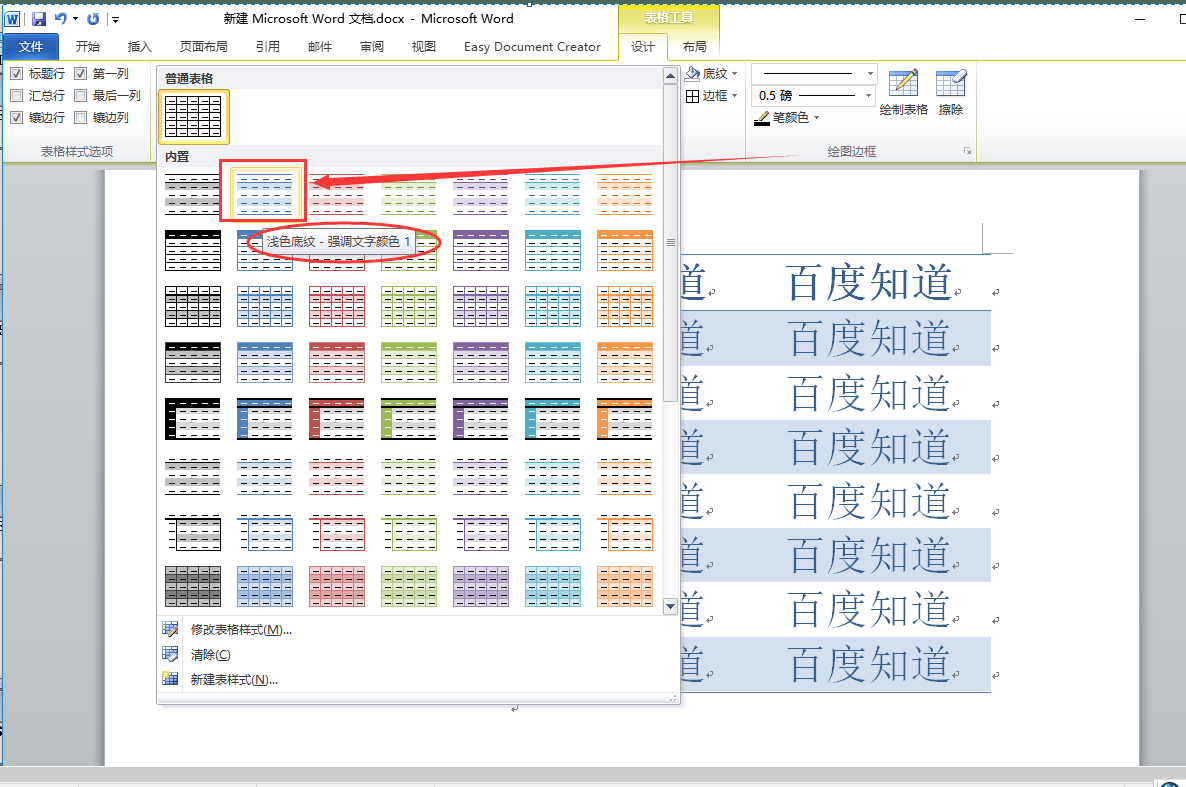
3、返回主文档,发现已成功套用“浅色底纹-强调文字颜色1”表格样式。

word中 套用表格格式
1、打开excel主页面,假设下面是我刚刚做好输入过数据的表格。

2、选择开始,找到套用表格格式选项。在下拉菜单中,选择入得了你法眼的一个表格模板。点击套用。

3、在弹出的窗口,选择数据区域。

4、选择完毕后,点击X下面的选中图标。

5、由于表格是带有标题的,请勿比勾选表包含标题的选项。然后点击确定。

6、这就是套用后的效果展示,虽然不是很好看,但是比原汁原味强了很多。

7、接下来取消掉丑陋的筛选标签。将鼠标房子筛选标签表格中,然后点击数据选项卡,点击筛选开关。即可取消筛选。

8、取消后的效果展示。说实话,套用的模板也不是十分的好看,但是,对于不会设计表格的人来说,通过套用,可以快速的节省时间达到一定程度具有一些美感的表格。而且会比一些新手设计的表格强很多。当没有设计表格的能力时候,不妨试试这种方法来帮助快速调整表格的面貌。

什么是Word的样式?如何创建样式和应用样式?
Word样式就是定义 字体字号行距的格式,比如你把一个小标题定义成黑体,字号12榜,行距是20,然后在样式里按确定,他就被定成样式1了,以后你只要看到和他一样的标题,把光标移到那段文字上,点击样式1就被定义成以上定的格式了,它就好比一个格式刷,格式刷只是连续的,这个可以一直保存在这个文档里.做样式的好处就是如果这个标题你觉得不好,可以直接修改它的样式就能全部相关的标题都改了.就是这样的好处.你可以试试,如果还看不懂的,你可以在搜索引擎里搜光于Word教程.
怎么在Word文档中设置表格样式为流行型啊..
在Word文档中设置表格样式为流行型的具体步骤如下:
我们需要准备的材料分别是:电脑、word文档。
1、首先我们打开需要编辑的word文档,点击打开表格中的“表格自动套用格式”。

2、然后我们在弹出来的窗口点击“流行型”,然后点击应用。

3、然后我们在弹出来的窗口中进行编辑表格尺寸,然后点击“自动套用格式”即可。

怎么在word中设置新建表格样式
第1步,打开Word2007文档,插入任意表格。在打开的“表格工具”功能区中切换到“设计”选项卡,然后在“表样式”分组中打开表格样式菜单,选择“新建样式”命令,如图所示。

第2步,打开“根据格式设置创建新样式”对话框,在“名称”编辑框中输入新样式的名称,“样式类型”选择默认的“表格”选项。单击“样式基准”下拉三角按钮,选择最接近实际需要的Word2007内置表格样式。在“将格式应用于”下拉列表中选择“整个表格”选项,然后分别设置字体、字号、表格边框样式、边框颜色、底纹颜色等格式。完成格式设置后选中“基于该模板的新文档”复选框,并单击“确定”按钮。


在Word2010中可以改变表格样式的操作是
打开Word2010文档,单击表格任意单元格。
单击“设计”选项卡。
在“表格样式”中单击“其他”按钮。
在菜单中选择“新建表样式”命令。
在“根据格式设置创建新样式”对话框中的“名称”编辑框中输入新样式的名称。
样式类型”选择默认的“表格”选项。
单击“样式基准”下三角按钮。
选择比较接近实际需要的表格样式。
在“将格式应用于”下拉列表中选择“整个表格”选项。
设置字体、字号、加粗、倾斜等文字格式。
单击“字体颜色”下三角按钮。
在颜色面板中选择合适的字体颜色。
单击“格式”按钮。
在菜单中选择“边框和底纹”命令。
在“边框和底纹”对话框的“边框”选项卡中设置表格边框
在“底纹”选项卡中设置表格底纹
单击“确定”按钮
选中“基于该模板的新文档”选项。
单击“确定”按钮
我们可以在表格样式列表中选择自定义的表格样式。
转载请注明出处51数据库 » word表格应用样式 WORD中如何设置表格样式

