
word是否有翻译功能 word有翻译功能吗
- 作者: 胆小瘾大脾气差
- 来源: 51数据库
- 2020-04-21
首先打开我们的word文档,切换到【审阅】选项卡,找到【翻译】
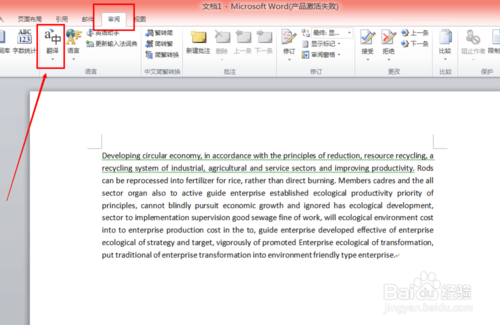
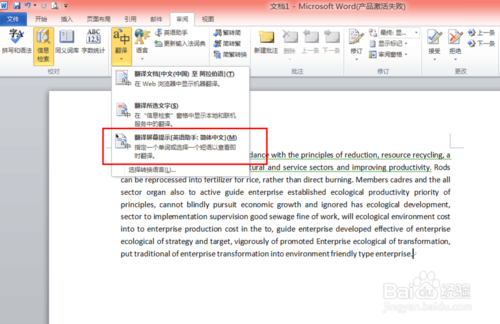
然后再翻译下拉菜单中选择【翻译屏幕提示】,因为这个选项设置好后,当我们把鼠标光标放到某个英文单词或句子段落的时候,它就会自动翻译出结果
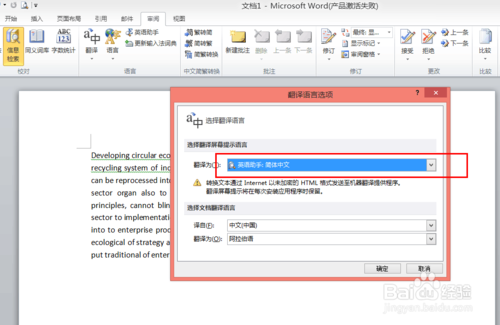
然后在最下面的是【选择转换语言】,在弹出的对话框中,可以设置它为将英文转成中文,也可以与其他国家的语言转换
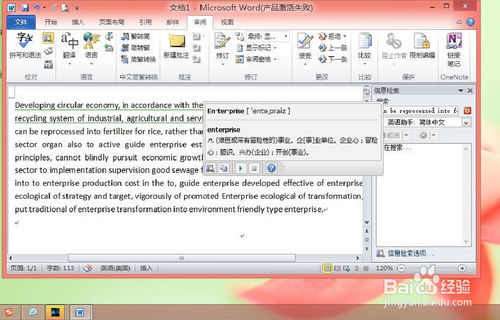
然后我们把我们的鼠标放在某一个单词上,翻译结果马上就会展示出来了,如果我们想要翻译句子或段落,我么就选中该句子或段落,再把鼠标放上去即可展示出来
或者是直接点击翻译的下拉菜单,点击【翻译所选文字】,然后右边就会出现翻译后的文字啦,如果想看得明显一些,可以点击【插入】下的【复制】复制到文档中
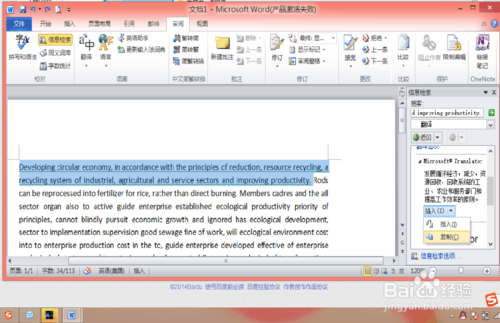


word有没有翻译功能
工具:office word
步骤:
1、打开office word,点击菜单栏中的“审核”,点击“语言”。

2、要设置翻译选项,将英文,翻译为中文。选择“选择转换语言”。

3、将“选择翻译屏幕提示语言”改为“中文(中国)”,将“选择文档翻译语言”下面的语言改为“英语(美国)”,将翻译为改为“中文(中国)”,点确定。

4、选择翻译中的“翻译文档(英语(美国)至中文(中国))”。

5、会弹出如下的联网安全提示框,直接点击“发送”即可。

6、完成。

word自带翻译功能怎么使用
工具/原料
word2013
方法/步骤
首先当然是打开一篇英文文献,如下图

接下来是重点,现在选中你要翻译的单词或者句子,然后右键,这时显示如下图,找到图中的英语助手
点击上图中的英语助手,这时在word2013的右边即显示如下

接下来你翻译其他的单词或者语句就不用这样了,只要选中单词或句子即可在右边即显示出翻译,如下图所示

方法/步骤2
也可以不选中任何单词或语句,直接在空白处右击,也能在显示中找到“英语助手”,如下,只是这时在右侧显示的是“每日一句”了……,后边就是重复上面的第四步而已

注意事项
这个功能只能在联网的情况才能使用……
word文档翻译功能需要网络吗
word文档中自动翻译总是显示网络连接问题 可能被防火墙挡住了吧 其他也没什么了 也可能真是网络不行~
如何在Word中使用翻译功能
1、用Word2013打开一篇文档,选中需要翻译的文本,然后切换到“审阅”选项卡,并执行“语言”选项组下的“翻译”命令,在展开的下拉菜单中选择“翻译所选文字”选项。
2、此时会弹出一个“信息检索”任务窗格,我们在“翻译”一栏中单击“翻译为”下拉框右侧的下拉按钮,并选择“英语(美国)”选项。
3、现在,选择自己需要插入英文的地方,并单击“信息检索”窗格中的“插入”按钮。
4、此时英文已经插入到文档中,单击“信息检索”窗格右侧的“关闭”按钮,即可返回文档查看。
Word 里有没有英文翻译的功能啊,在线等!
当然是有的,在审阅,翻译里【2016版为例】

WORD有翻译功能吗?
有
在工具--语言--翻译里
转载请注明出处51数据库 » word是否有翻译功能 word有翻译功能吗

