
如何在word中扫描图片
- 作者: BIG笑工坊929
- 来源: 51数据库
- 2020-04-21
怎么用word扫描图片
经常在WORD插入扫描图片,每次都要用扫描软件将图片扫描保存后再调入WORD中,非常麻烦。其实可以在WORD中直接插入扫描仪中的照片,步聚如下:
1. 启动WORD,“插入”——“图片”——“来自扫描仪或照相机”。
2. 在弹出的插入窗口中,选择使用的扫描仪和分辨率,再单击“自定义插入”。(如果直接选择插入的话,就无法选择扫描照片的选取部分)。
3. 在WORD中调入了ScanWizard 5,选取要扫描的部分,单击“扫描”。
4. 这样图片就插入到WORD里面了。
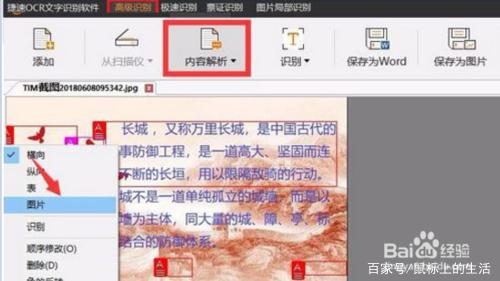
把书扫描后怎么变成word文档啊把书用扫描仪扫描后产生的图片怎么
升级至OFFICE 2003就可完成此项工作。
首先启动“Microsoft Office/ Microsoft Office 工具/Microsoft Office Document Scanning”。(提示:Office 2003默认安装中并没有这个组件,如果你第一次使用这个功能可能会要求你插入Office2003的光盘进行安装。
) 点击工具栏中的“使用OCR识别文字”按键,就开始对图片进行识别了。按下“将文本发送到Word”按键即可将识别出来的文字转换到Word中去了。
如果你要获取部分文字,只需要用鼠标框选所需文字,然后点击鼠标右键选择“将文本发送到Word”就将选中区域的文字发送到Word中了。 此外紫光OCR、汉王OCR、尚书六号等专业的OCR软件也可以,不过使用OCR识别前最好将图片格式用ACDSEE等工具软件改为黑白的TIFF格式。
不过受目前识别技术的限制,识别率都不能达到100%,尤其如果带附图很容易出错。 。
转载请注明出处51数据库 » 如何在word中扫描图片
推荐阅读

