
word标尺快捷键
- 作者: 顺其自然34079841
- 来源: 51数据库
- 2020-04-21
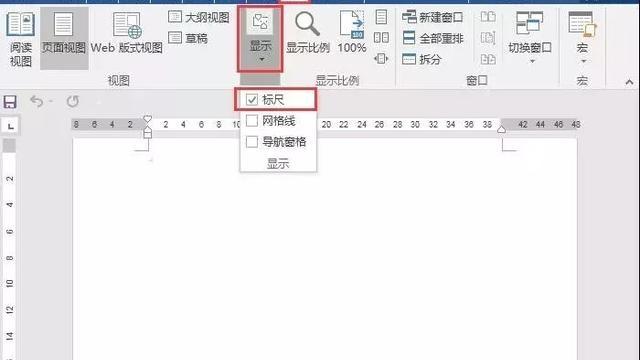
快速让Word标尺栏“现形”怎么做
因为 Word 标尺有不同的计量单位,可以通过标尺对 Word 里表格的单元格大小进行调整。
还可以对齐和控制文本的上下边距。所以要把标尺栏在文档窗口显示。
具体步骤如下: (1)单击文档编辑区最上方右上角的“标尺”按钮,就可实现标尺栏的显示与隐藏。如图所示。
(2)您也可以用另一种方法。单击 “视图”选项卡下“显示/隐藏”选项组的“标尺”命令。
当“标尺”前的复选框被勾选时表示显示标尺,反之不显示。如图所示。
以上便是分析内容,仅供参考。
在word中标尺功能怎么使用
word标尺可以用来设置或查看段落缩进、制表位、页面边界和栏宽等信息。选菜单【视图】→【标尺】可打开水平标尺。如果要打开垂直标尺,可选菜单【工具】→【选项】→【视图】,在“页面视图和Web视图选项”中选中“垂直标尺”复选框。
单击水平标尺左边的小方块,可以方便地设置制表位的对齐方式它以左对齐式、居中式、右对齐式、小数点对齐式、竖线对齐式的方式和首行缩进、悬挂缩进循环设置。
拖动水平标尺上的三个游标,您可以快速地设置段落(选定的、或是光标所在段落)的左缩进、右缩 进和首行缩进。比起“段落”对话框来,这种方式不仅方便,而且十分直观。
拖动水平和垂直标尺的边界,您就可以方便地设置页边距;如果同时按下Alt键,可以显示出具体的页面长度(其单位可以由“工具/选项/度量单位”设置)。
双击水平标尺上任意一个游标,都将快速显示“段落”对话框。
双击标尺的数字区域,您可迅速进入“页面设置”对话框。
有些时候(滚动页面、选定整个表格等情况),您可能会发现标尺“消失了”。不要紧,单击文本区 域,标尺就会从天而降。
单击水平标尺的下部,可以设置制表位;若要取消,将其拖动到文本区即可。
双击水平标尺的下方,不仅可快速设置制表位,您还可以在出现的“制表位”对话框 中进行有关的设置。
如何在word中画标尺
1. 打开Word,在“绘图”工具中选择“直线”命令。
2. 按住SHIFT不动绘制如图的直线,大小大致如图。
3. 选择刚刚绘制的直线,再ctrl+c,再ctrl+V,复制一个直线,再适当将复制出来的直线缩小。
4. 再选择3个一样大小的直线。
5. 再在绘制工具栏中选择“选择对象”命令。
6. 拖动一个选框,将所有的对象全部选择。
7. 在”绘图“工具栏中”对齐或分布“选择”顶端对齐“
8. 这个时候已经达到刻度尺的一部分了,选择这个选择所有对象。
9. 再再ctrl+c,再ctrl+V,复制这一部分对象。再通过移动工具,在移动的时候大家配合ctrl键进行微调。
10. 如此反复操作达到刻度尺的雏形。
11. 再使用文本框输入数字,双击文本框,在“设置文本框格式“窗口中将填充颜色和线条颜色都设置成无。
12. 再反复操作将所有增加文本框的,达到效果。
13. 再使用”选择对象“命令,将所有对象选择。
14. 右击在弹出的菜单中选择”组合“命令,将所有对象组合成一个对象。
Word中标尺栏上可以实现的功能是什么
标尺可以用来设置或查看段落缩进、制表位、页面边界和栏宽等信息。选菜单【视图】→【标尺】可打开水平标尺。如果要打开垂直标尺,可选菜单【工具】→【选项】→【视图】,在“页面视图和Web视图选项”中选中“垂直标尺”复选框。
?单击水平标尺左边的小方块,可以方便地设置制表位的对齐方式它以左对齐式、居中式、右对齐式、小数点对齐式、竖线对齐式的方式和首行缩进、悬挂缩进循环设置。
??拖动水平标尺上的三个游标,您可以快速地设置段落(选定的、或是光标所在段落)的左缩进、右缩 进和首行缩进。比起“段落”对话框来,这种方式不仅方便,而且十分直观。
??拖动水平和垂直标尺的边界,您就可以方便地设置页边距;如果同时按下Alt键,可以显示出具体的页面长度(其单位可以由“工具/选项/度量单位”设置)。
??双击水平标尺上任意一个游标,都将快速显示“段落”对话框。
?双击标尺的数字区域,您可迅速进入“页面设置”对话框。
??有些时候(滚动页面、选定整个表格等情况),您可能会发现标尺“消失了”。不要紧,单击文本区 域,标尺就会从天而降。
??单击水平标尺的下部,可以设置制表位;若要取消,将其拖动到文本区即可。
??双击水平标尺的下方,不仅可快速设置制表位,您还可以在出现的“制表位”对话框 中进行有关的设置。

