
word文档突然乱码
- 作者: 快乐宝贝逗你玩
- 来源: 51数据库
- 2020-04-21
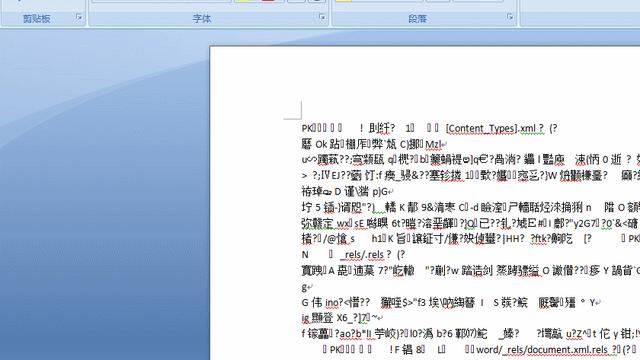
office中的word出现了乱码怎么办
一、替换格式法 这种方法就是把被破坏的Word文档另存为另一种格式。
1、打开被损坏的文档单击“文件/另存为”菜单,在 “保存类型”列表中,选择“RTF格式”,然后单击“保存”按钮,并关闭word。 2、打开刚才刚才保存的RTF格式文件,再次使用 “另存为”将文件重新保存为“Word文档”,现在打开这个word文件就可以发现文件已经被恢复过来了。
如果在转换成rtf格式后文件仍然不能被恢复,可以将文件再次转换为纯文本格式(*。txt),再转换回Word格式。
当然在转换为txt文件的时候其图片等信息会丢失掉。 二、重设格式法 在Word有一个隐藏的位置,用来保存文档中的各种格式信息,所以只要删除这些格式信息就可以将文件恢复了。
1、在打开损坏的文档后,单击“工具/选项”菜单,选择“编辑”标签,取消对“使用智能段落选择范围”复选框的勾选,然后单击 按钮。这样就可以修复文件了。
2、选定最后一个段落之外的全部内容,然后将这些内容粘贴复制到新的word文件中即可 。
文档打开乱码-怎么办
文档文件关联文件受损,文档本身完好,这么办: 一、把打的补丁卸载试一下。
二、用文档乱码修复软件修复 (1)EasyRecovery 1、下载后解压并运行EasyRecovery.exe。 2、打开后单击左边的“文件修复”。
3、然后选择“Word修复”。 4、然后打开找到你需要修复Word文档的路径。
5、再选择修复结束后所放的位置。 6、最后只需要按“完成”即可。
(2)Advanced Word Repair。使用方法按提示操作。
(3)DocRepair。使用方法按提示操作。
三、将现在用的OFF ice 卸载,再重新装上。 四、还不行,只好重系统了。
word文档出现乱码
出现乱码的原因是因为文档数据已损坏,是因为你的不当操作引起的.word文件乱码怎么办2009年03月19日 星期四 上午 09:51方法一:利用word2002/2003的“打开并修复”功能来修复文挡。
(1)启动word2002/2003,单击“文件-----打开”,在“打开”对话框中选重要修复的word文挡。 (2)单击“打开”按钮右边的下三角按钮,在弹出的下拉菜单中选中“打开并修复”选项,即可对损坏的文挡进行修复,修复完成后,显示文挡内容。
提示:“打开并修复”是只有word2002以上的版本才具有的功能。 方法二:转换文挡格式来修复文挡。
如果使用的是word2002以下的版本(如word2000),可以用此方法来修复文挡。 (1)启动word2000后单击“工具------选项-------常规”。
在该选项卡中选中“打开时确认转换”复选框,并单击“确定”按钮。 (2)单击“文件---打开”,在弹出的“打开”对话框中选中要恢复的文件,并在“文件类型”框中选中“从任意文件中恢复文本”。
(3)单击“打开“按钮自动对孙换文挡进行转换修复。 (4)如果显示的文挡内容混乱,单击“文件---另存为”,将文挡保存为“RTF格式”或其他word所识别的格式。
(5)保存后关闭文挡,再次打开以“RTF格式”保存的文挡即可看到完整的文挡。 (6)再将文挡保存为“DOC格式”即可,这样就完成了对孙换文挡的修复操作。
提示:此方法也同样只可以在word2002以上的版本中使用。 方法三:重设格式法 Word用文档中的最后一个段落标记关联各种格式设置信息,特别是节与样式的格式设置。
这样我们就可以将最后一个段落标记之外的所有内容复制到新文档,就有可能将损坏的内容留在原始文档中。步骤如下: ①在Word中打开损坏的文档,选择“工具→选项”然后选择“编辑”选项卡,取消“使用智能段落选择范围”复选框前的勾。
取消选中该复选框,选定整个段落时,Word将不会自动选定段落标记,然后单击“确定”按钮。 ②选定最后一个段落标记之外的所有内容,方法是:按“Ctrl+End”组合键,然后按“Ctrl+Shift+Home”组合键。
③在常用工具栏中,依次单击“复制”、“新建”和“粘贴”按钮。 方法四:禁止自动宏的运行 如果某个Word文档中包含有错误的自动宏代码,那么当你试图打开该文档时,其中的自动宏由于错误不能正常运行,从而引发不能打开文档的错误。
此时,请在“Windows资源管理器”中,按住Shift键,然后再双击该Word文档,则可阻止自动宏的运行,从而能够打开文档。 ******************************************************************************** 七招挽回受损WORD文档 在你试图打开一个Word文档时,如果系统没有响应,那么可能的原因是该文档已经损坏。
此时,请试试笔者以下所述方法,或许能够挽回你的全部或部分损失。 一、自动恢复尚未保存的修改 Word提供了“自动恢复”功能,可以帮助用户找回程序遇到问题并停止响应时尚未保存的信息。
实际上,在你不得不在没有保存工作成果就重新启动电脑和Word后,系统将打开“文档恢复”任务窗格(图1),其中列出了程序停止响应时已恢复的所有文件。文件名后面是状态指示器,显示在恢复过程中已对文件所做的操作,其中:“原始文件”指基于最后一次手动保存的源文件;“已恢复”是指在恢复过程中已恢复的文件,或在“自动恢复”保存过程中已保存的文件。
“文档恢复”任务窗格可让你打开文件、查看所做的修复以及对已恢复的版本进行比较。然后,你可以保存最佳版本并删除其他版本,或保存所有打开的文件以便以后预览。
不过,“文档恢复”任务窗格是Word XP提供的新功能,在以前的版本中,Word将直接把自动恢复的文件打开并显示出来。 二、手动打开恢复文件 在经过严重故障或类似问题后重新启动Word时,程序自动任何恢复的文件。
如果由于某种原因恢复文件没有打开,你可以自行将其打开,操作步骤如下: 1. 在“常用”工具栏上,单击“打开”按钮; 2. 在文件夹列表中,定位并双击存储恢复文件的文件夹。对于Windows 2000/XP操作系统,该位置通常为“C:\documents and settings\\Application Data\Microsoft\Word”文件夹;对于Windows 98/Me操作系统,该位置通常为“C:\ Windows\Application Data\Microsoft\Word”文件夹; 3. 在“文件类型”框中单击“所有文件”。
每个恢复文件名称显示为“‘自动恢复’保存file name”及程序文件扩展名(图2); 4. 单击要恢复的文件名,然后单击“打开”按钮。 三、“打开并修复”文件 Word XP提供了一个恢复受损文档的新方法,操作步骤如下: 1. 在“文件”菜单上,单击“打开”命令; 2. 在“查找范围”列表中,单击包含要打开的文件的驱动器、文件夹或Internet位置; 3. 在文件夹列表中,定位并打开包含文件的文件夹; 4. 选择要恢复的文件; 5. 单击“打开”按钮旁边的箭头,然后单击“打开并修复”(图3)。
四、从任意文件中恢复文本 Word提供了一个“从任意文件中恢复文本”的文件转换器,可以用来从任意文件中提取文字。要使用该文件转换器恢复损坏文件中的文本,操作步骤如下: 1. 在“工具”菜单上,单击“选项”命令,再单击“常。
文件出现乱码怎么解决?我在word2003上编辑的两个文件把它们 爱问
使用电脑、移动硬盘、U盘等时间比较长的朋友可能会遇到过这样的情况:无缘无故的出现一些文件名是乱码的文件(文件名乱码文件),这些文件名乱码文件无法打开、移动、重命名、删除。
查看文件属性则系统显示:无文件类型,且一般占用磁盘空间较大。这些文件名乱码文件的存在,严重影响了用户的使用。
下面将两个问题:一、文件名乱码文件是怎么产生的?;二、文件名乱码文件如何清理? 一、文件名乱码文件是怎么产生的 文件名乱码文件的产生有可能是多种因素导致的,主要包括以下几点: 1。 病毒导致的文件名乱码文件 这种乱码文件产生的原因比较复杂,一般是由于病毒自己制造或杀毒软件删除病毒不彻底导致磁盘逻辑错误。
2。 不正确的操作导致文件名乱码文件产生 在使用软件时,下载进度到99%时就停止下载,并自己修改文件名,由于BT下载不是顺序下载,这样有可能导致文件索引信息错误,导致乱码文件出现。
3。 删除文件不当导致文件名乱码文件产生 有时候在Windows中执行的删除文件操作,只是将磁盘上文件分配表里的相关文件信息删掉了,并没有实际删除文件。
4。 存储设备使用不当导致文件名乱码文件产生 闪存、移动硬盘等移动存储设备出现乱码文件,尤其是手机存储卡最容易出现这种问题。
这种情况多是由于不正确地使用移动存储设备造成的,比如直接拔离设备等。但是有的时候质量不好的闪存或移动硬盘也会出现乱码文件,这是移动设备本身的质量问题。
比如当往存储卡中写入数据时出错,出现乱码文件,同时系统右下角出现“Windows延缓写入失败,Windows无法为x:/windows/windowsupdate。log文件保存所有数据”的提示,这多半是由于存储卡已经损坏了。
5。 硬盘故障导致文件名乱码文件产生 硬盘磁道或扇区出现错误,导致文件名出现乱码,这样的文件无法正常删除。
6。 磁盘管理工具导致文件名乱码文件产生 使用磁盘工具PQmagic转换过分区格式之后(如从NTFS到FAT32),出现文件名乱码现象。
因为PQmagic对中文文件名的支持不是很好,所以,在整理完分区后会导致中文文件名出现乱码,甚至文件内容也出现乱码。 二、文件名乱码文件如何清理? 鉴于文件名乱码文件产生的原因是不一样的,针对此类状况,觉得下面几种方法比较可行: 1。
cmd模式检测 如果重命名文件时系统提示“拒绝访问”,那么在cmd模式下运行“chkdsk /f”命令检查磁盘错误并修复。 如果出现找到磁盘错误,一般的错误都是可以修复的,在修复完成后就可以删除乱码文件了。
2。借助Ghost删除文件名乱码文件 但是如果文件的磁盘文件索引块已经被破坏,那WinRAR也是没有办法的,这时候就要借用Ghost这个强大的工具了。
先把有乱码文件的分区做成镜像文件,再使用Ghost explorer浏览镜像文件,找到乱码文件并删除,再把镜像文件恢复到源分区。这个方法一般可以解决绝大数乱码文件名无法删除的问题。
3。 重命名文件 尝试为文件重命名,如果可以重命名的话。
运行cmd 打开任务管理器,结束explorer进程,切换到cmd命令提示符状态下输入“Del 文件名”后就可以删除文件了,这种方法只适用于可以重命名的文件。在进行操作时先关闭其他一切不相关的程序。
注意:有时,由于乱码文件所在分区为系统区,系统会提示“另一个进程正在调用该卷,是否希望下次开机时检查该卷?”我建议用这样的方法运行chkdsk命令,使用Windows安装盘引导系统,在选择新安装windows界面时,按“R”修复已有系统,进入命令提示符状态,在这里运行“chkdsk /f”命令。 我测试过,这样运行的效果要比在Windows下的cmd模式中好很多。
再运行“fixmbr”命令修复分区表。也可以修复系统其他的问题。
4。借助双系统搞定文件名乱码 如果你装的是Windows和Linux双系统,还有一种解决办法。
首先,用Linux启动系统,用“mount”命令加载那个有乱码文件的FAT32 分区并指定codepage=cp437,就可以看到完整的中文文件名和目录了。 然后,用“cp -r”命令到拷贝乱码文件到Linux 分区上面; 再用“umount”命令卸载FAT32分区,重新用“mount”命令加载并指定 codepage = cp936,用“iocharset=utf-8 cp -r”命令把乱码文件拷贝回去。
这个方法可以完全无损地恢复分区。 5。
WinRAR压缩工具删除文件名乱码文件 如果文件不好删除可以使用我们最常用的WinRAR压缩工具来删除,具体的方法是压缩乱码文件并选中“压缩后删除源文件”选项。这样,一般的乱码文件就可以删除了。
不妨浏览天伟数据恢复的相关信息 。
转载请注明出处51数据库 » word文档突然乱码

