
word怎么制作动态图片大小
- 作者: 嗫?暁雲?
- 来源: 51数据库
- 2020-04-21
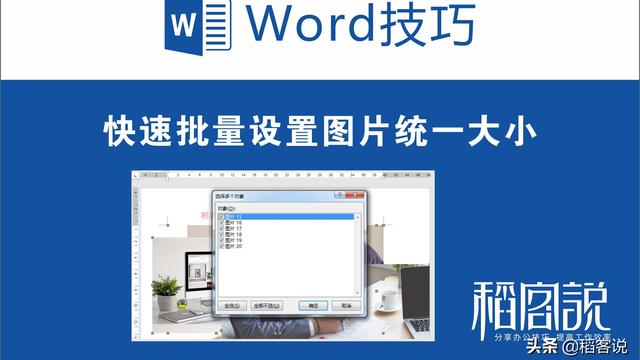
如何用word制作图片
1、将你要做成封面的图片用图片软件(美图秀秀还可以)组成你想要的样子并存到电脑里你知道的一个地方;
2、打开word,点上方的“插入”——“图片”——“来自文件”,选中你预存的图片,确定。
3、这时就有一个图片在word里了,如果此时没有图片工具栏,则右键点击图片——显示图片工具栏,这时显示一个小长条,点击上面的文字环绕,选择衬于文字下方。用鼠标拉动图片右下角,调节图片大小和位置。
4、点word工具栏中的插入——图片——艺术字,选择艺术字样式,输入你想输入的内容,字体,确定。
5、这时word中又多了个艺术字,将艺术字工具栏选出来,衬于文字下方(方法参照第3点)。这时点击艺术字时,艺术字下方有一个黄色菱形,上方有一个绿色圆形。拉动菱形是水平变形,绿色圆点是旋转。四周白点是调节大小。
6、调节完毕后选定艺术字,在艺术字工具栏中选设置艺术字格式,调节颜色;选艺术字形状,调节形状。
7、将艺术字放在你想要的位置就OK了。本人能力有限,不知能否帮到你。如果你想进一步美化就按照上述的方法再添加一些点缀的图片。
word里图片怎么压缩
大家在平时使用word办公时,经常要插入图片,有时插入的图片过多导致文件特别大,电脑会反映很慢,下面小编教大家如何压缩word中的图片
工具/原料
Microsoft Word
方法一:使用压缩图片命令
1
首先打开Word文档,左键双击文档中的图片,然后在菜单栏中选择压缩图片。
2
在压缩图片中选择压缩选中的图片还是压缩文档中的所有图片,然后在更改分辨率中根据需要选择一种确定。
3
此时会出现提示,点击应用就行了。
4
小编保存给大家看一下压缩前和压缩后的Word文档大小。
END
方法二:存储时压缩
打开Word后点击左上角的文件按钮,然后点击另存为。
在另存为窗口点击工具,选择压缩图片。
3
在压缩设置中根据个人需要点选目标输出的形式,最后确定保存,此时Word中的所有图片就全部被压缩了。
转载请注明出处51数据库 » word怎么制作动态图片大小

