
word里的表格不能调整行高
- 作者: 要自由的小超超不爱小萝莉
- 来源: 51数据库
- 2020-04-21
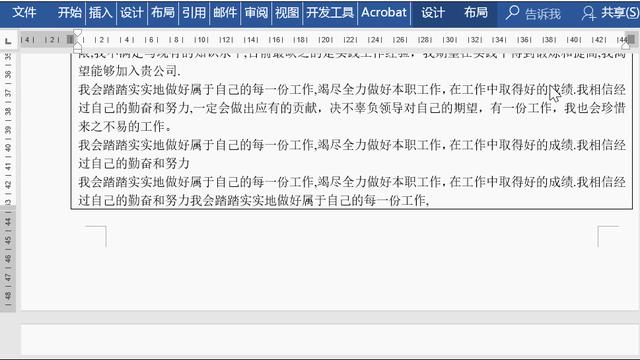
word里的表格为什么不能插入,不能调整行高
1、可能文档设置了包含,不允许修改,可以在“工具”→“文档保护”里面看看有没有启动保护
2、表格可能是以图片的格式插入的,所以无法修改,点击表格看看是不是图片格式。
创建的表格
word中调整行高
1、选中所要设置的字;
2、在菜单中选“格式”
3、在“格式”菜单里选“段落”
4、在“段落”里找到“行距”和“设置值”,一般情况下不用改变,用默认的单倍行距就行。但如果有特殊要求,可以自行设置。先点“行距”下面的下三角,选择“固定值”,再从“设置值”里设成相应的值。
注:一般性文件的设置值设成30磅左右即可,不过随自己的要求可以上下调到自己满意为止。
怎样解决word文档的表格属性内无法调整行高
下面的是word中的表格,需要调整行高。
怎样解决word文档的表格属性内无法调整行高?
正常情况下,在表格属性里面可以进行调整。
怎样解决word文档的表格属性内无法调整行高?
这种调整要先选中需要调整的单元格。
怎样解决word文档的表格属性内无法调整行高?
在表格属性里可以调整列宽。
怎样解决word文档的表格属性内无法调整行高?
调整之前也是需要先选中单元格。
怎样解决word文档的表格属性内无法调整行高?
然后在表格属性里调整列宽。
怎样解决word文档的表格属性内无法调整行高?
调整行高也是一样的方法。当然也可以直接用鼠标按住线条直接调整。
怎样解决word文档的表格属性内无法调整行高?
当在表格属性里面无法调整行高时,可以通过按住Ctrl键的同时用鼠标拖动表格线进行调整。
怎样解决word文档的表格属性内无法调整行高?
转载请注明出处51数据库 » word里的表格不能调整行高
推荐阅读

