
word中统一表格
- 作者: 我有药阿
- 来源: 51数据库
- 2020-04-21
word里的表格如何统一调整行高
1、演示所使用的办公软件为office系列软件下的word软件,使用的版本为office家庭和学生版2016。
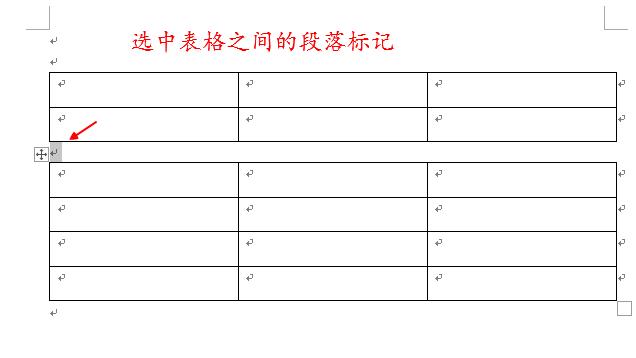
2、首先打开word文档,并在word文档中插入用于演示的表格,为了对比效果,我们将同一个表格复制,在随后的操作中我们只操作后面的复制表格。
3、点击复制的表格的左上角的十字箭头,全选表格该表格。
4、全选表格后将鼠标移动到表格上,并单击右键,在弹出的菜单中选择表格属性选项。
5、单击表格属性后会弹出表格属性的窗口,在表格属性窗口中我们选择行选项卡,然后在选项卡中,我们设定行的高度,设置为指定高度,同时设定为固定值。
6、填写合适的行高后,我们点击确定,确定完成之后,我们可以看到word中的表格已经统一调整了行高。
如何将word中的表格统一设置
1,在word文件中,找到表格。
2,找到表格后,将表格整体选中。
3,选中表格后,在工具栏中,点击布局的按钮。
4,在布局的工具栏中,找到高度的按钮。
5,在高度按钮中,有一个可以输入的编辑框。
6,在高度的编辑框中,输入表格的高度。
7,这时会发现,表格所有的行的高度,都进行了调整。
推荐阅读

