
word中怎么添加横线
- 作者: 冷心33072806
- 来源: 51数据库
- 2020-04-21
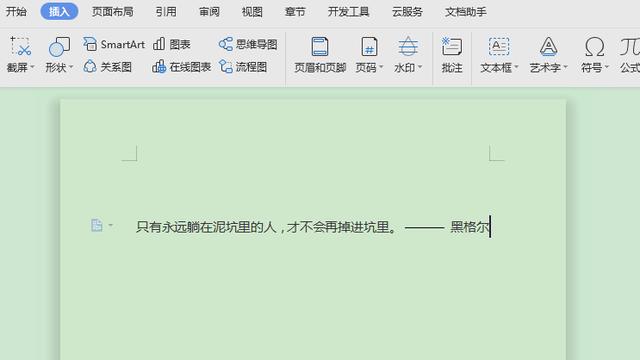
打文件时,加横线怎么加
我们在使用 Word 制作一些试卷或者书籍的时候,用到最多的就是横线和下划线。虽说这是个不起眼的小操作,但是对于一些不常用Word的朋友来说是比较困难的,那么下面就由我给大家分享下在word中添加横线的方法,希望能帮助到您。
方法一
使用“u”加下划线
首先打开word文档,然后单击导航栏上的“U”,接着按空格键,需要多长的横线就按多少空格即可。
方法二
使用绘图工具画横线
1、打开word文档,然后执行“插入——形状”,选择线条中的第一个斜线形状。
2、然后按着shift键,左键拖拽,即可画出横线,需要多长拉多长即可。
3、当插入好形状后,选项卡上就会出现绘图工具,根据需要选择点击即可。
4、另外也可以通过点击横线,右击选择“设置对象格式”来设置横线,横线的粗细、长度、颜色、线形等,通通都可以在“设置对象格式”中设置。
方法三
通过快捷键画横线
1、输入三个“-”然后按回车键,即可出现横线。
2、另外输入“=”按回车,实现双横线,输入“~”按回车键,出现波浪线,输入“*”按回车,实现虚线的效果。
word文档中怎么插入一条横线
可以用插入形状中的直线工具添加一条横线。
1、打开word文档,在顶部菜单栏中点击“插入”按钮:
2、在插入工具栏中点击“形状”按钮,然后在“线条”选项中点击第一个直线按钮:
3、按住键盘上的“Shift”键,然后按住鼠标左键从文档的左边拖到右边,这时一条水平的横线就被插入到word文档中了,如果需要插入自定义倾斜角度的横线,就不需要按住“Shift”键:
转载请注明出处51数据库 » word中怎么添加横线
推荐阅读

