
word如何快速选中
- 作者: 嗫?暁雲?
- 来源: 51数据库
- 2020-04-21
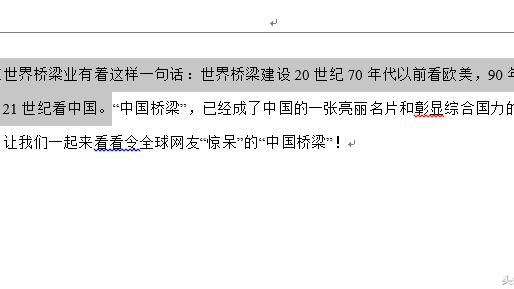
在Word中如何快速选择多页 详细
在Word 窗口底部的状态栏中除了显示文档当前的状态,在其右边有一个“扩展”功能,平时
它处于浅白色,表示未“未激活”,只要用鼠标双击即可激活。用鼠标拖动来选取文字部分时,
经常不能准确选定范围,特别是当范围超过了一屏幕时,这时“扩展”功能就有用了,可用以
下方法操作:
(1)先将鼠标的光标置于选取范围的起始处;
(2)双击状态栏的“扩展”按钮,打开“扩展”功能;
(3)单击边框的滚动条的移动按钮,如翻页、前后调整等操作;
(4)将光标移到范围的结束处,这样就可以选取大块范围了。
选定垂直文本:按住 Alt 键,然后将鼠标拖过要选定的文本。
快速选择超长文字
不知你有没有发现,当你想选择一段超过屏幕长度的文本时,文字处理器滚动得太快,
很难一次就选正确。现在介绍一种有效的选择大段文本的方法;这个技巧可用于所有的文字
处理器,因为它是一个基本的Windows 功能。点击你想选择的开始处。用滚动条代替光标键
向下移动文档,直到你看到想要选择的结束部分。
word中怎么快速选中光标之前或之后的全部内容
使用组合快捷键即可。在Word中,快速选中光标之前的全部内容的快捷键Ctrl + Shift + End。在Word中,快速选中光标之后的全部内容的快捷键Ctrl + Shift + Hohm。
1、在系统中打开需要编辑的word文件。
2、在文件中将光标至于内容中间位置。
3、使用快捷键Ctrl + Shift + End快速选中光标之前的全部内容。
4、使用快捷键Ctrl + Shift + Hohm快速选中光标之后的全部内容。
转载请注明出处51数据库 » word如何快速选中
推荐阅读

